
Sichern Sie Ihre KuferSQL-Datenbank regelmäßig — wahlweise manuell mit wenigen Klicks oder vollautomatisch über einen Zeitplan.
Welche Methode passt zu Ihrer Situation?
- Manuell über KuferSQL — schnellste Methode für eine einzelne Sicherung, direkt aus der Anwendung heraus.
- Manuell über das SQL-Server Management Studio (SSMS) — wenn Sie volle Kontrolle über Sicherungstyp und Ziel benötigen.
- Automatisch per Sicherungssoftware — für eine in die IT-Landschaft integrierte Sicherungsstrategie.
- Automatisch per Wartungsplan — bei einem vollwertigen SQL-Server (keine Express-Version).
- Automatisch per SQL_Sich-Tool — die Lösung für Einrichtungen mit SQL-Express-Server.
Manuell über KuferSQL sichern
Eine manuelle Sicherung stoßen Sie direkt in KuferSQL an. Öffnen Sie dazu System → Datensicherung.
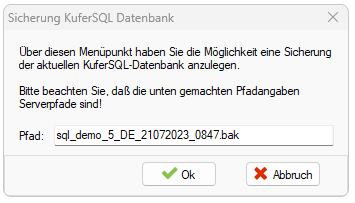
Datensicherung in KuferSQL — der vorgeschlagene Pfad stammt aus den Zentralen Einstellungen
Standardmäßig wird das Verzeichnis aufgeführt, das unter Einstellungen → Zentrale Einstellungen → Pfade → Datensicherung festgelegt wurde.
Den Namen des SQL-Server-Dienstkontos finden Sie unter Dienste: Suchen Sie den Eintrag SQL Server (Instanzname) — in der Spalte Anmelden als steht der hinterlegte Benutzer.
- Empfohlen — ohne Pfadangabe: Entfernen Sie im Pfad-Feld alles bis auf den Dateinamen. Ohne Pfadangabe legt der SQL-Server die Sicherung automatisch in seinem Standard-Sicherungspfad ab.
- Alternative — mit festem Pfad: Geben Sie ein lokales Verzeichnis des SQL-Servers an, auf das dessen Dienstkonto sicher schreiben darf, z. B.
C:\Windows\Temp\dateiname.bak.
Manuell über das SQL-Server Management Studio sichern
Mit dem SQL-Server Management Studio (SSMS) sichern Sie die Datenbank mit voller Kontrolle. Öffnen Sie das SSMS am SQL-Server und melden Sie sich an.
Klicken Sie im Objekt-Explorer auf der linken Bildschirmhälfte auf Datenbanken. Mit einem Rechtsklick auf Ihre KuferSQL-Datenbank öffnen Sie das Kontextmenü und wählen Tasks → Sichern….
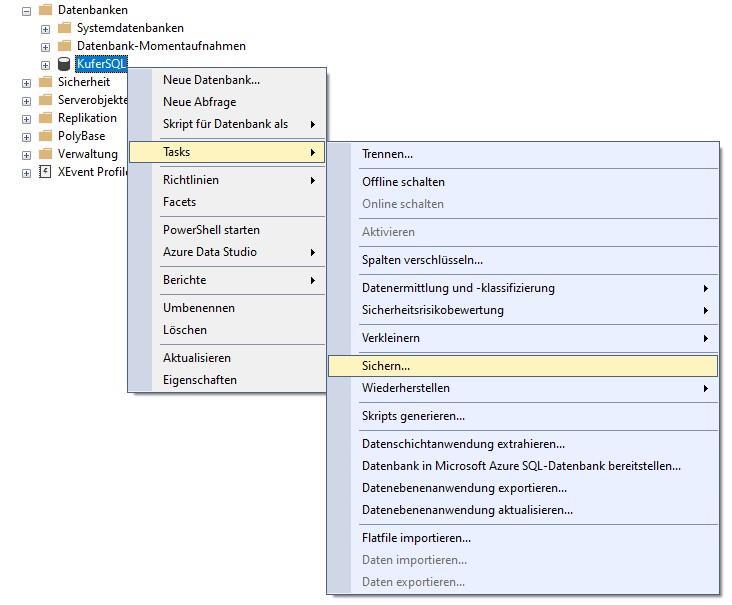
Objekt-Explorer im SSMS — über Rechtsklick auf die Datenbank zu Tasks und Sichern
Füllen Sie das geöffnete Fenster wie folgt aus:
- Sicherungstyp: Vollständig
- Kopiesicherung: aktiviert
- Sichern nach: Datenträger
- Pfad: zuerst den bestehenden Pfad entfernen, dann ein Ziel wählen, auf das der SQL-Server schreiben darf — z. B. das Backup-Verzeichnis im Installationsverzeichnis des SQL-Servers.
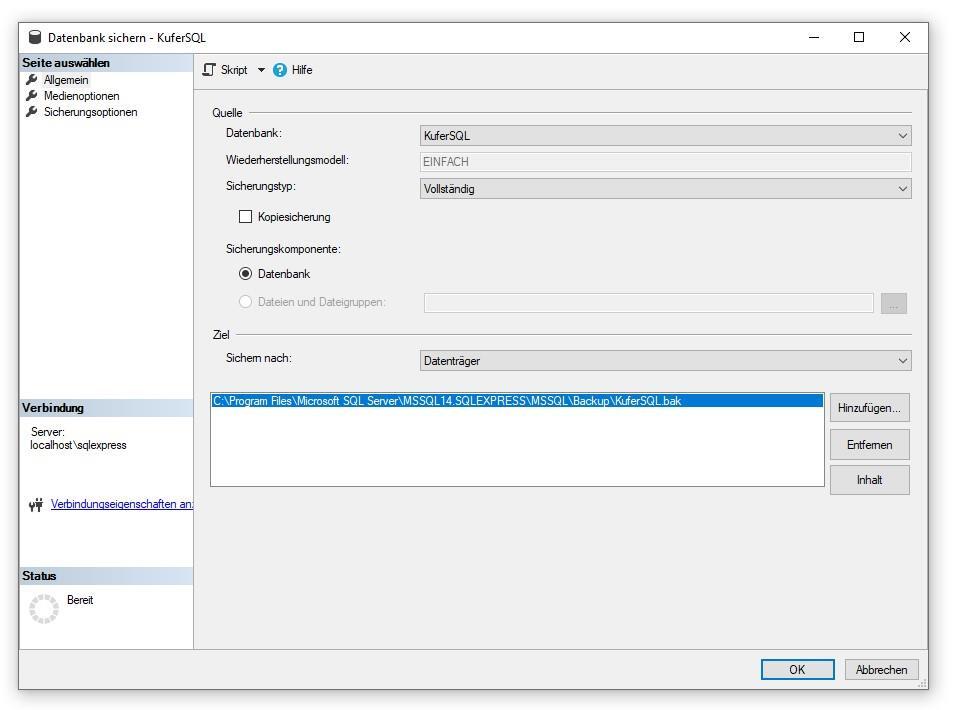
Dialog „Datenbank sichern” — Sicherungstyp Vollständig und ein gültiges Datenträger-Ziel angeben
.bak enden, und im Ziel darf keine gleichnamige Datei vorhanden sein. Mit einem Klick auf OK wird die Sicherung erstellt.Automatisch per Sicherungssoftware
Eine zuverlässige automatische Sicherung gewährleisten externe Sicherungsprogramme wie Acronis True Image oder Veeam Backup & Replication. Wenden Sie sich für Auswahl und Einrichtung an Ihren EDV- bzw. IT-Dienstleister, damit die Software zu Ihren Anforderungen und Ihrem Budget passt.
Automatisch per Wartungsplan
Verfügen Sie über einen vollwertigen SQL-Server — also keine Express-Version — richten Sie eine automatische Sicherung über Wartungspläne ein. Welche SQL-Server-Editionen für KuferSQL unterstützt werden, lesen Sie in den Systemvoraussetzungen für KuferSQL, KuferWEB und KuferTools.
Damit Wartungspläne funktionieren, muss der Dienst SQL Server-Agent (Instanzname) laufen. Die Wartungspläne erstellen und konfigurieren Sie im SSMS unter Verwaltung → Wartungspläne. Über den Wartungsplan-Assistenten legen Sie einen Plan inklusive Zeitplanung an.
Automatisch per SQL_Sich-Tool
Für Einrichtungen mit einem SQL-Express-Server bietet Kufer das Zusatztool SQL_Sich an. Es sichert eine beliebige Datenbank, komprimiert sie optional als ZIP und räumt bestehende Sicherungen nach Änderungsdatum auf. Auf Anfrage stellt Kufer das Tool kostenfrei zur Verfügung.
Im Verzeichnis der SQL_Sich.exe muss eine Datei basyssql.udl vorhanden sein, die auf den SQL-Server und die zu sichernde KuferSQL-Datenbank eingestellt ist.
Bedienung über die Oberfläche
Geben Sie im Feld Sicherungspfad das Zielverzeichnis an (Standard: der Pfad der SQL_Sich.exe) und im Feld Datenbankname die zu sichernde Datenbank (Standard: die in der basyssql.udl hinterlegte Datenbank). Mit Sichern starten Sie die Sicherung.
Bedienung über Aufrufparameter (empfohlen)
Über Aufrufparameter lässt sich das Tool automatisiert ansteuern. Die Reihenfolge der Parameter ist verbindlich, und jeder Parameter wird in doppelte Anführungszeichen gesetzt:
"<Pfad zur Exe>" "<Sicherungspfad>" "<Datenbankname>" "<J/
Ein Beispielaufruf:
"C:\
Verwenden Sie doppelte Anführungszeichen — die Windows-Aufgabenplanung erwartet diese Schreibweise, damit Pfade mit Leerzeichen korrekt als einzelne Argumente übergeben werden.
- Sicherungspfad: muss ein lokales Verzeichnis des Rechners sein, auf dem der SQL-Server installiert ist.
- Lösch-Alter: gibt in Tagen an, wie lange eine Sicherung aufbewahrt wird (im Beispielaufruf oben: 30 Tage). Bei leerem Feld oder
0werden keine Sicherungen gelöscht. - Dateiname der Sicherung:
Datenbankname_jjjjmmtt_hhmm.bak