
KuferSQL ruft Word auf, bricht aber mit Fehler beim Öffnen der Datenquelle! und einer Fehler-ID auf 07 ab? Dann erreicht Word die Daten aus KuferSQL nicht — welcher Lösungsweg greift, entscheidet Ihre KuferSQL-Version.
Was bedeutet die Fehler-ID #?07?
Die Fehler-IDs der Word-Schnittstelle sind zweiteilig aufgebaut: Die Ziffer benennt das Fehlerbild, der Buchstabe die eingestellte Word-Komponente — S = Word 2000, T = 2002, W = 2003/2007/2010, X = 2013, Y = 2016, A = allgemeiner Fehler. Die Ziffer 07 steht immer für Fehler beim Öffnen der Datenquelle; die Übersicht der Fehler-IDs mit dem jeweils passenden Artikel steht in „Word-Fehler in KuferSQL und Lösungsstrategien”.
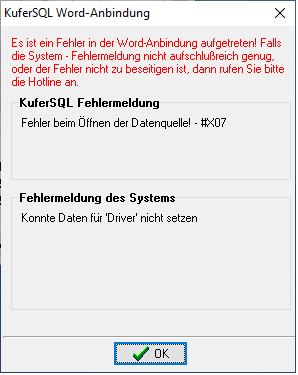
Variante #X07 mit der System-Meldung „Konnte Daten für ‚Driver‘ nicht setzen” — ein Hinweis auf den ODBC-Treiber
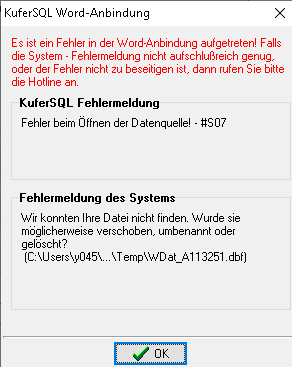
Variante #S07 mit der System-Meldung „Wir konnten Ihre Datei nicht finden” und dem Pfad der temporären Datenquellen-Datei
Werten Sie immer beide Kästen aus: Der Buchstabe der ID wechselt mit der eingestellten Word-Komponente und sagt nichts über die Ursache — erst die Fehlermeldung des Systems benennt, woran das Öffnen gescheitert ist.
KuferSQL Version 4: ODBC-Treiber prüfen
Unter Version 4 ist der Auslöser fast immer ein nicht oder falsch eingerichteter ODBC-Treiber am betroffenen Arbeitsplatz — häufig, weil er nur in der 32-Bit- oder nur in der 64-Bit-Variante hinterlegt ist. Lassen Sie die Einrichtung am besten von KuferSQL automatisiert durchführen; das vermeidet Tippfehler in den Verbindungsdaten. Die vollständige Anleitung steht in ODBC-Treiber für die Word-Schnittstelle konfigurieren.
KuferSQL Version 5: Word-Sicherheit, temporärer Pfad und Seriendruck-Informationen
Unter Version 5 kommen drei andere Ursachen infrage:
- Word öffnet die Vorlage in der geschützten Ansicht. Hinterlegen Sie den Dokumenten- und den Vorlagen-Pfad in Word als vertrauenswürdige Speicherorte oder deaktivieren Sie die geschützte Ansicht. Die Klickwege dazu beschreibt der Artikel Word-Fehler #?04 „Fehler beim Erstellen des Word-Dokuments” beheben (Ursachen 1 und 3).
- Die ODC-Datei lässt sich nicht erstellen. Tragen Sie unter Einstellungen → Zentrale Einstellungen → Pfade beim Pfad für temporäre Office-Dateien denselben Pfad ein wie bei Pfade für Dokumente — siehe „Pfade für Export, Vorlagen, SEPA und Dokumente in KuferSQL einrichten”.
- In den Vorlagen stecken alte Seriendruck-Informationen. Typisch nach der Umstellung von Version 4.20 auf 5.0 oder nach einem Server-Umzug. Führen Sie dann einmalig System → Word: Seriendruck-Informationen entfernen aus; beim nächsten Aufruf legt KuferSQL die korrekten Informationen neu an — für alle Mitarbeitenden.
basyssql.udl ein oder mehrere ><-Zeichen, tritt derselbe Fehler auf. Dann hilft nur ein Datenbank-Passwort ohne diese Zeichen.Ergebnis
Ist unter Version 4 der ODBC-Treiber sauber eingerichtet — oder unter Version 5 die passende der drei Ursachen behoben —, öffnet Word die Datenquelle wieder und der Serienbrief läuft durch.
- Eingesetzte KuferSQL-Version (4 oder 5)
- Vollständige Fehler-ID (z. B. #X07) und der Wortlaut der Fehlermeldung des Systems
- Ob der Fehler an einem einzelnen Arbeitsplatz oder bei allen Anwendern auftritt
- Ob der Fehler nach einem Update, einem Server-Umzug oder einem Vorlagen-Wechsel begonnen hat