
Verknüpfen Sie Adressen miteinander, indem Sie im Reiter Beziehungen Querverbindungen zwischen Teilnehmern, Dozenten, Benutzern und sonstigen Adressen erfassen.
Wo werden Beziehungen erfasst?
Im Teilnehmer-, Dozenten- und Adressstamm können Sie im Reiter Beziehungen Querverbindungen und Beziehungen zu anderen Adressen und Benutzern erfassen und auswerten. Den grundsätzlichen Aufbau dieser Stammdaten beschreibt Adressen in KuferSQL anlegen: Grundlagen und Aufbau; wie Sie Bankverbindungen und weitere Adressdaten pflegen, zeigt Adressdaten in KuferSQL pflegen: Geschlecht, Straßen, Bankverbindungen.
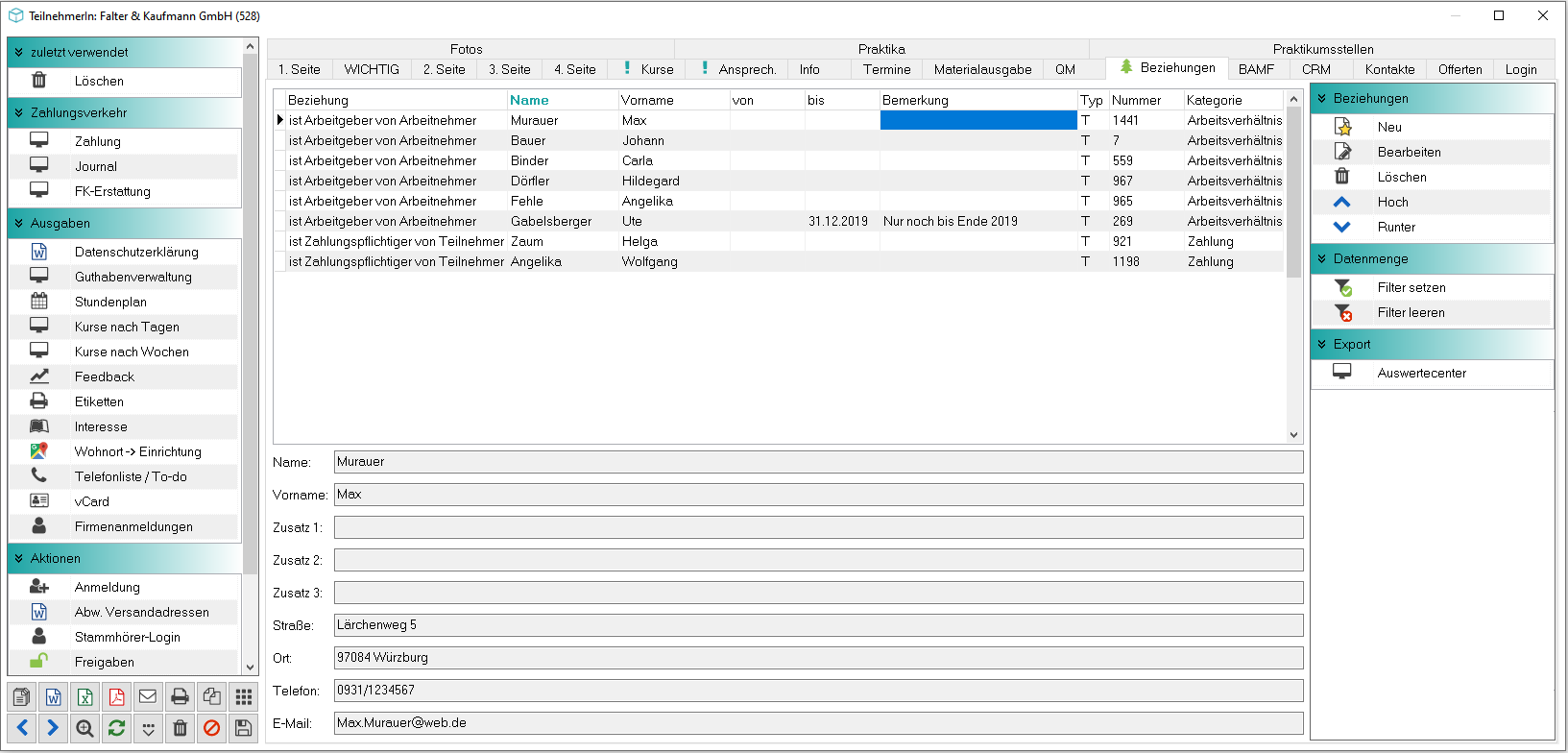
Reiter „Beziehungen” im Teilnehmerstamm – mit verschiedenen Einträgen
Die Tabelle zeigt pro Eintrag:
- Beziehung: Bezeichnung der Verknüpfung (z. B. „ist Arbeitgeber von Arbeitnehmer”, „ist Zahlungspflichtiger von Teilnehmer”).
- Name, Vorname: Daten der zweiten verknüpften Adresse.
- von / bis: Zeitraum, in dem die Beziehung gültig ist.
- Bemerkung: Freitext zur Beziehung (z. B. „Nur noch bis Ende 2019”).
- Typ und Nummer: Adress-Typ der verknüpften Adresse (T = Teilnehmer, …) und ihre interne Nummer.
- Kategorie: Beziehungskategorie (z. B. „Arbeitsverhältnis”, „Zahlung”).
Beziehung anlegen oder bearbeiten
Über die Aktionsleiste rechts pflegen Sie die Beziehungen:
- Neu: Legt eine neue Beziehung an. Im Folge-Dialog wählen Sie die Beziehungsart sowie die zweite Person.
- Bearbeiten: Ändert eine bestehende Beziehung (z. B. um den Zeitraum oder die Bemerkung anzupassen).
- Löschen: Entfernt eine Beziehung dauerhaft.
- Hoch / Runter: Verändert die Reihenfolge in der Tabelle.
Über die Gruppe Datenmenge auf der rechten Seite setzen Sie zusätzlich einen Filter oder leeren ihn wieder. In der Gruppe Export öffnen Sie über Auswertecenter die Auswertung für die angezeigten Beziehungen.
Beziehung beim Kopieren von Stammdaten automatisch anlegen
Wenn Sie einen Stammdatensatz aus einem Stammdatenbereich in einen anderen kopieren – etwa einen Teilnehmer in den Dozentenstamm – kann KuferSQL die dafür hinterlegte Beziehung automatisch bei beiden Stammsätzen eintragen.
Die Automatik richten Sie in zwei Schritten ein:
- Legen Sie zunächst unter Einstellungen → Hinterlegungen Adressen → Beziehungen zwischen Adressen die Beziehung an, die für Kopien gelten soll – zum Beispiel eine Beziehung der Art „Kopie” mit der 1. Beziehung Kopie und der 2. Beziehung Master.
- Öffnen Sie Einstellungen → Zentrale Einstellungen → Reiter Schalter (Adressen) und wählen Sie diese Beziehung über die Schaltfläche neben Automatischer Eintrag einer Adress-Querverbindung bei einer Kopie der Stammdaten aus. Die Schaltfläche trägt anschließend die gewählte Beziehung als Beschriftung – beim Beispiel aus Schritt 1 also ist Kopie von Master.
Ist dort eine Adressbeziehung hinterlegt, wird sie bei der Kopie von einem Stammdatenbereich (Teilnehmer, Dozenten und Adressen) in einen anderen automatisch bei beiden Stammsätzen erzeugt. Nachträglich lassen sich die Adressbeziehungen jeweils auf der 1. Seite der Stammdaten über das Baumsymbol bearbeiten.
Ergebnis
Sie kennen den Reiter Beziehungen in den Stammdaten, können Querverbindungen zwischen Teilnehmern, Dozenten, Benutzern und Adressen anlegen, bearbeiten und löschen und lassen eine hinterlegte Adressbeziehung beim Kopieren von Stammdaten automatisch bei beiden Stammsätzen eintragen.