
Gestalten Sie den KuferSQL-Desktop nach Ihrem Arbeitsablauf – mit eigenen Verknüpfungen, Widgets, mehreren Seiten und Farben, entweder zentral für alle User oder individuell pro Person.
Schritt 1: Rechte zur Desktop-Bearbeitung freigeben
Damit ein User seinen Desktop selbst anpassen oder den Desktop für andere User gestalten kann, müssen in der Benutzerverwaltung die entsprechenden Menü-Rechte gesetzt sein.
Öffnen Sie Einstellungen → Benutzerverwaltung, wählen Sie den User oder die Gruppe aus und klicken Sie im Reiter Menü-Rechte auf die Schaltfläche Auswahl.
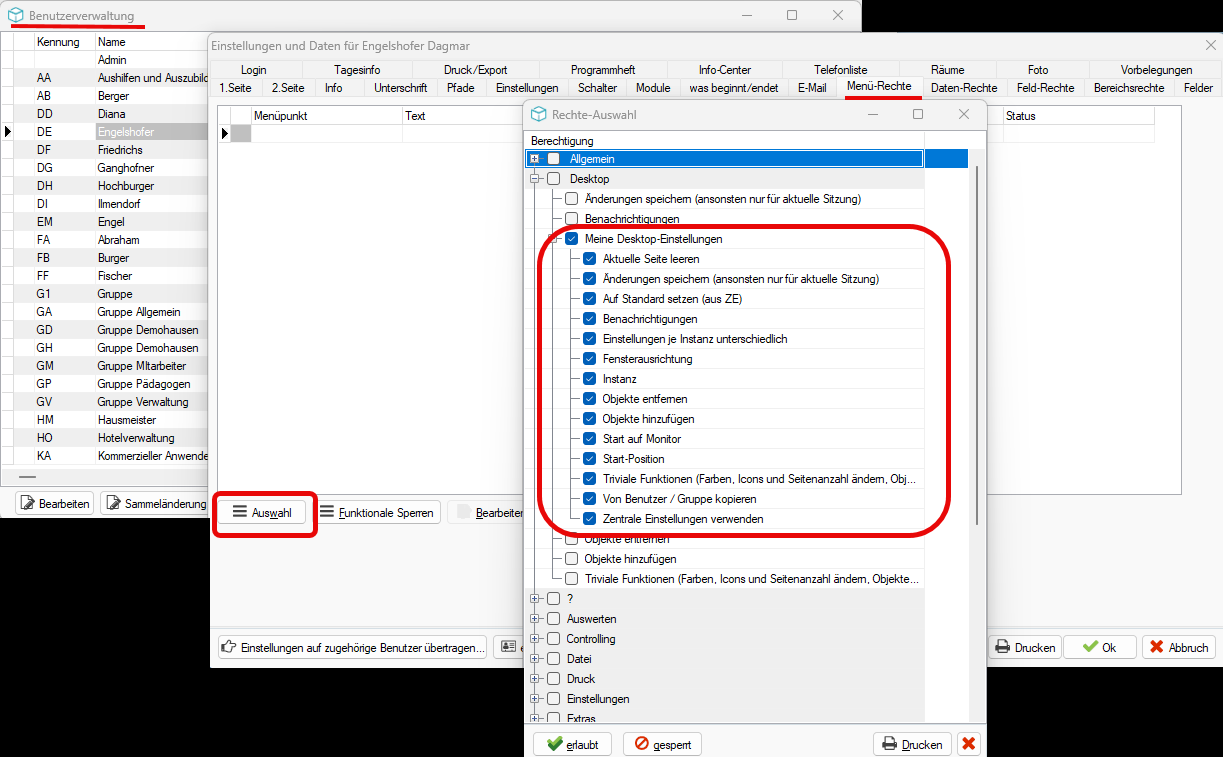
Benutzerverwaltung mit Rechte-Auswahl für den Bereich Desktop und Meine Desktop-Einstellungen
Entscheiden Sie je nach Berechtigungs-Umfang:
- User darf den Desktop auch für andere anpassen: Das Recht Desktop und alle Unterpunkte sind im Standard bereits erlaubt. Da diese Berechtigung nicht zwingend erforderlich ist, bietet es sich an, das Recht zu sperren.
- User darf nur seinen eigenen Desktop anpassen: Recht Desktop auf gesperrt, Recht Meine Desktop-Einstellungen und die zugehörigen Unterpunkte auf erlaubt setzen.
Schritt 2: Desktop-Designer öffnen
Der Desktop-Designer ist die Oberfläche, in der Verknüpfungen, Widgets und Layout-Einstellungen gepflegt werden. Es gibt zwei Einstiege mit unterschiedlicher Reichweite:
- Einstellungen → Desktop-Einstellungen – Desktop zentral für alle User, eine Gruppe oder einzelne User anpassen.
- Schraubenschlüssel-Symbol unten rechts im Desktop – Desktop nur für den aktuell angemeldeten User anpassen.
Im Desktop-Designer blenden Sie den seitlichen Einstellungsbereich über die Pfeil-Schaltfläche am linken oberen Bildrand ein.
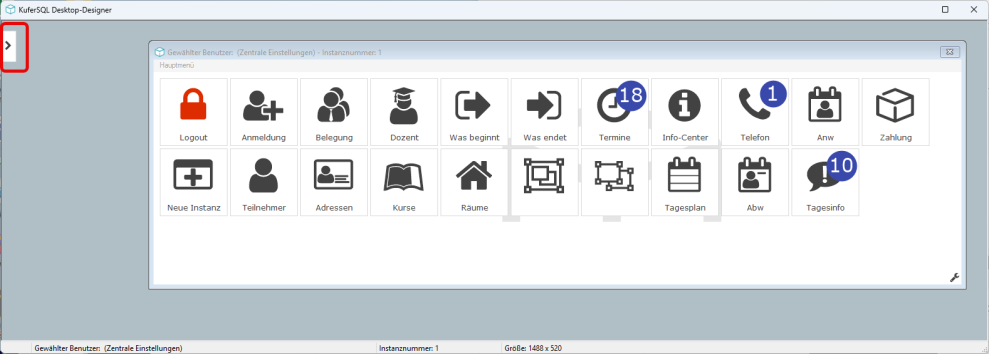
Desktop-Designer mit hervorgehobener Pfeil-Schaltfläche zum Öffnen des Einstellungsbereichs
Schritt 3: Einstellungsbereich verstehen – zentral oder individuell
Je nach Aufruf-Weg unterscheidet sich der Einstellungsbereich.
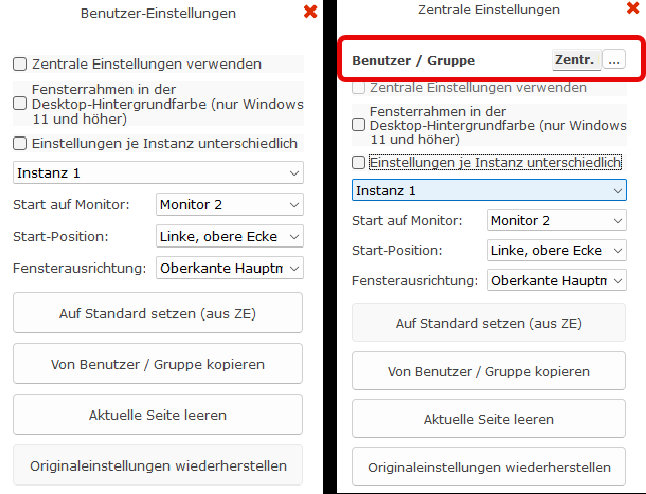
Vergleich der zwei Einstellungsbereiche – links Benutzer-Einstellungen (Schraubenschlüssel-Aufruf), rechts Zentrale Einstellungen mit Auswahl Benutzer/Gruppe
- Benutzer-Einstellungen (linke Variante): Greift nur für den angemeldeten User.
- Zentrale Einstellungen (rechte Variante): Hier legen Sie im Feld Benutzer / Gruppe fest, für wen die Einstellung greift. Ist Zentrale Einstellungen ausgewählt, gilt der Desktop für alle User, die in ihren persönlichen Einstellungen den Haken Zentrale Einstellungen verwenden gesetzt haben.
Schritt 4: Mögliche Einstellungen im Einstellungsbereich
Für die erste Bearbeitung empfehlen wir, alle Haken zu entfernen. Die folgenden 11 Einstellungen stehen zur Verfügung – die Nummerierung im Screenshot entspricht der Reihenfolge unten.
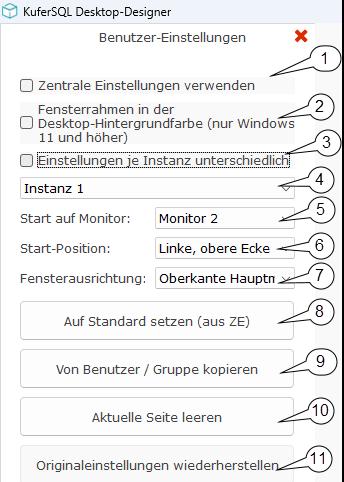
Einstellungsbereich Benutzer-Einstellungen mit nummerierten Optionen 1 bis 11
- 1 – Zentrale Einstellungen verwenden: Mit Haken wird automatisch der zentral hinterlegte Desktop verwendet. Eine individuelle Anpassung ist dann nicht möglich.
- 2 – Fensterrahmen in der Desktop-Hintergrundfarbe (nur Windows 11 und höher): Färbt alle Fenster einer Instanz in der Desktop-Hintergrundfarbe.
- 3 – Einstellungen je Instanz unterschiedlich: Erlaubt, jede KuferSQL-Instanz anders zu konfigurieren.
- 4 – Instanz: Auswahl, welche Instanz geändert werden soll. Bis zu sechs Instanzen sind möglich.
- 5 – Start auf Monitor: Legt fest, auf welchem Monitor KuferSQL startet.
- 6 – Start-Position: Legt die Position auf dem gewählten Monitor fest.
- 7 – Fensterausrichtung: Ausrichtung der Auswahlbildschirme relativ zur Hauptmenüleiste.
- 8 – Auf Standard setzen (aus ZE): Übernimmt die Einstellungen aus den zentralen Einstellungen.
- 9 – Von Benutzer / Gruppe kopieren: Übernimmt die Einstellungen eines anderen Users oder einer Gruppe.
- 10 – Aktuelle Seite leeren: Löscht unwiderruflich alle Verknüpfungen und Widgets der aktuellen Seite – der Desktop muss anschließend neu aufgebaut werden.
- 11 – Originaleinstellungen wiederherstellen: Setzt den Desktop auf Werkseinstellung zurück. Nur verfügbar, wenn der Desktop-Designer über Einstellungen → Desktop-Einstellungen mit Auswahl Zentrale Einstellungen geöffnet wurde.
Schritt 5: Verknüpfungen und Widgets hinzufügen
Alle Aktionen zur Individualisierung werden über einen Rechtsklick auf den Desktop aufgerufen.
- Verknüpfung: Schaltfläche, die auf dem Desktop abgelegt wird (entspricht einem Schnellzugriff auf eine Funktion).
- Widget: Anwahlbildschirm auf dem Desktop, der den direkten Aufruf eines Datensatzes oder einer Information ermöglicht.
Rufen Sie über Rechtsklick → Hinzufügen entweder Verknüpfung oder Widget auf.
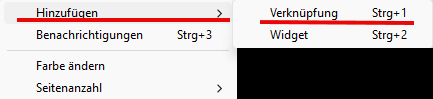
Kontextmenü mit Untermenü „Hinzufügen” und den Einträgen Verknüpfung und Widget
Im darauffolgenden Auswahlfenster suchen Sie über das Suchfeld oder den Scroll-Balken den gewünschten Eintrag, setzen einen Haken (Mehrfachauswahl möglich) und bestätigen mit dem grünen Haken. Widgets fügen Sie auf dieselbe Weise hinzu.
Verfügbare Widgets
Neben klassischen Schaltflächen lassen sich auch Widgets direkt im Hauptmenü platzieren — kleine Übersichten mit aktuellen Informationen. Verfügbare Widgets sind unter anderem:
- Anwahl von Kursen, Teilnehmern und Dozenten
- Verlauf der verschiedenen Stammdatenbereiche (zuletzt bearbeitete Datensätze)
- Beginnende und endende Kurse in den nächsten vier Wochen
- Termine, Tagesinfo, Telefon-/To-Do-Liste und Geburtstage
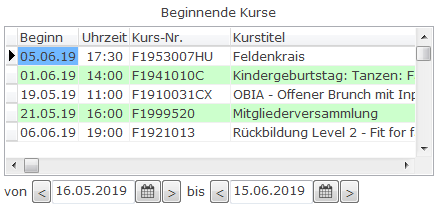
Widget „Beginnende Kurse” mit Spalten Beginn, Uhrzeit, Kurs-Nr. und Kurstitel sowie Datumsfilter
Schritt 6: Verknüpfungen und Widgets bearbeiten
Mit einem Rechtsklick auf eine vorhandene Verknüpfung oder ein Widget öffnen Sie das Bearbeitungsfenster.
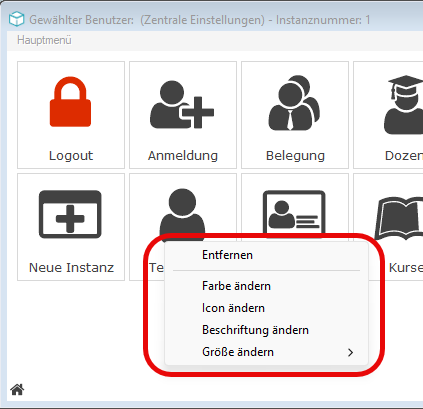
Kontextmenü „Bearbeiten” mit den Punkten Entfernen, Farbe ändern, Icon ändern, Beschriftung ändern und Größe ändern
Folgende Anpassungen sind möglich:
- Farbe ändern: Vordefinierte Farbauswahl für Verknüpfungen und Widgets.
- Icon ändern: Symbol einer Verknüpfung anpassen. Bei Widgets nicht verfügbar.
- Beschriftung ändern: Bezeichnung von Verknüpfungen oder Widgets anpassen.
- Größe ändern: Verknüpfungen lassen sich nur in vordefinierten Größen anpassen. Widgets lassen sich zusätzlich durch Ziehen einer Kante in benutzerdefinierter Größe einstellen.
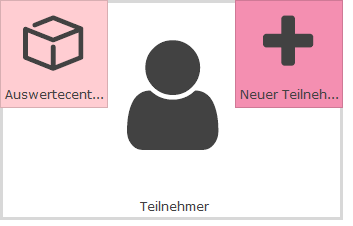
Beispiel: Teilnehmer-Widget mit zwei Verknüpfungen im oberen Bereich (Auswertecenter und Neuer Teilnehmer)
Widgets mit Verknüpfungen kombinieren
Sie können Widgets und Verknüpfungen übereinander legen, um zum Beispiel ein Übersichts-Widget mit darüberliegenden Schnellzugriffs-Buttons zu kombinieren.
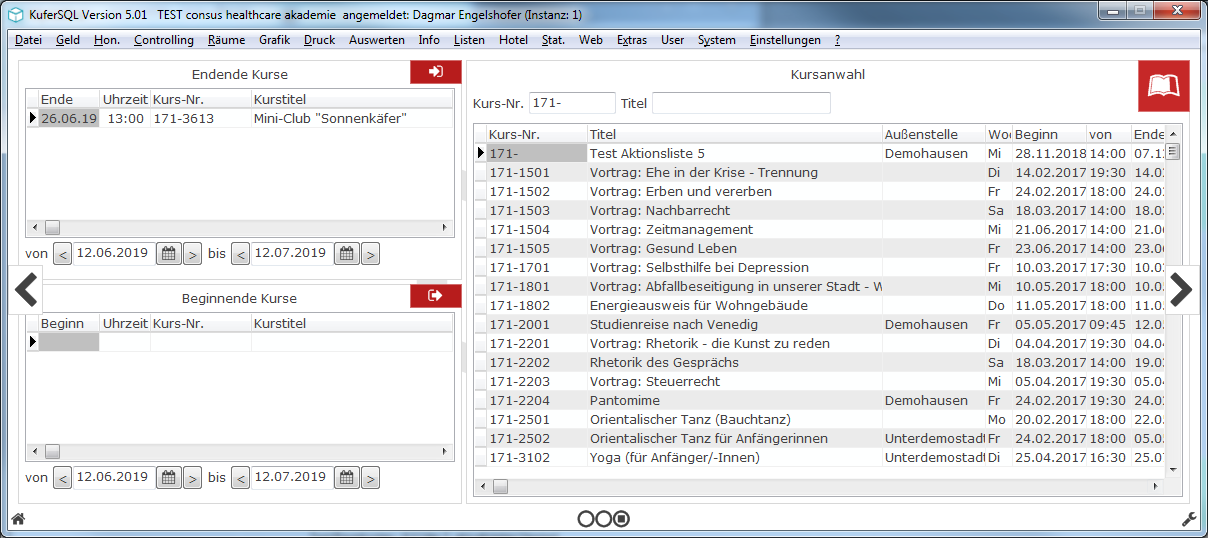
Hauptmenü-Beispiel mit drei Widgets — „Endende Kurse”, „Beginnende Kurse” und „Kursanwahl” — mit jeweils einer roten Verknüpfungs-Schaltfläche, die in der rechten oberen Ecke über dem Widget liegt
Wichtig sind dabei die Ebenen: Zuletzt hinzugefügte Objekte liegen immer oben.
- Fügen Sie zuerst das Widget hinzu (oder mehrere Widgets)
- Fügen Sie danach die Verknüpfungen hinzu — diese landen automatisch auf den oberen Ebenen und lassen sich frei über dem Widget platzieren
- Ziehen Sie den Desktop vorübergehend größer auf, damit Sie die Objekte bequem positionieren können — am Ende verkleinern Sie ihn wieder
Schritt 7: Verknüpfungen und Widgets entfernen
Rechtsklick auf das jeweilige Element öffnet das Bearbeitungsfenster. Über Entfernen wird die Verknüpfung oder das Widget vom Desktop gelöscht.
Schritt 8: Mehrere Seiten anlegen
Im Standard hat jede KuferSQL-Instanz nur eine Seite. Über das Kontextmenü können Sie zusätzliche Seiten hinzufügen, etwa um Verknüpfungen nach Häufigkeit oder Thema zu sortieren und die Instanz selbst kompakt zu halten.
Rechtsklick → Seitenanzahl öffnet eine Auswahl mit den möglichen Werten.
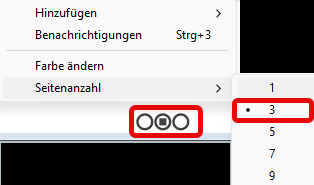
Kontextmenü „Seitenanzahl” mit Auswahl 1, 3, 5, 7, 9 – aktuell ist 3 gewählt
Schritt 9: Instanz einfärben
Über Rechtsklick auf die Instanz öffnen Sie das Bearbeitungsfenster und wählen unter Farbe ändern aus der vordefinierten Farbskala.
Um mehrere Instanzen unterschiedlich einzufärben, gehen Sie anschließend so vor:
- Starten Sie den Desktop-Designer neu und setzen Sie den Haken bei Einstellungen je Instanz unterschiedlich.
- Wählen Sie über Instanz die Instanz aus, die Sie einfärben möchten.
- Wählen Sie per Rechtsklick auf die Instanz über Farbe ändern die gewünschte Farbe aus.
Ergebnis
Der Desktop ist auf Ihren Arbeitsablauf zugeschnitten: passende Verknüpfungen und Widgets liegen vor, die Anordnung über mehrere Seiten ist eingerichtet, und Farben helfen, einzelne Instanzen visuell zu unterscheiden.