
Legen Sie Gebäude und Räume in KuferSQL sauber an, damit alle Listen, die im Menü Räume erzeugt werden können, problemlos funktionieren.
Reihenfolge der Anlage
Pflegen Sie die Stammdaten in dieser Reihenfolge, damit die Hinterlegungen beim Anlegen bereits zur Auswahl stehen:
- Hinterlegungen für Gebäude und Räume vorbereiten (Ausstattung, Raum-Arten, Bestuhlungsvarianten, Ferienkalender)
- Hausmeister in den anderen Adressen anlegen
- Gebäude anlegen
- Räume anlegen und dem Gebäude zuordnen
Gebäude anlegen
Voreinstellungen
Bevor Sie ein Gebäude anlegen, hinterlegen Sie die wiederkehrend benötigten Werte zentral:
- Ausstattung für die Gebäude: Unter Einstellungen → Hinterlegungen Sonstiges → Ausstattung für die Gebäude pflegen Sie Ausstattungsmerkmale wie Aufzug oder Klimaanlage.
- Hausmeister-Daten: Legen Sie die Hausmeister in den anderen Adressen an. Ohne diese Daten funktioniert der Mailversand aus den Räumen oder dem Kommunikationscenter im Kurskontext nicht zuverlässig.
Neuanlage
Öffnen Sie Räume → Gebäude-Verzeichnis und klicken Sie wie in KuferSQL üblich auf Neu.
- Öffnen Sie das Namenseingabefeld über die Bearbeiten-Schaltfläche hinter dem Namensfeld – sonst lässt sich die Bezeichnung nicht eintragen.
- Tragen Sie die Gebäudebezeichnung ein und bestätigen Sie mit OK.
- Fügen Sie den Hausmeister über Neu ein und wählen Sie ihn aus den anderen Adressen.
- Hinterlegen Sie im Reiter Ausstattung die zutreffenden Ausstattungsmerkmale.
Der Reiter Räume im Gebäude füllt sich automatisch, sobald Sie einem Raum dieses Gebäude im Raumstamm zuordnen.
Bezeichnung ändern
Eine Gebäudebezeichnung ändern Sie über die Bearbeiten-Schaltfläche:
- Klicken Sie auf die Bearbeiten-Schaltfläche – das Eingabefeld öffnet sich.
- Ändern Sie die Bezeichnung und bestätigen Sie mit OK.
- KuferSQL fragt, ob die Bezeichnung bei den zugeordneten Räumen ebenfalls angepasst werden soll – bestätigen Sie das.
Sammeländerungen für Gebäude
Für Gebäude lassen sich folgende Haken per Sammeländerung ergänzen oder entfernen:
- Prüfung auf Doppelbelegung
- Eigenes Gebäude
- Gebäude nicht verfügbar
- Gebäude im Internet sichtbar
- barrierefrei zugänglich
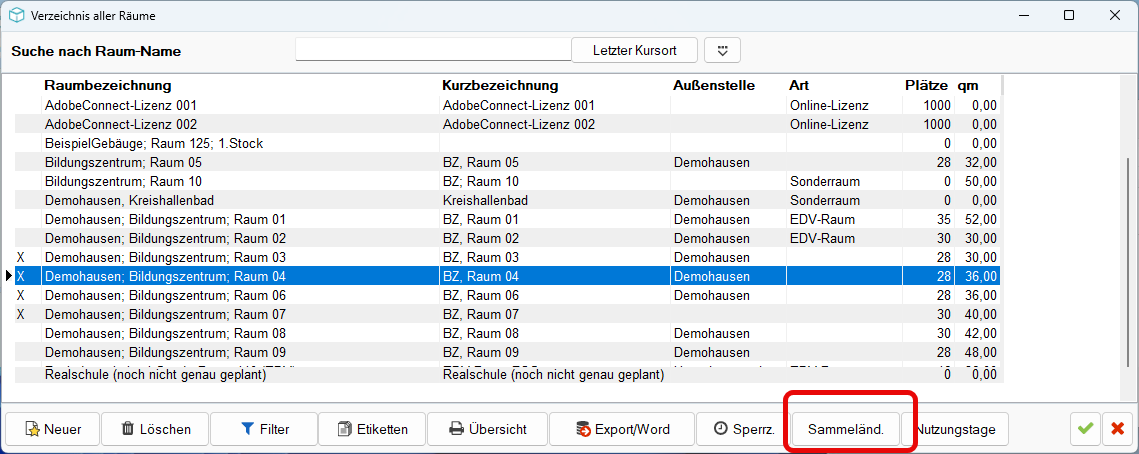
Fenster „Verzeichnis aller Räume” mit rot markierter Schaltfläche Sammeländ. in der unteren Schaltflächenleiste
Räume anlegen
Voreinstellungen
Unter Einstellungen → Hinterlegungen Sonstiges sind einige Hinterlegungen zwingend nötig, andere optional:
- Ferienkalender (zwingend) – Der Kalender mit der laufenden Nummer 0 ist der Standardkalender und wird automatisch verwendet, wenn im Raum kein anderer Kalender gewählt wird.
- Texte für Ferien und Feiertage (zwingend)
- Ausstattung für die Räume: besondere Ausstattungsmerkmale der Räume
- Raum-Arten: z. B. „Große Aula”, „Online-Raum”, „EDV-Raum”
- Bestuhlungsvarianten: die möglichen Sitzanordnungen. Die Platzanzahl pro Variante tragen Sie später im Kurs ein.
Neuanlage
Öffnen Sie Räume → Raum-Verzeichnis und klicken Sie auf Neuer. Das Eingabefenster für die Raumbezeichnung öffnet sich.
Bestätigen Sie mit OK – der Raumstamm öffnet sich.
Eingaben im Raumstamm
Der Raumstamm gliedert sich in mehrere Reiter, darunter:
- 1. Seite
- Kurzbezeichnung: verkürzte Bezeichnung der Raumbezeichnung
- Kürzel für Grafik: sinnvoll, weil die Bezeichnung in Grafiken sonst ggf. abgeschnitten und mehrdeutig wird
- Gebäude: Wählen Sie das Gebäude über die Pfeil-Auswahl. Adress- und Hausmeister-Daten werden automatisch aus dem Gebäude übernommen.
- 2. Seite
- Verfügbarkeit: Wochentagabhängige Zeitfenster, in denen der Raum zur Verfügung steht – z. B. wenn ein Schulgebäude nur nachmittags genutzt werden darf. Nicht verwechseln mit Sperrzeiten.
- Barrierefreiheit: relevant für Integrationskurse
- Ausstattung: Auswahl aus den hinterlegten Ausstattungsmerkmalen
- Bestuhlung: Auswahl aus den hinterlegten Bestuhlungsvarianten, ergänzt um das jeweilige Maximum an Sitzplätzen
- Sperrzeiten: Zeiten, zu denen der Raum regelmäßig belegt ist (Teammeeting, Putztätigkeiten u. ä.) – im Gegensatz zur Verfügbarkeit auf der 2. Seite.
Raumbezeichnung ändern
Eine Raumbezeichnung ändern Sie im Raumstamm über die Bearbeiten-Schaltfläche:
- Öffnen Sie das Eingabefeld über die Bearbeiten-Schaltfläche.
- Tragen Sie die neue Bezeichnung ein und bestätigen Sie mit OK.
Raumbezeichnungen per Sammeländerung anpassen
Öffnen Sie System → Sammel-Änderung → Umbenennen der Kursräume. Über diese Sammeländerung passen Sie Raumstamm und Kurse gleichzeitig an – das ist sinnvoller als die Pflege im Kursstamm.
Gehen Sie wie folgt vor:
- Alte Raumbezeichnung über die Auswahl-Schaltfläche wählen.
- Neue Raumbezeichnung manuell eingeben. Die Auswahl-Schaltfläche ist hier wenig sinnvoll, weil die neue Bezeichnung noch nicht zur Auswahl steht. Die neue Bezeichnung wird automatisch auch im Raum selbst eingetragen.
- Zeitraum definieren. Ohne Zeitraum wird die Raumbezeichnung in allen Kursen geändert.
- Einzelbestätigungen wählen:
- Haken bei mit Einzelbestätigung bei Raumverzeichnis und Kursen – KuferSQL fragt für den Raumstamm und jeden Kurs im Zeitraum nach, ob die Bezeichnung dort angepasst werden soll.
- Haken bei mit Einzelbestätigung bei Kurstagen – KuferSQL fragt zusätzlich für jeden einzelnen Kurstag im Zeitraum nach. Das kostet bei vielen Kursen entsprechend viel Zeit.
Ergebnis
Gebäude und Räume sind angelegt: Ausstattung und Bestuhlung sind aus den Hinterlegungen gewählt, Verfügbarkeit und Sperrzeiten sind im Raumstamm eingetragen. Damit funktionieren die Listen, die im Menü Räume erzeugt werden können, problemlos; über die Hausmeisterdaten aus dem Gebäude ist zusätzlich der Mailversand aus den Räumen und dem Kommunikationscenter im Kurskontext abgesichert.