
Erfassen Sie Kindergebühren im Kursstamm so, dass KuferSQL bei einer Eltern-Kind- oder Kinderanmeldung den Gesamtbetrag automatisch nach Anzahl der angemeldeten Personen berechnet.
Was ist die Kindergebühren-Logik in KuferSQL?
Bei einer Eltern-Kind-Anmeldung ermittelt KuferSQL die zu zahlende Gebühr automatisch aus den im Kurs hinterlegten Zahlplänen – je nachdem, wie viele Eltern und Kinder angemeldet werden.
In Eltern-Kind-Kursen greift der Standardzahlplan für erwachsene Teilnehmer. Für Kinder können eigene Kinderzahlpläne angelegt werden, mit denen sich zum Beispiel auch pro Kind anfallende Gebühren abgestuft abbilden lassen (z. B. „für das 1. Kind”, „ab dem 2. Kind”, „für jedes Kind”).
In Kinderkursen ist der Standardzahlplan für alle Kinder gültig. Unter bestimmten Voraussetzungen können aber auch in einem Kinderkurs Kinderzahlpläne genutzt werden – siehe Schritt 4; genaue Informationen dazu finden Sie außerdem im Dokumentationsanhang 140.
Schritt 1: Kindergebühren im Kursstamm einfügen
Öffnen Sie die Kursstammdaten und wechseln Sie zum Reiter Gebühren. Hier stehen Ihnen verschiedene Zahlpläne zur Verfügung:
- Grundpreis (= Zahlplan „Standardgebühr”): die normale Kursgebühr. Im Eltern-Kind-Kurs für erwachsene Teilnehmer gültig; werden keine weiteren Kindergebühren definiert, gilt dieser Preis für die komplette Anmeldung – unabhängig von der Anzahl der Kinder. Im Kinderkurs gilt dieser Zahlplan für jedes Kind.
- Kindergebühren-Zahlpläne (= eingefügt über „Kindergebühr einfügen”): zusätzlich pro Kind anfallende Gebühren, abgestuft (z. B. „für das 1. Kind”, „ab dem 2. Kind”, „für jedes Kind”). Die Schaltfläche Kindergebühr einfügen steht in der rechten Leiste im Bereich Aktionen zur Verfügung – nicht im Bereich Gebühren darüber, der die Schaltflächen für die einzelnen Gebührenzeilen enthält.
- Individuelle Kindergebühren-Zahlpläne (= eingefügt über „Kinder”): ermöglichen die Definition von Kinderzahlplänen, falls die vordefinierten Zahlpläne aus Kindergebühr einfügen nicht passen.
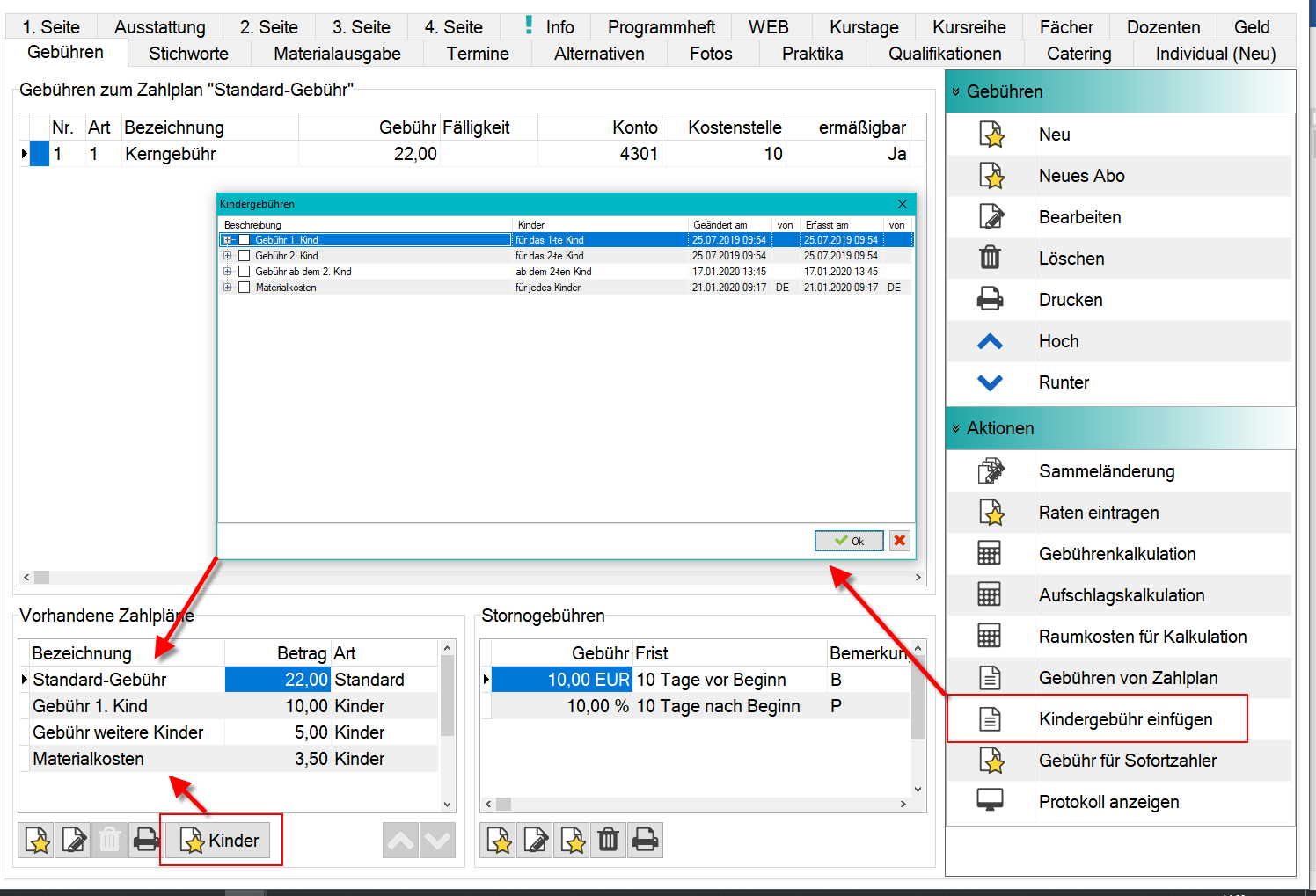
Kursstamm, Reiter „Gebühren” – Schaltfläche „Kindergebühr einfügen” im rechten Bereich „Aktionen”, Button „Kinder” unter den vorhandenen Zahlplänen und das geöffnete Auswahlfenster „Kindergebühren”
Zwei Wege stehen zur Verfügung:
- Vordefinierten Zahlplan übernehmen: Über Kindergebühr einfügen (rechts) wählen Sie aus den unter Einstellungen → Zentrale Einstellungen → Module → Eltern-Kind-Kurse → Einstellungen → Definition Kindergebühren angelegten Vorlagen
- Individuellen Zahlplan anlegen: Über die Schaltfläche Kinder (links unten bei Vorhandene Zahlpläne) erstellen Sie einen neuen, nur für diesen Kurs gültigen Kinderzahlplan
Schritt 2: Vordefinierte Kindergebühren in den Hinterlegungen pflegen
Damit der Weg „Kindergebühr einfügen” → Vorlage auswählen praktikabel ist, hinterlegen Sie zentral die gewünschten Kindergebühren-Zahlpläne.
Öffnen Sie Einstellungen → Zentrale Einstellungen → Module → Eltern-Kind-Kurse → Einstellungen → Definition Kindergebühren.
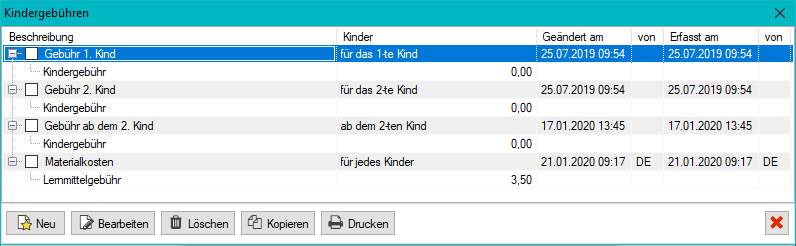
Übersicht „Kindergebühren” – vordefinierte Zahlpläne für 1. Kind, 2. Kind, ab dem 2. Kind und Materialkosten
Folgende Hinterlegungen sind je Eintrag verfügbar:
- für das N-te Kind
- von dem N-ten Kind
- ab dem N-ten Kind
- bis zum N-ten Kind
- für jedes Kind
Zusätzlich lassen sich pro Zahlplan die Optionen Im Programmheft darstellen und Im Web darstellen vorbelegen.
Schritt 3: Kindergebühren prozentual von der Standardgebühr ableiten
Wenn in einem Eltern-Kind-Kurs eine Standardgebühr angelegt ist, können Sie einen Kinderzahlplan prozentual zur Standardgebühr definieren – zum Beispiel „ab dem 2. Kind 50 % der Kerngebühr und 80 % der Lernmittelgebühr”.
Öffnen Sie Einstellungen → Zentrale Einstellungen → Module → Eltern-Kind-Kurse und dort die Schaltfläche Definition der Kindergebühren. Bearbeiten Sie eine Kindergebühr – im Bearbeiten-Dialog steht die %-Schaltfläche zur Verfügung.
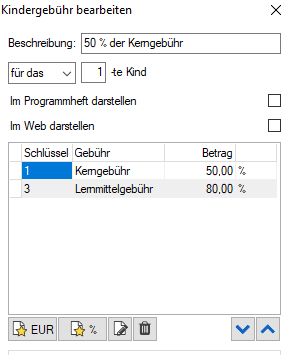
Kindergebühr bearbeiten – Zahlplan „50 % der Kerngebühr” mit prozentualen Anteilen Kerngebühr 50,00 % und Lernmittelgebühr 80,00 %
Mit der %-Schaltfläche legen Sie den Prozentsatz fest. Sie können entweder
- eine Gebührenart einschränken – nur die ausgewählte Gebührenart wird prozentual aus der Standardgebühr abgeleitet, oder
- alle Gebührenarten der Standardgebühr prozentual übernehmen
Prozentuale Kinderzahlpläne lassen sich nicht direkt im Kurs erfassen, sondern nur aus dieser Hinterlegung übernehmen. Holen Sie den fertigen Zahlplan deshalb wie in Schritt 1 beschrieben in den Kursstammdaten auf der Seite Gebühren über Kindergebühr einfügen in den Kurs.
Schritt 4: Gebühren im „reinen” Kinderkurs
In einem Kinderkurs (nur Kinder, keine Erwachsenen-Teilnehmer) lassen sich die für Eltern-Kind-Kurse definierten Kindergebühren ebenfalls anwenden. Je nach gewünschter Staffelung stehen drei Varianten zur Verfügung.
Nur der Zahlplan „Standardgebühr”: Die Standardgebühr wird für jedes Kind angewendet. In diesem Zahlplan hinterlegen Sie auch die sogenannte Geschwistergebühr – siehe Schritt 5.
Standardgebühr und Kinderzahlpläne kombiniert: Möchten Sie staffeln, sind drei Punkte wichtig:
- Standardzahlplan und der jeweilige Kinderzahlplan werden addiert.
- Im Standardzahlplan hinterlegen Sie die Gebühr für das erste Kind.
- In den Kinderzahlplänen tragen Sie den nachzulassenden Betrag als Minusbetrag ein, da die Beträge addiert werden.
Ausschließlich Kinderzahlpläne: Definieren Sie die Standardgebühr (die nicht löschbar ist) mit 0,00 EUR. Die Gebühren für die Kinder (ab dem 1. Kind!) werden über die Kinderzahlpläne eingefügt.
Alternativ können Sie den Geschwister-Preis (Extra-Preis) nutzen – siehe Schritt 5.
Schritt 5: Geschwisterermäßigung über Extrapreis für Geschwister-Anmeldungen
Möchten Sie zum Beispiel eine Geschwisterermäßigung ab dem 2. Kind, lässt sich das über den Extra-Preis für Geschwister-Anmeldungen abbilden. Bei einer Anmeldung wird ab dem 2. Kind der in ermäßigte Gebühr hinterlegte Extrapreis verrechnet.
Drei Hinterlegungen sind dafür nötig:
1. Schalter in den Bildschirm-Vorgaben aktivieren
Öffnen Sie Einstellungen → Einstellungen für Bildschirm-Vorgaben und Workflow → Reiter Rechnung und aktivieren Sie den Schalter Partner/Geschwister mit extra Preis für weitere Anmeldungen.
2. Eigene Gebührenart anlegen
Pflegen Sie unter Einstellungen → Hinterlegungen Finanzen → Gebührenarten eine neue Gebührenart, z. B. Geschwisterermäßigung, und wählen Sie unter Sonderfunktionen die Option Extra Preis für Firmen/Mehrfach/Partner/Geschwisteranmeldungen.
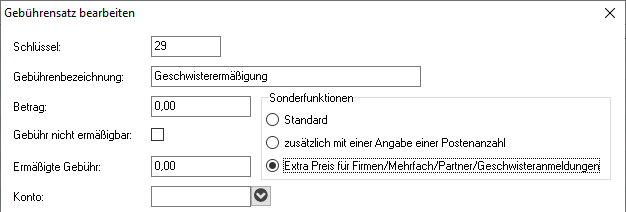
Dialog „Gebührensatz bearbeiten” – Gebührenbezeichnung „Geschwisterermäßigung” mit ausgewählter Sonderfunktion „Extra Preis für Firmen/Mehrfach/Partner/Geschwisteranmeldungen”
3. Kursgebühr mit „Gebühr” und „Extra Preis” anlegen
In den Kursstammdaten legen Sie eine Gebührenposition mit dieser Gebührenart an. Tragen Sie den regulären Betrag unter Betrag EUR ein und den ermäßigten Geschwisterbetrag in das Feld ermäßigte Gebühr, das durch die Sonderfunktion zum Extra Preis wird.
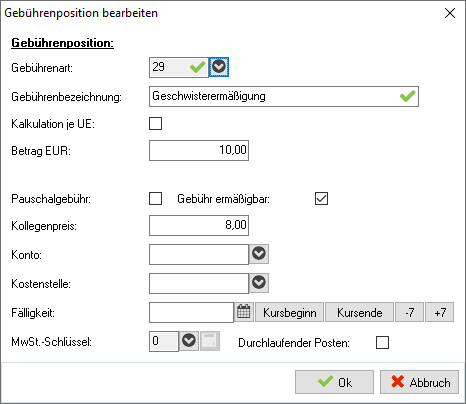
Dialog „Gebührenposition bearbeiten” – Gebührenbezeichnung „Geschwisterermäßigung”, Betrag EUR 10,00 und das Feld „Kollegenpreis” mit 8,00
Ab der 2. Anmeldung greift der dort hinterlegte Extrapreis automatisch.
Ergebnis
Die Kindergebühren sind im Kursstamm hinterlegt, entweder als feste Beträge, als prozentualer Anteil der Standardgebühr oder als Geschwister-Extrapreis. KuferSQL berechnet bei jeder Eltern-Kind- oder Kinderanmeldung den korrekten Gesamtbetrag automatisch anhand der angemeldeten Personen.
- Standardgebühr 10,00 EUR (Erwachsene)
- Kindergebühr 1. Kind 10,00 EUR
- Kindergebühr ab 2. Kind 5,00 EUR