
Wählen Sie Rufnummern per Klick direkt aus KuferSQL heraus und lassen Sie sich bei eingehenden Anrufen sofort anzeigen, wer anruft.
Teil 2 von 4 der Artikelreihe zur Telefonanbindung. Zurück: 1. Freischalten und einrichten · Weiter: 3. Telefonliste und to-do-Liste führen · 4. TAPI-Probleme beheben
Wo die direkte Telefonanbindung zur Verfügung steht
In diesen Menüpunkten kann die zu wählende Telefonnummer direkt über die TAPI-Schnittstelle an die Telefonanlage übermittelt werden:
- Info → Telefon- / to-do-Liste
- Datei → Stammdaten → 1. Seite
- Datei → Kursbelegung → Detailbildschirm
- Datei → Kursbelegung → Extras
Aus der Telefonliste wählen
Die Telefon- beziehungsweise to-do-Liste führt übersichtlich und nach Datum und Uhrzeit sortiert alle zu führenden Telefonate auf. Sie öffnen sie über Info → Telefon- / to-do-Liste.

Telefonliste / to-do-Liste für Mitarbeiter – die rot umrahmte Schaltfläche Telefon liegt in der unteren Leiste zwischen Export und Filter
Markieren Sie den gewünschten Eintrag und klicken Sie auf die Schaltfläche Telefon. Die markierte Telefonnummer wird sofort angewählt.
Aus den Stammdaten wählen
In den Stammdaten genügt ein Doppelklick auf eine Telefonnummer auf der 1. Seite — die Nummer wird direkt über die TAPI-Schnittstelle an die Telefonanlage übermittelt.
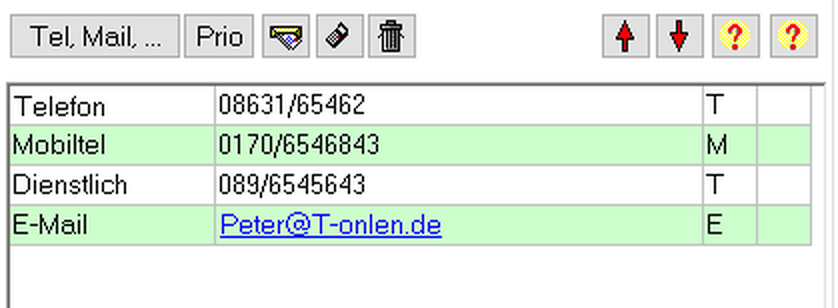
Kommunikationsblock der Stammdaten – jede Zeile mit einer Rufnummer lässt sich per Doppelklick anwählen
Aus den Belegungsdetails wählen
Auch in den Belegungsdetails wählen Sie den Teilnehmer per Doppelklick auf die gewünschte Telefonnummer direkt an. Die Rufnummern stehen dort im Adressblock auf Seite 1.
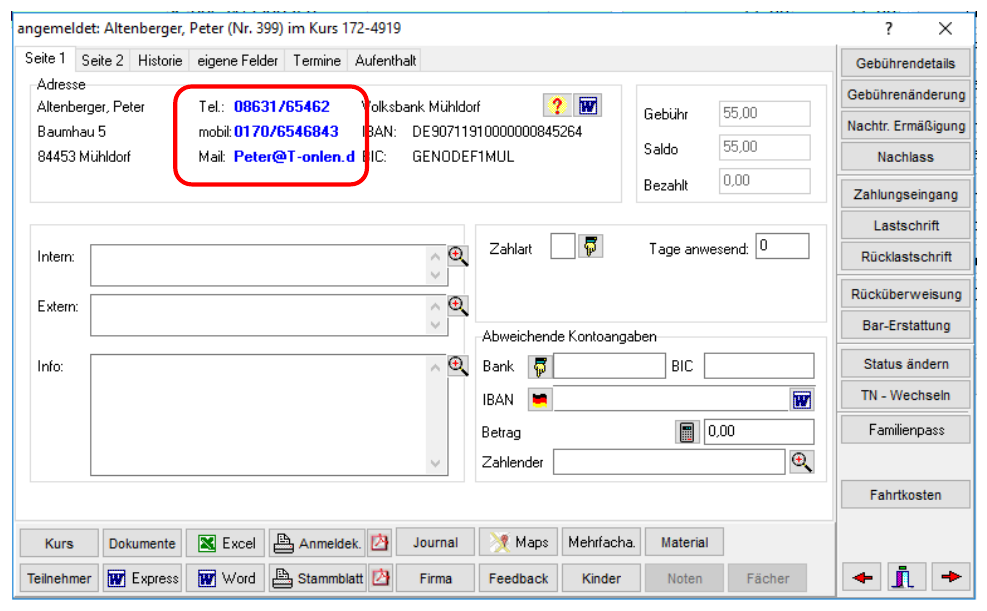
Belegungsdetails Seite 1 – der rot umrandete Adressblock enthält die per Doppelklick wählbaren Rufnummern
Aus der Kursbelegung über Extras wählen
In der Kursbelegung stehen unter Extras eigene Schaltflächen für den Anruf bereit.
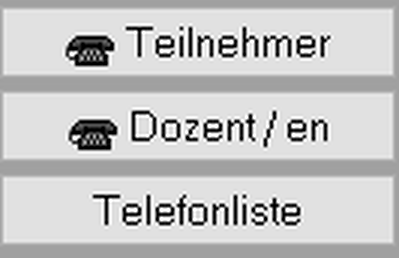
Schaltflächen unter Extras in der Kursbelegung – nur Teilnehmer und Dozent / en tragen das Telefonhörer-Symbol, Telefonliste nicht
- Teilnehmer: Der aktuell angewählte Teilnehmer wird angerufen. Sind mehrere Telefonnummern hinterlegt, erscheint ein Auswahlfenster.
- Dozent / en: Der zuständige Dozent wird angerufen. Bei mehreren Dozenten oder Nummern erscheint ebenfalls ein Auswahlfenster.
Die dritte Schaltfläche Telefonliste wählt nicht, sondern erzeugt Telefonlisten-Einträge für alle markierten Teilnehmer — beschrieben in Telefonliste und to-do-Liste in KuferSQL führen.
Eingehende Anrufe zuordnen
Die Telefonanbindung arbeitet in zwei Richtungen: Sie wählen aus KuferSQL heraus, und KuferSQL identifiziert eingehende Anrufe und ordnet sie den vorhandenen Daten zu.
Bei einem eingehenden Anruf sucht KuferSQL die übermittelte Telefonnummer im Datenbestand und blendet — sofern in den Einstellungen gewünscht — einen Mini-Bildschirm ein.
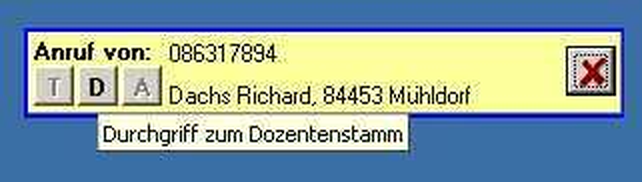
Mini-Bildschirm bei eingehendem Anruf – Rufnummer, erkannter Name und die drei Durchgriff-Schaltflächen
Ein Klick öffnet die jeweilige Datenmaske:
- T — Teilnehmer
- D — Dozent
- A — Adressen
Ob und an welcher der vier Bildschirmpositionen der Mini-Bildschirm erscheint, legen Sie in den Zentralen Einstellungen oder abweichend je Benutzer fest — siehe Telefonanbindung (TAPI) in KuferSQL freischalten und einrichten.
Ergebnis
Sie wählen Rufnummern per Doppelklick aus den Stammdaten und den Belegungsdetails sowie per Schaltfläche aus der Kursbelegung und der Telefonliste, und eingehende Anrufe führen Sie mit einem Klick direkt in den passenden Datensatz.