
Legen Sie eine Aufgabe in der Windows-Aufgabenplanung an, die das Zusatzprogramm BAS_EWeb in einem selbst gewählten Intervall mit dem Parameter -o startet — so läuft die Internetaufbereitung ohne täglichen Handgriff.
Schnellanleitung
- Systemsteuerung → Verwaltung → Aufgabenplanung öffnen und über Neuer Ordner… einen Ordner für KuferSQL anlegen
- Aufgabe erstellen… aufrufen und im Reiter Allgemein die Option Unabhängig von der Benutzeranmeldung ausführen aktivieren
- Im Reiter Trigger einen Zeitplan mit Startzeit und Wiederholungs-Intervall anlegen
- Im Reiter Aktionen die BAS_EWeb.exe auswählen und als Argument
-oeintragen - Im Reiter Einstellungen die maximale Ausführungsdauer setzen und Vorhandene Instanz anhalten wählen
Schritt 1: Aufgabenplanung öffnen und Aufgabe anlegen
Öffnen Sie die Windows-Aufgabenplanung über Systemsteuerung → Verwaltung → Aufgabenplanung. Alternativ suchen Sie im Windows-Startmenü nach Aufgabenplanung.
Legen Sie zuerst über Neuer Ordner… einen eigenen Ordner für KuferSQL an — so bleiben Ihre Kufer-Aufgaben von den Aufgaben anderer Hersteller getrennt. Anschließend klicken Sie in der rechten Spalte Aktionen auf Aufgabe erstellen….
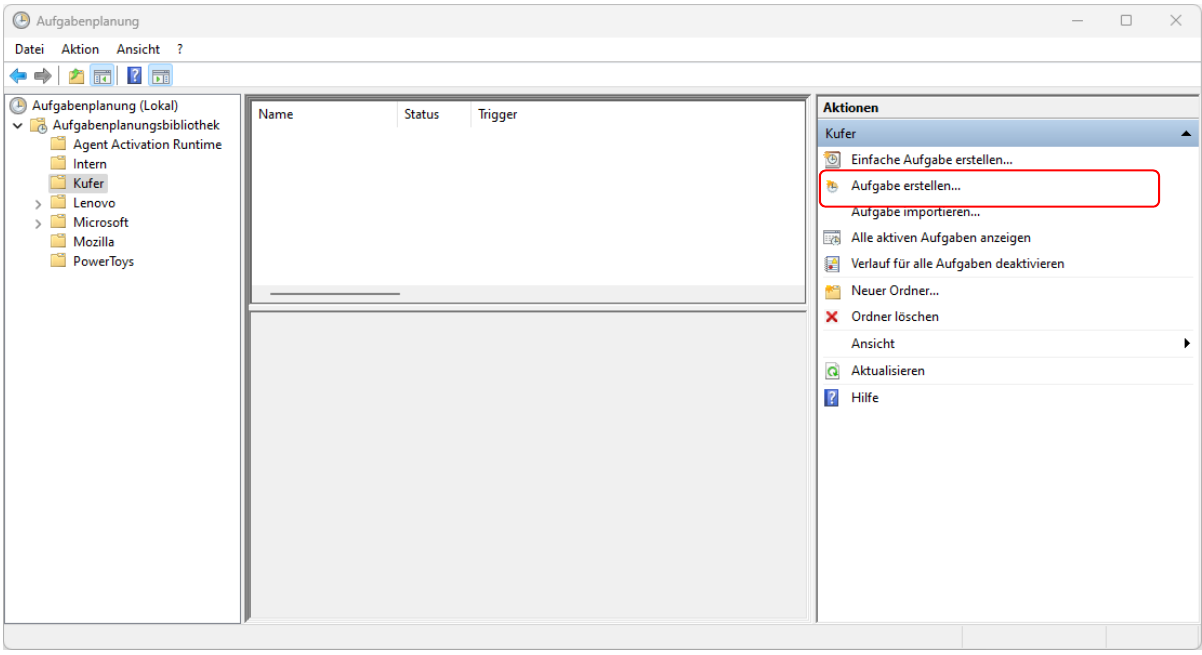
Windows-Aufgabenplanung mit ausgewähltem Ordner Kufer – der Befehl Aufgabe erstellen ist rot markiert
Schritt 2: Reiter Allgemein ausfüllen
Es öffnet sich das Fenster Aufgabe erstellen. Tragen Sie im obersten Feld Name eine sprechende Bezeichnung ein, z. B. BAS_EWeb OpenVHS. Der Speicherort zeigt den zuvor angelegten Ordner an.
Im Bereich Sicherheitsoptionen ist eine Einstellung zwingend erforderlich: Wählen Sie Unabhängig von der Benutzeranmeldung ausführen. Damit läuft die Aufgabe unabhängig davon, welcher Benutzer gerade angemeldet ist. Als ausführender Benutzer eignet sich ein lokaler Benutzer oder ein Domänen-Benutzer, z. B. ein Dienstaccount.
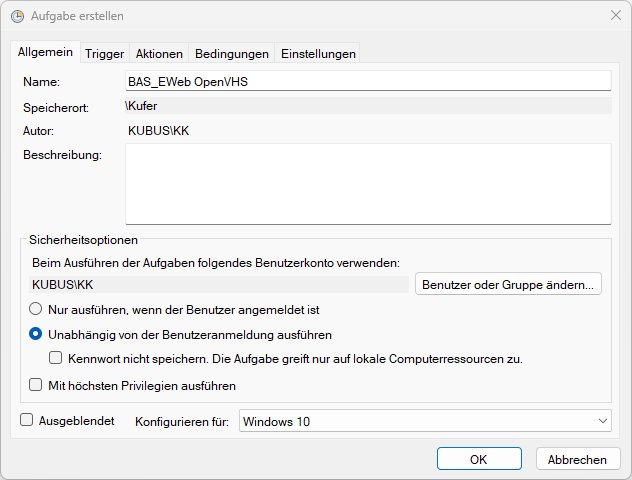
Dialog Aufgabe erstellen, Reiter Allgemein – Option Unabhängig von der Benutzeranmeldung ausführen ist gesetzt
Schritt 3: Trigger für das Intervall anlegen
Wechseln Sie zum Reiter Trigger und klicken Sie unten auf Neu. Es öffnet sich das Fenster Trigger bearbeiten.
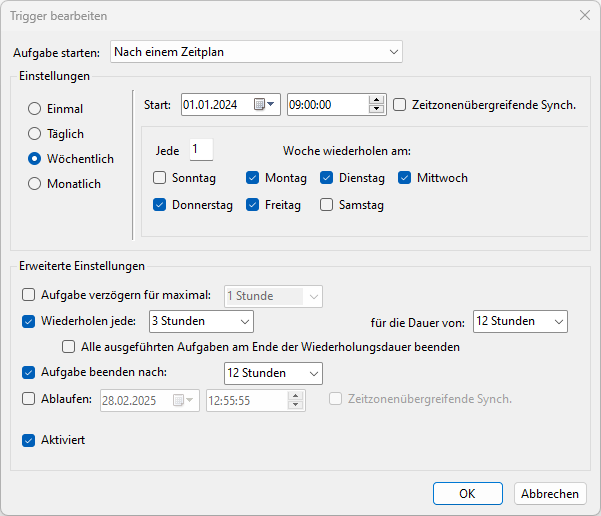
Dialog Trigger bearbeiten – wöchentlicher Zeitplan mit Wiederholung alle 3 Stunden für die Dauer von 12 Stunden
- Aufgabe starten: Nach einem Zeitplan
- Start und Wiederholen jede können Sie frei wählen — im abgebildeten Beispiel startet die Aufgabe um 09:00 Uhr und wiederholt sich alle 3 Stunden für die Dauer von 12 Stunden.
- Die übrigen Einstellungen empfehlen wir so, wie im Screenshot sichtbar: Wöchentlich, Häkchen bei Montag bis Freitag, Aufgabe beenden nach 12 Stunden und Aktiviert.
Merken Sie sich das eingestellte Wiederholungs-Intervall aus dem Feld Wiederholen jede (im Beispiel 3 Stunden) — Sie brauchen den Wert in Schritt 6 noch einmal.
Schritt 4: Aktion auf BAS_EWeb mit Parameter -o setzen
Wechseln Sie zum Reiter Aktionen und klicken Sie unten auf Neu. Wählen Sie im Feld Aktion den Eintrag Programm starten.
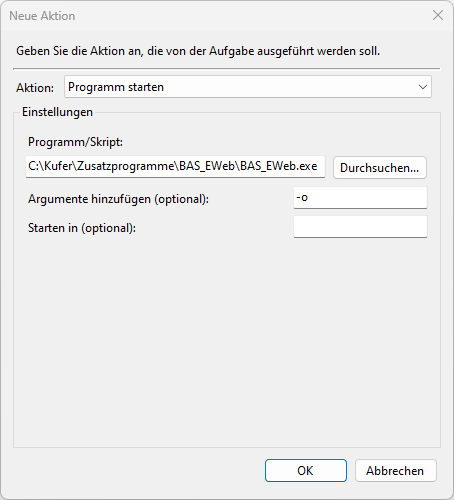
Dialog Neue Aktion – Programmpfad zur BAS_EWeb.exe und Argument -o
- Programm/Skript: Wählen Sie über Durchsuchen… die BAS_EWeb.exe aus. Im Beispiel liegt sie unter
C:\.Kufer\ Zusatzprogramme\ BAS_EWeb\ BAS_EWeb.exe - Argumente hinzufügen (optional): Tragen Sie hier
-oein. Auch wenn Windows das Feld als optional bezeichnet, gehört dieses Argument zwingend zur geplanten Ausführung von BAS_EWeb. - Starten in (optional): bleibt leer.
Schritt 5: Reiter Bedingungen prüfen
Im Reiter Bedingungen sind keine Einstellungen erforderlich. Lassen Sie die Vorgaben unverändert und wechseln Sie direkt weiter.
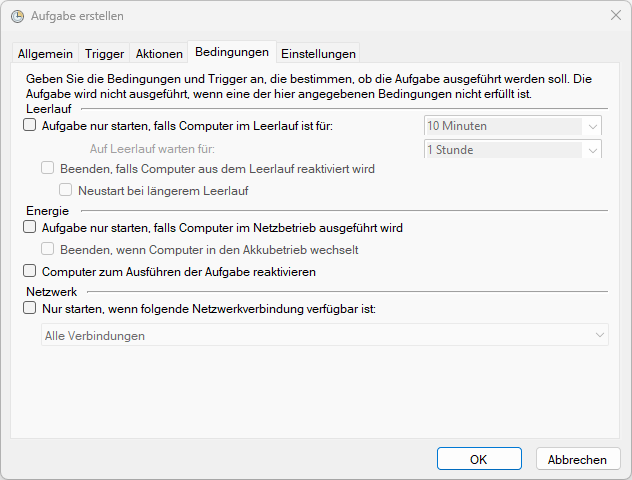
Dialog Aufgabe erstellen, Reiter Bedingungen – alle Optionen in den Bereichen Leerlauf, Energie und Netzwerk sind deaktiviert
Schritt 6: Reiter Einstellungen anpassen
Abschließend nehmen Sie im Reiter Einstellungen zwei Anpassungen vor.
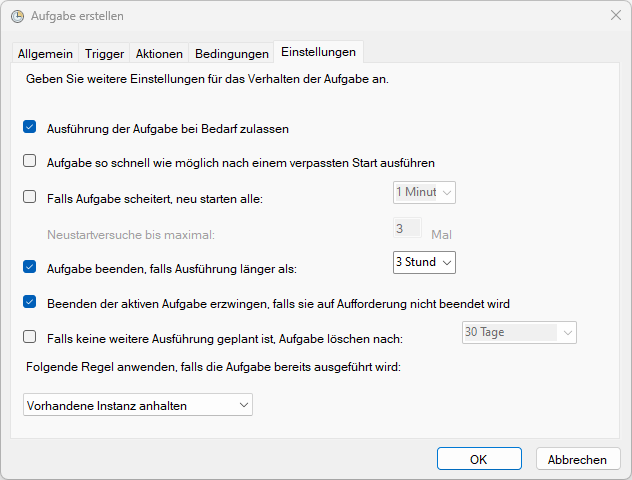
Dialog Aufgabe erstellen, Reiter Einstellungen – Ausführungsdauer begrenzt und Vorhandene Instanz anhalten gewählt
- Aufgabe beenden, falls Ausführung länger als: Setzen Sie den Wert passend zum Wiederholungs-Intervall aus Schritt 3 (Feld Wiederholen jede) — er sollte darunter liegen. Bei einem Trigger-Intervall von 3 Stunden ist ein Wert von 2 Stunden passend.
- Vorhandene Instanz anhalten: Wählen Sie unten links unter Folgende Regel anwenden, falls die Aufgabe bereits ausgeführt wird den Eintrag Vorhandene Instanz anhalten. Damit läuft nie mehr als eine Aufbereitung gleichzeitig.
Bestätigen Sie den Dialog mit OK.
Ergebnis
Die Aufgabe erscheint jetzt im angelegten Ordner der Aufgabenplanung und startet BAS_EWeb im eingestellten Intervall — unabhängig davon, ob ein Benutzer am Rechner angemeldet ist.