
Schalten Sie den Zusatzbaustein Qualitäts- und Beschwerdemanagement frei und legen Sie zentral fest, wer verantwortlich ist, wie benachrichtigt wird und wer welche Beschwerden sehen darf.
Was ist das Qualitäts- und Beschwerdemanagement?
Mit dem Zusatzbaustein erfassen und bearbeiten Sie Beschwerden, Anfragen und Vorschläge direkt in KuferSQL — eine wesentliche Unterstützung für Ihr QM-Verfahren (Qualitätszertifizierung). Alle Einträge erscheinen in einem eigenen Bildschirm unter dem Menüpunkt Extras; eine direkte Kopplung an Dozenten, Teilnehmer, Kurse, einzelne Kurstage, Räume und Mitarbeiter ist gegeben.
Beschwerden lassen sich zu einer bestimmten Anmeldung, zu einem Teilnehmer ohne Kursbezug, zu einem Dozenten mit oder ohne Kursbezug oder anonym mit Kursbezug erfassen, bearbeiten und auswerten. Auch der Grund einer Kündigung lässt sich so festhalten.
Schritt 1: Zusatzbaustein freischalten
Öffnen Sie Einstellungen → Zentrale Einstellungen → Extras. Dort finden Sie unter den gebührenpflichtigen Zusatzbausteinen den Schalter Beschwerdemanagement.
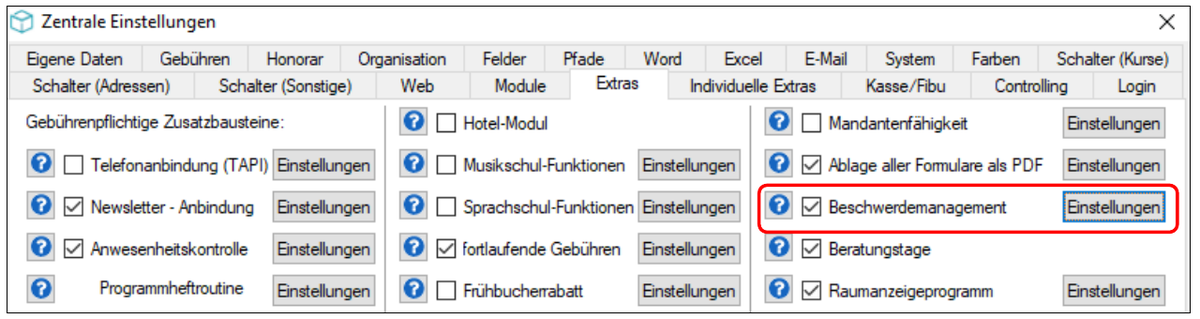
Reiter Extras – der Zusatzbaustein Beschwerdemanagement ist aktiviert und rot markiert, daneben die Schaltfläche Einstellungen zum Öffnen der Detail-Optionen
Setzen Sie das Häkchen und geben Sie das Passwort ein. Über die nebenstehende Schaltfläche Einstellungen öffnen Sie anschließend die zentralen Einstellmöglichkeiten des Bausteins.
Schritt 2: Verantwortliche und Benachrichtigungen vorbelegen
Die zentralen Einstellungen zum Baustein steuern, wie ein Verantwortlicher zugeordnet und informiert wird.
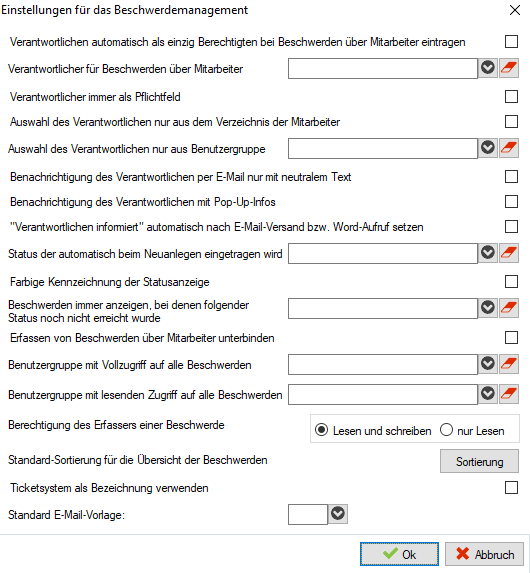
Dialog Einstellungen für das Beschwerdemanagement – alle zentralen Schalter des Zusatzbausteins auf einen Blick
- Verantwortlichen automatisch als einzig Berechtigten bei den Beschwerden über Mitarbeiter eintragen: Der Verantwortliche wird bei Beschwerden über Mitarbeiter zum Pflichtfeld und ohne Rückfrage als einzig Berechtigter eingetragen.
- Verantwortlicher für Beschwerden über Mitarbeiter: Vorschlagswert für genau diesen Fall.
- Verantwortlicher immer als Pflichtfeld: Unabhängig vom Beschwerdeziel muss ein Verantwortlicher erfasst werden. Es besteht keine funktionelle Bindung zu den Berechtigungen.
- Auswahl des Verantwortlichen nur aus dem Verzeichnis der Mitarbeiter: Deaktiviert die Auswahl aus Dozenten, Teilnehmern und sonstigen Adressen.
- Auswahl des Verantwortlichen nur aus Benutzergruppe: Beschränkt die Auswahl auf die Benutzer einer Gruppe. Für Abteilungsleiter muss dazu in der Benutzerverwaltung eine eigene Gruppe definiert sein.
- Benachrichtigung des Verantwortlichen per E-Mail nur mit neutralem Text: Der Mail-Body informiert nur über den Eingang einer Beschwerde, nicht über Inhalt oder Betroffene.
- Benachrichtigung des Verantwortlichen mit Pop-Up-Infos: KuferSQL prüft bei der Anmeldung und danach alle fünf Minuten, bei welchen Beschwerden der angemeldete Benutzer als Verantwortlicher eingetragen und das Feld Verantwortlichen informiert noch nicht gesetzt ist, und meldet deren Anzahl in einem Pop-up-Fenster. Mit der Meldung setzt KuferSQL bei diesen Beschwerden zugleich Verantwortlichen informiert — jede Beschwerde wird deshalb nur einmal gemeldet.
- „Verantwortlichen informiert” automatisch nach E-Mail-Versand bzw. Word-Aufruf setzen: Setzt das Feld automatisch, sobald per E-Mail weiterleiten oder Word genutzt wird.
Schritt 3: Status-Vorgaben und Sichtbarkeit steuern
- Status der automatisch beim Neuanlegen eingetragen wird: Vorgabewert für neue Beschwerden.
- Farbige Kennzeichnung der Statusanzeige: Zeigt die je Status hinterlegte Farbe an. Die Darstellung ist laufzeitintensiv und lässt sich hier ein- und ausschalten.
- Erfassen von Beschwerden über Mitarbeiter unterbinden: Der Eintrag Mitarbeiter verschwindet aus der Typ-Auswahl des Blocks Beschwerde über. Beschwerden über Mitarbeiter lassen sich damit nicht mehr neu erfassen; bereits vorhandene Beschwerden dieses Typs bleiben erhalten.
- Beschwerden immer anzeigen, bei denen folgender Status noch nicht erreicht wurde: Beim Öffnen erscheinen alle Beschwerden des aktuellen Semesters plus alle, die diesen Status noch nicht erreicht haben.
- Benutzergruppe mit Vollzugriff auf alle Beschwerden und Benutzergruppe mit lesendem Zugriff auf alle Beschwerden: Gruppenweite Schreib- bzw. Leserechte.
- Berechtigung des Erfassers einer Beschwerde: Legt fest, ob der Erfasser Lesen und schreiben oder nur Lesen darf.
Ist das Menürecht Extras → Beschwerdemanagement → Anzeige aller Beschwerden gesperrt, sieht ein Benutzer in der Gesamtübersicht nur die selbst erfassten Beschwerden.
Schritt 4: Standard-Sortierung festlegen
Über Standard-Sortierung für die Übersicht der Beschwerden und die Schaltfläche Sortierung bestimmen Sie, wie die Übersicht beim Öffnen sortiert wird. Je Zeile wählen Sie die Richtung aufsteigend oder absteigend.
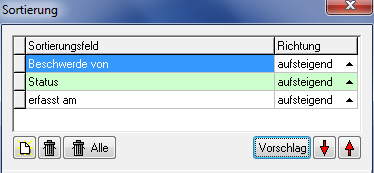
Dialog Sortierung – drei Sortierzeilen mit der Spalte Richtung; das Neu-Symbol unten links und die Schaltfläche Vorschlag unten rechts öffnen die beiden Feldlisten
Für die Auswahl der Sortierfelder gibt es zwei Wege. Das Neu-Symbol (weißes Blatt) unten links öffnet die Liste der Einzelfelder, die Schaltfläche Vorschlag unten rechts eine zweite Liste, die mit drei Einzelfeldern beginnt und darunter vorbereitete Feld-Kombinationen anbietet.
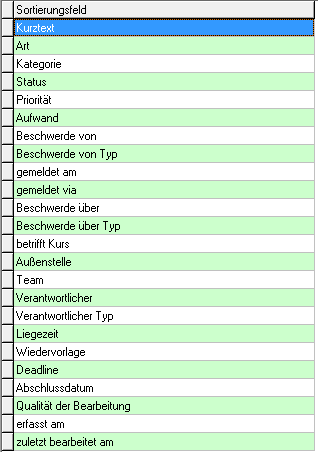
Auswahlliste hinter dem Neu-Symbol – die verfügbaren Einzelfelder für die Sortierung
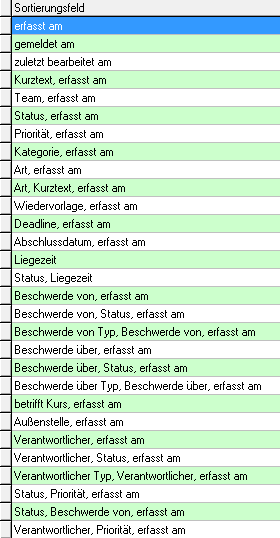
Auswahlliste hinter Vorschlag – drei Einzelfelder und darunter vorbereitete Feld-Kombinationen für die Sortierung
Schritt 5: Bezeichnung und Standard-Vorlage wählen
- Ticketsystem als Bezeichnung verwenden: Benennt die Schaltfläche Beschwerdemanagement in Ticketsystem um. An diversen Programmstellen wird zusätzlich Beschwerde von zu Ticket von und Beschwerde über zu Ticket über. So lassen sich auch Vorschläge und Service-Tickets erfassen.
- Standard E-Mail-Vorlage: Über die Hinterlegungs-Schaltfläche wählen Sie die Vorlage, auf die der Mail-Versand aus dem Beschwerdemanagement zurückgreift. Die auswählbaren Vorlagen pflegen Sie unter Einstellungen → Vorlagen für E-Mails im Reiter Qualitätsmanagement.
Ergebnis
Der Zusatzbaustein ist freigeschaltet, Verantwortliche und Benachrichtigungswege sind vorbelegt, die Zugriffsrechte sind gesetzt und die Übersicht startet mit Ihrer Wunsch-Sortierung.