
Behalten Sie in der Gesamtübersicht den Überblick über alle Beschwerden — mit Filtern, Sammeländerungen, Statistiken und Ausgaben nach Word, Excel oder Export.
Gesamtübersicht öffnen und lesen
Die Gesamtübersicht rufen Sie über Extras → Beschwerdemanagement / QM auf. Beim Öffnen zeigt KuferSQL automatisch alle Beschwerden des aktuellen Semesters sowie alle, die einen bestimmten Status noch nicht erreicht haben. Welcher Status das ist, legen Sie in den Zentralen Einstellungen unter Extras fest.
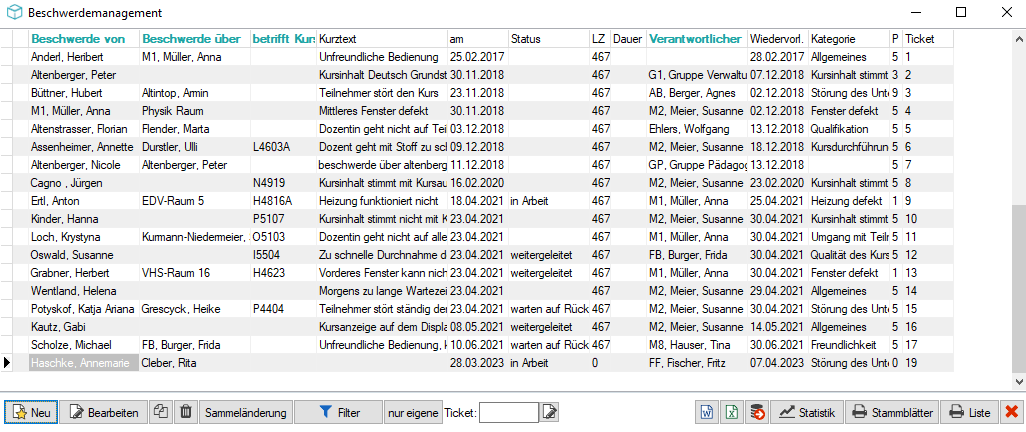
Fenster Beschwerdemanagement – Auswahl-Grid mit 18 Demo-Einträgen; die Spaltentitel Beschwerde von, Beschwerde über, betrifft Kur und Verantwortlicher sind farbig hervorgehoben
Die untere Leiste enthält Neu, Bearbeiten, Symbole zum Kopieren und Löschen, Sammeländerung, Filter, nur eigene, das Feld Ticket sowie rechts die Ausgaben nach Word und Excel, das Export-Symbol, Statistik, Stammblätter und Liste.
- Ticket: Die Ticketnummer dient als Referenz. Tragen Sie sie in das Feld ein, um die Beschwerde direkt zu öffnen. Die Nummer lässt sich über Einstellungen → Einstellungen für die Übersichtsbildschirme einblenden und in Exporten sowie auf Ausdrucken mit ausgeben.
- nur eigene: Zeigt die Beschwerden, für die der angemeldete Benutzer als Verantwortlicher eingetragen ist, sowie die Beschwerden, die er selbst als Mitarbeiter gemeldet hat. Die Schaltfläche setzt den Filter neu: Alle zuvor eingestellten Kriterien werden verworfen und durch diese Einschränkung ersetzt, die sich anschließend beliebig weiter verfeinern lässt.
- LZ (Liegezeit): Die Zahl der Tage, die seit der letzten Bearbeitung der Beschwerde vergangen sind — bei noch nie bearbeiteten Beschwerden seit ihrer Erfassung. Die Liegezeit wird gegen das Tagesdatum gerechnet; nach ihr lässt sich filtern und sortieren. Die Spalte Dauer daneben zeigt dagegen die Tage von der Erfassung bis zum Abschlussdatum.
Beschwerden filtern
Über Filter öffnen Sie die Kriterien für die Anzeige.
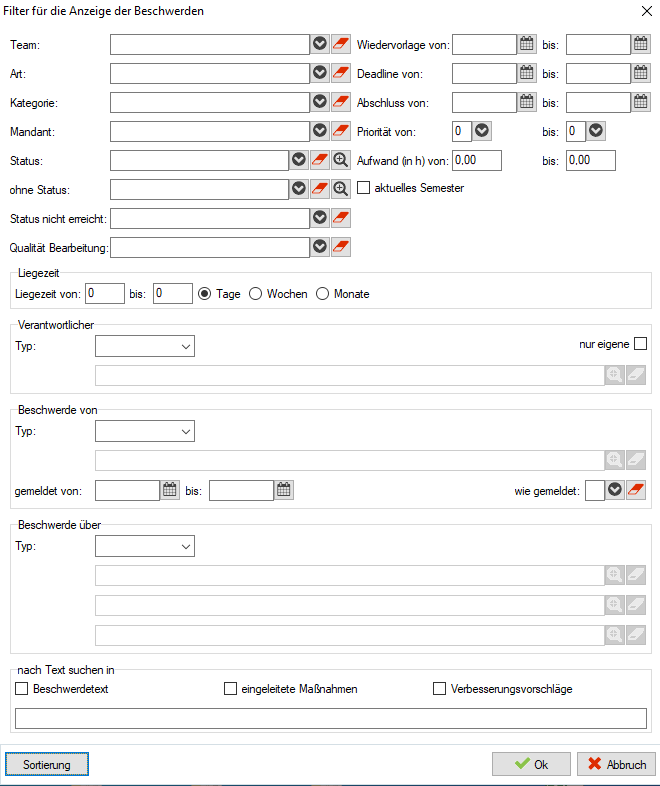
Dialog Filter für die Anzeige der Beschwerden – alle Filterkriterien in einer Maske, unten die Freitextsuche und die Schaltfläche Sortierung links außen
- Freitextsuche: Unter nach Text suchen in durchsuchen Sie die Felder Beschwerdetext, eingeleitete Maßnahmen und Verbesserungsvorschläge.
- Status: Über die Lupe blendet KuferSQL ein Grid mit allen Status-Angaben ein. Dort wählen Sie mehrere Status an oder ab. Mit ohne Status schränken Sie umgekehrt auf alle außer bestimmten Angaben ein.
- Liegezeit: Der Bereich lässt sich in Tage, Wochen oder Monate angeben, etwa 10 Tage bis zwei Wochen, und mit dem Status kombinieren.
- aktuelles Semester: Beim Öffnen ist der Filter automatisch auf das aktuelle Semester eingeschränkt. Ein in den Einstellungen hinterlegter Status wird dabei berücksichtigt.
Ein gesetzter Filter erscheint in der Titelzeile der Übersicht. Mit aus leeren Sie ihn wieder.
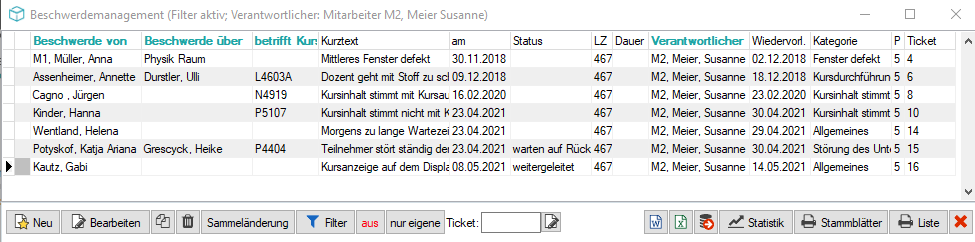
Übersicht bei aktivem Filter – die Titelzeile nennt das Kriterium, daneben leert aus den Filter
Mehrere Beschwerden gleichzeitig ändern
Über die Markierungsspalte wählen Sie beliebig viele Beschwerden aus. Sammeländerung öffnet dann ein Formular, in dem Sie per Kontrollkästchen bestimmen, welche Felder geändert werden sollen. So übergeben Sie zum Beispiel mehrere Beschwerden auf einmal einem anderen Mitarbeiter.
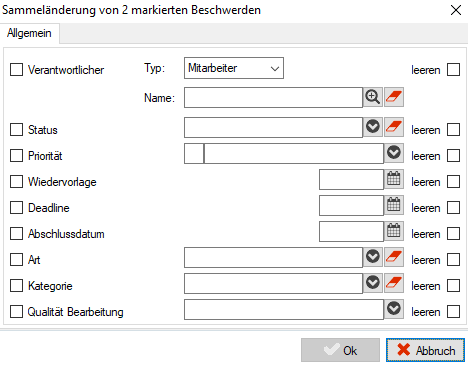
Dialog Sammeländerung – je Feld ein Kontrollkästchen zum Ändern und rechts daneben eines zum leeren des Feldes
Optional lassen sich die ausgewählten Datenfelder auch leeren.
Nach Word, Excel und Export übergeben
- Word: Für den Druck von Word-Dokumenten an die Stammdaten von Beschwerdeführer und Verantwortlichem gibt es einen eigenen Vorlagenbereich unter Einstellungen → Vorlagen für Word-Serienbriefe → Qualitätsmanagement. Erstellte Schreiben lassen sich auf Wunsch in der Dokumentenablage speichern.
- Excel: Markierte Datensätze gehen gesammelt an die Excel-Schnittstelle. Die Vorlagen liegen unter Einstellungen → Vorlagen für Excel-Tabellen in der Kategorie Qualitätsmanagement. Ist keine Beschwerde markiert, werden alle Beschwerden der aktuellen Anzeige übergeben — das gilt ebenso für Word, Export und Stammblätter. Nur die Sammeländerung verlangt zwingend eine Markierung.
- Export: Daten der ausgewählten Einträge lassen sich exportieren; der Vorschlag für den Standardexport lautet
Export.dbfbzw.Export.csv.
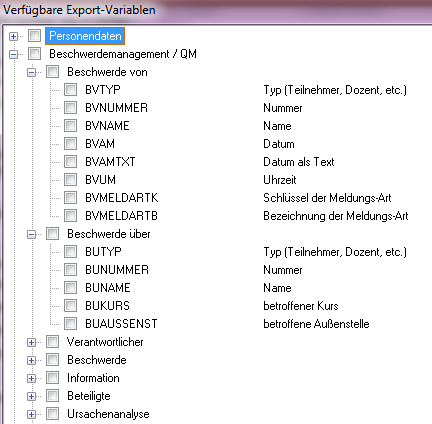
Fenster Verfügbare Export-Variablen – der Zweig Beschwerdemanagement / QM mit den Unterkategorien für eine eigene Exportvorlage
Statistik und Listendrucke erzeugen
Statistik wertet die Beschwerden mengenmäßig aus — wahlweise nach Antragsteller oder nach Gegenstand des Antrags, jeweils zusätzlich differenziert nach Beschwerdeart.
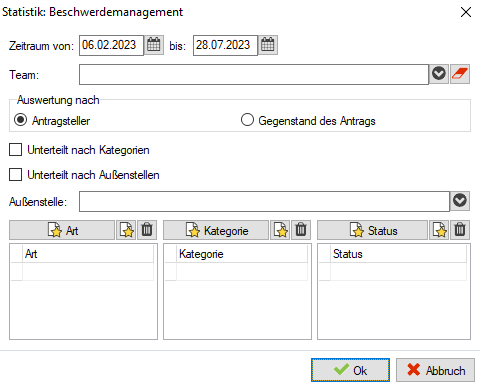
Dialog Statistik: Beschwerdemanagement – Auswertungsart, Unterteilung und Einschränkungen auf Art, Kategorie und Status
Die Unterteilung ist nach Kategorien und nach Außenstellen möglich; die Auswertung gruppiert dabei nach der Kategorie, die an der Beschwerde hinterlegt ist. Zusätzlich schränken Sie auf Zeitraum (ausgewertet wird das Meldedatum), Team, Beschwerde-Art, -Kategorie, -Status und Außenstelle ein. In der Kategorie-Auswahl lassen sich nur Einträge der untersten Ebene markieren; eine Oberkategorie mit Unterkategorien steht dort nicht zur Verfügung. Bei der Außenstelle sucht KuferSQL alle Beschwerden, deren Außenstelle mit dem eingegebenen Text beginnt.
Stammblätter druckt das Stamm- und Informationsblatt aller markierten Beschwerden. Sind keine markiert, werden alle gedruckt.
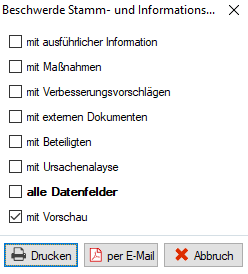
Auswahl vor dem Sammeldruck – die Kontrollkästchen bestimmen, welche Daten auf dem Stammblatt erscheinen
Liste druckt eine Übersicht über die gemeldeten und gegebenenfalls noch nicht behobenen Mängel. Im folgenden Dialog Druckformat wählen Sie zwischen Listendruck und Listendruck nach Kategorie.
Übersicht anpassen und bedienen
- Sortieren: Ein Klick auf eine Spaltenüberschrift sortiert alphabetisch nach dieser Spalte.
- Spalten anordnen: Unter Einstellungen → Einstellungen für die Übersichtsbildschirme → QM / Übersicht legen Sie fest, welche Spalten in welcher Reihenfolge und mit welchen Titeln erscheinen. Der Eintrag erscheint nur, solange der Zusatzbaustein freigeschaltet ist.
- Durchgriff auf Stammdaten: Ein Doppelklick in den Spalten Beschwerde von, Beschwerde über, betrifft Kurs und Verantwortlicher öffnet die Stammdaten des betroffenen Dozenten, Teilnehmers, der Adresse, des Kurses oder Raumes. Die Titel dieser vier Spalten sind in der Übersicht farbig hervorgehoben.
- Rechte: Unter Einstellungen → Benutzerverwaltung blenden Sie nicht benötigte Reiter über die Menürechte aus. Zusätzlich gibt es Feldrechte für alle Eingabefelder einer Beschwerde, sodass sich die 1. und 2. Seite individuell anpassen lassen.
Ergebnis
Sie kennen die Gesamtübersicht, können den Bestand gezielt einschränken, mehrere Beschwerden auf einmal ändern und die Ergebnisse als Statistik, Stammblatt, Liste oder Datei ausgeben.