
Verkaufen Sie Eintrittskarten zu Einzelveranstaltungen direkt aus KuferSQL heraus — mit bis zu sechs Preiskategorien, sofortiger Verbuchung als Bar-Einnahme und Kartendruck auf einem geeigneten Drucker.
Was ist eine Einzelveranstaltung mit Eintrittskarten?
Unter einer Einzelveranstaltung wird in KuferSQL eine Veranstaltung verstanden, zu der es keine namentlichen Anmeldungen und keine individuellen Zahlungen per Lastschrift oder Überweisung des Teilnehmers gibt — also z. B. ein Diavortrag.
Teilnehmerzahlen für Einzelveranstaltungen zu buchen, ist bereits im Standardlieferumfang von KuferSQL möglich. Der Zusatzbaustein Eintrittskarten für Einzelveranstaltungen erweitert dies: Neben der Verbuchung von Teilnehmerzahlen und Einnahmen ermöglicht er zusätzlich den Druck und die Verwaltung von professionellen Eintrittskarten für diese Einzelveranstaltungen. Dazu können bis zu sechs Preise für Eintrittskarten hinterlegt werden.
Zwei Ausgabewege stehen zur Verfügung:
- Karten: Zugleich mit dem Druck erfolgt eine sofortige Verbuchung als Bar-Einnahme sowie eine Einbuchung als pauschaler Teilnehmer in den Kurs. Wahlweise kann dabei noch die Verteilung männlich, weiblich und Kinder m/w angegeben werden.
- Blanko: „Blanko”-Karten können vorweg ausgedruckt werden — ohne eine Buchung in der Finanzbuchhaltung und ohne eine Teilnehmer-Buchung. Die Einnahmen von Blanko-Karten und die damit verbundenen Personenzahlen können im Nachgang erfasst werden.
Schnellanleitung
- Baustein Eintrittskarten für Einzelveranstaltungen unter Einstellungen → Zentrale Einstellungen → Extras freischalten lassen
- Belegnummer für die Barzahlung auf dem Reiter Gebühren prüfen und den Schalter Druckvorschau bei Eintrittskarten auf dem Reiter Druck-Einstellungen setzen
- Kurs anwählen und über die Schaltfläche Einzelveranstaltung Teilnehmerzahl und zusätzliche Einnahmen erfassen
- Über die Schaltfläche Eintrittskarten bis zu sechs Preiskategorien definieren und speichern
- Kartenanzahl je Kategorie eintragen und über Karten bzw. Blanko drucken
Schritt 1: Zusatzbaustein freischalten
Der Zusatzbaustein ist in KuferSQL unter Einstellungen → Zentrale Einstellungen → Extras mithilfe der Hotline freizuschalten. Setzen Sie dort den Haken bei Eintrittskarten für Einzelveranstaltungen.
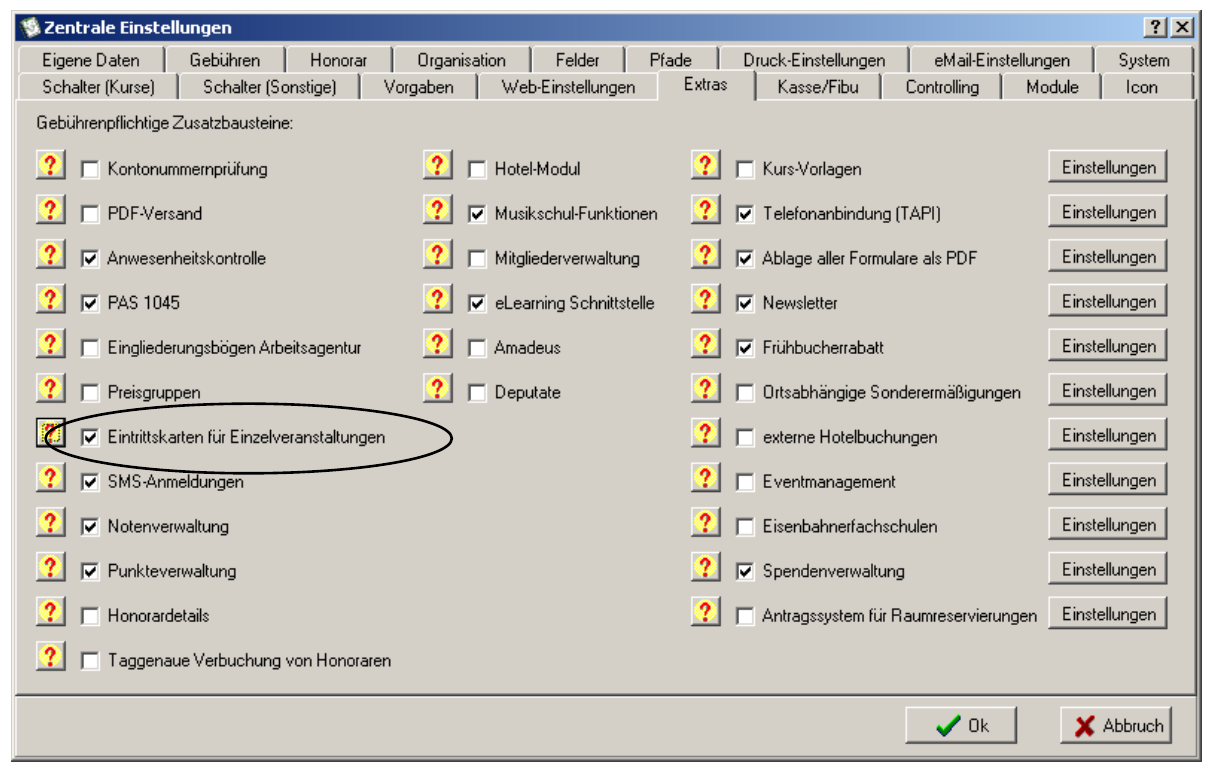
Zentrale Einstellungen, Reiter Extras – Eintrittskarten für Einzelveranstaltungen aktiviert und mit einer Ellipse markiert
Schritt 2: Belegnummer und Druckvorschau vorbereiten
Für den Druck von Eintrittskarten wird die hinterlegte Belegnummer für die Barzahlung eingetragen. Die Hinterlegung dieser Belegnummer befindet sich in den Zentralen Einstellungen auf dem Reiter Gebühren im Block Standard-Belegnummern (Gebühren).
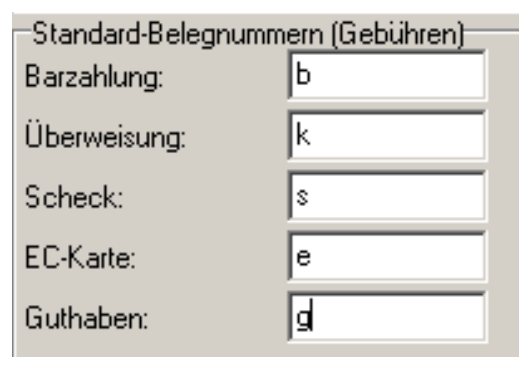
Block Standard-Belegnummern (Gebühren) – das Feld Barzahlung liefert die Belegnummer für den Kartendruck
Sind in der Benutzerverwaltung für das jeweilige Login individuelle Belegnummern hinterlegt, werden diese verwendet.
Mit einem Schalter unter Einstellungen → Zentrale Einstellungen → Druck-Einstellungen schalten Sie die Druckvorschau der Eintrittskarten ein bzw. aus, damit der Druck — falls gewünscht — gleich auf den Drucker läuft. Der Schalter liegt im Block Sonstiges und heißt Druckvorschau bei Eintrittskarten.
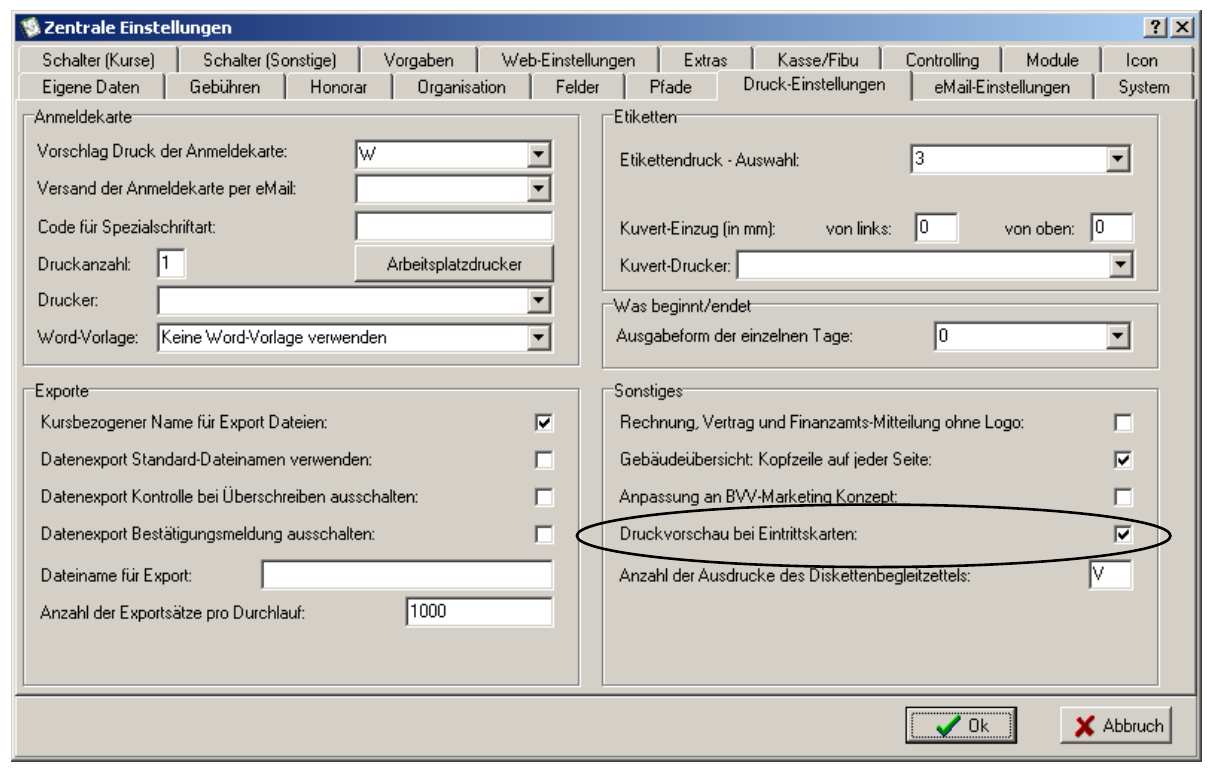
Zentrale Einstellungen, Reiter Druck-Einstellungen – der aktivierte Schalter Druckvorschau bei Eintrittskarten ist mit einer Ellipse markiert
Schritt 3: Einzelveranstaltung anwählen und Teilnehmerzahlen erfassen
Wählen Sie die Einzelveranstaltung an, die zuvor als „normaler” Kurs in den Kursstammdaten angelegt worden ist, und öffnen Sie die Schaltfläche Einzelveranstaltung. Sind namentliche Einzelanmeldungen zu dieser Veranstaltung vorhanden, wird dies als Warnung mit angezeigt.
Im Dialog werden die aktuell gültigen Werte für die Gesamtteilnehmer-Anzahl und für die Kurseinnahmen angezeigt. Die Teilnehmer-Anzahl können Sie überschreiben.
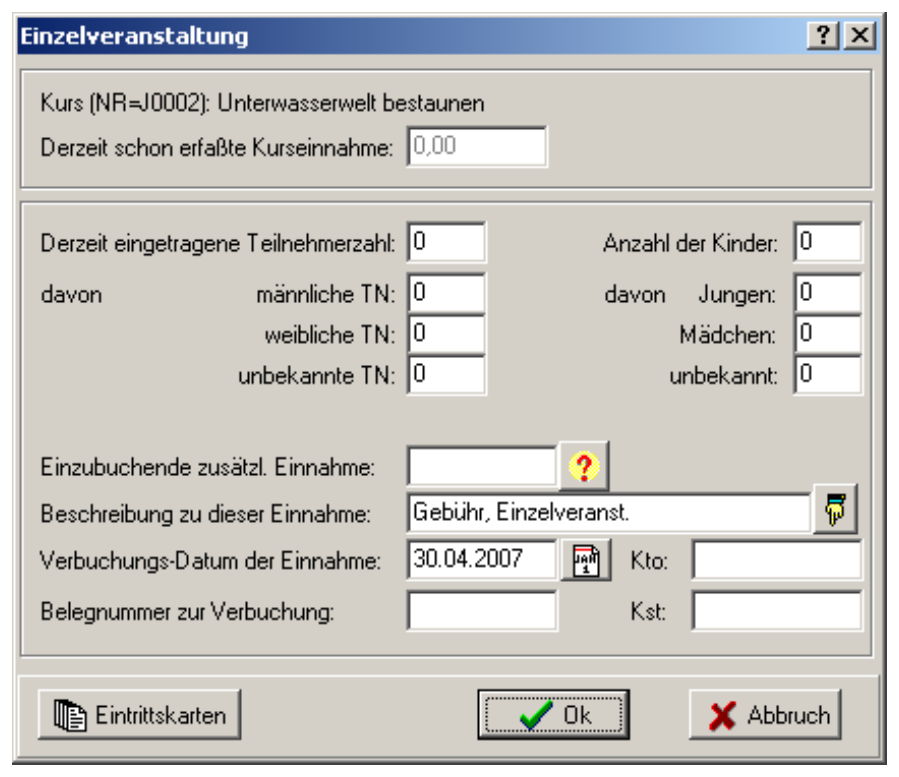
Dialog Einzelveranstaltung – Teilnehmerzahlen, Geschlechtsverteilung und zusätzliche Einnahme, unten links die Schaltfläche Eintrittskarten
Der Dialog bietet folgende Angaben:
- Derzeit schon erfaßte Kurseinnahme: Anzeigefeld mit den bereits verbuchten Kurseinnahmen
- Derzeit eingetragene Teilnehmerzahl: Gesamtteilnehmer-Anzahl, aufteilbar auf männliche TN, weibliche TN und unbekannte TN
- Anzahl der Kinder: aufteilbar auf Jungen, Mädchen und unbekannt
- Einzubuchende zusätzl. Einnahme: zusätzlich zu verbuchender Betrag
- Beschreibung zu dieser Einnahme: Text zur Einnahme, im Screenshot mit Gebühr, Einzelveranst. vorbelegt
- Verbuchungs-Datum der Einnahme: Buchungsdatum der Einnahme; daneben das Kurzfeld Kto: für das Konto
- Belegnummer zur Verbuchung: Belegnummer der Buchung; daneben das Kurzfeld Kst: für die Kostenstelle
Auf diesem Weg können mehrere verschiedene Zahlungseingänge auf das Kurskonto verbucht werden. Eine Liste der einzelnen Einnahmen und Bemerkungen kann abgerufen werden.
Diese Art der Eintragung der Gesamtteilnehmerzahl für Einzelveranstaltungen ist notwendig, damit bei den Statistikauswertungen — Landesstatistik bzw. DVV-Statistik — die Daten auch für diese Art von Veranstaltungen korrekt vorliegen.
Schritt 4: Preiskategorien definieren
Über die Schaltfläche Eintrittskarten im Bildschirm für die Einzelveranstaltung öffnen Sie den Dialog Eintrittskarten Preise definieren. Dort erfassen Sie bis zu sechs Preiskategorien mit den passenden Bezeichnungen.
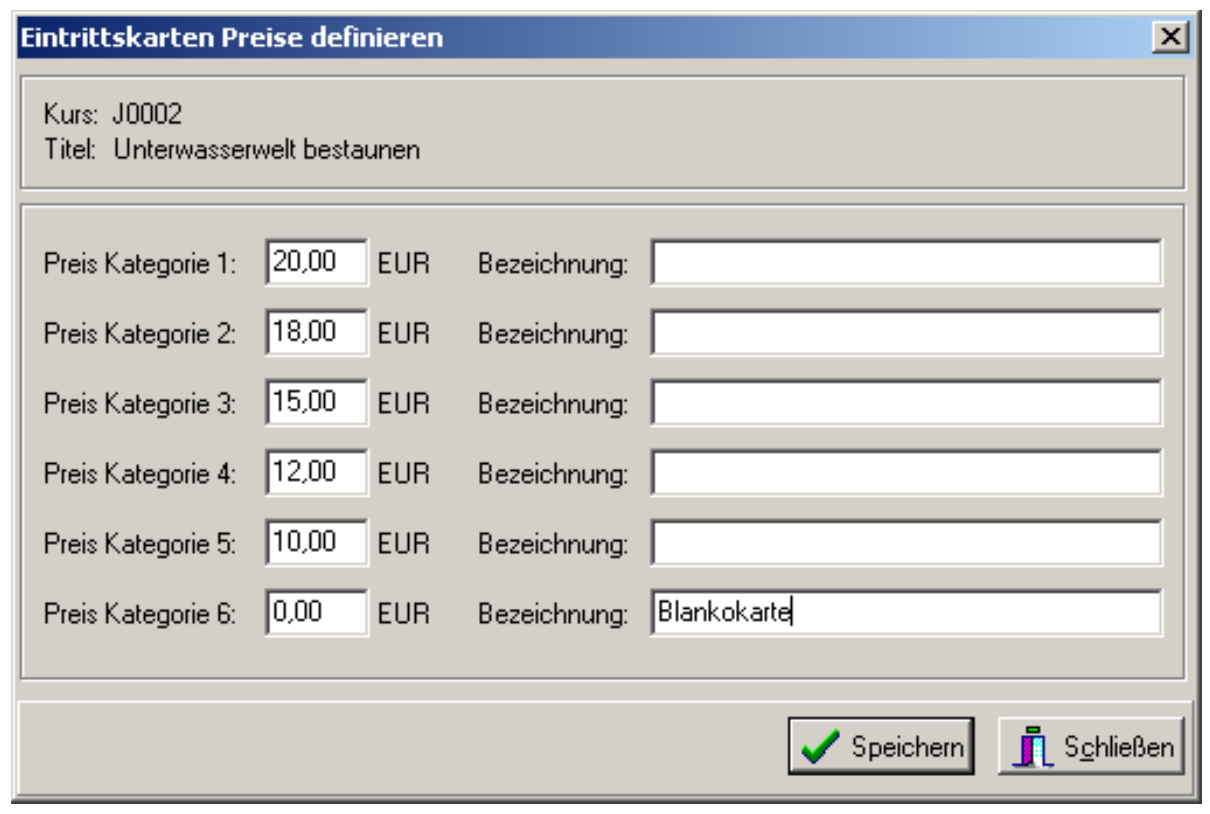
Dialog Eintrittskarten Preise definieren – sechs Preiskategorien, Kategorie 6 mit 0,00 EUR und der Bezeichnung Blankokarte
Für den Druck von Blankokarten wird eine Kategorie mit der Gebühr 0,00 EUR benötigt. Speichern Sie die Preise mit Speichern und verlassen Sie den Dialog mit Schließen.
Schritt 5: Eintritts- und Blankokarten drucken
Sind bereits Anmeldungen erfasst bzw. Eintrittskarten gedruckt, so gelangen Sie bei einem erneuten Aufruf über die Schaltfläche Einzelveranstaltung sofort in den Dialog Eintrittskarten Menge eingeben. Dort werden die bereits gedruckten Karten in der Spalte Gedruckt angezeigt, und Sie können weitere Karten zu den gewählten Preiskategorien drucken.
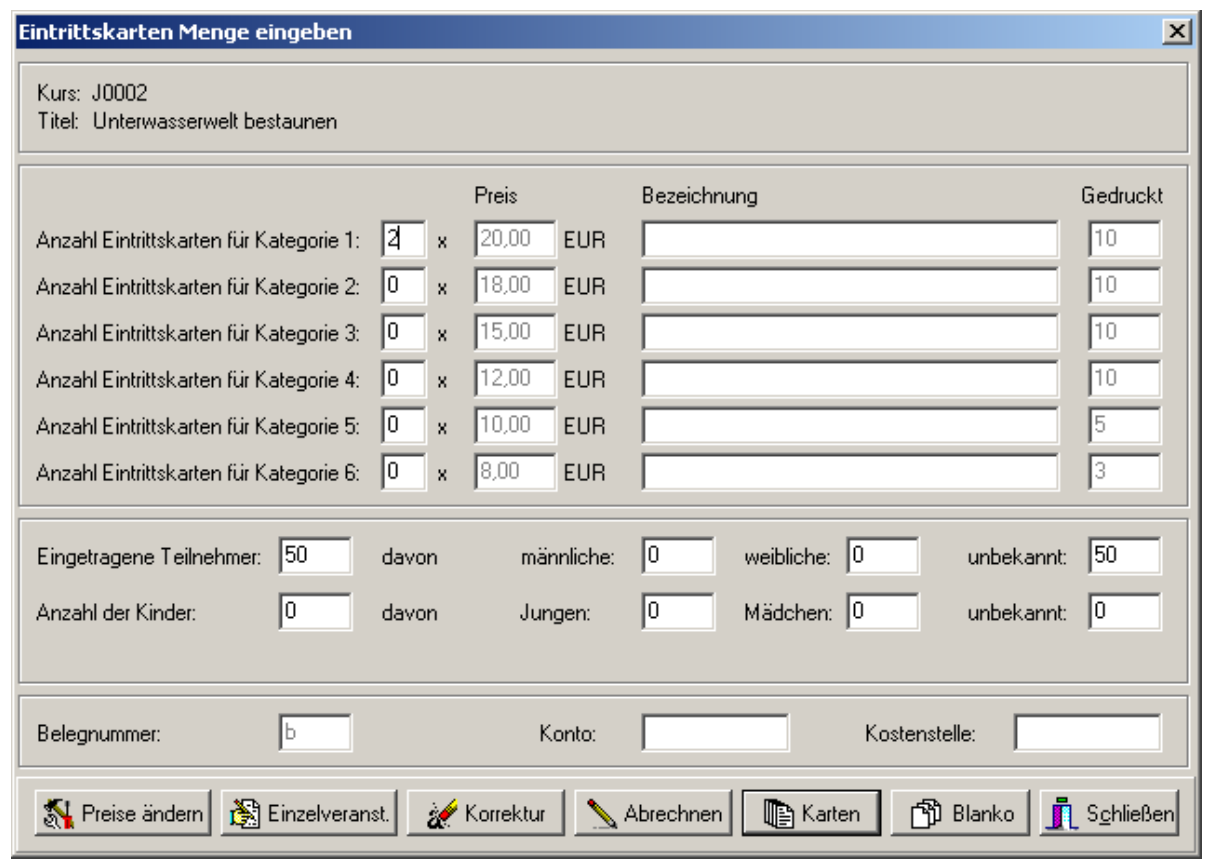
Dialog Eintrittskarten Menge eingeben – Kartenanzahl je Kategorie und Schaltflächen für Karten- und Blanko-Druck. Hinweis: Kategorie 6 zeigt in diesem Screenshot 8,00 EUR, für den Blanko-Druck ist laut Text eine Kategorie mit 0,00 EUR erforderlich
Tragen Sie die gewünschte Anzahl je Kategorie ein und starten Sie den Druck:
- Preise ändern: Die Preise für die Eintrittskarten können neu definiert werden.
- Karten: startet den Ausdruck der gewünschten Kartenanzahl. Zugleich erfolgt eine sofortige Verbuchung als Bar-Einnahme und eine Einbuchung als pauschaler Teilnehmer in den Kurs.
- Blanko: startet den Ausdruck der gewünschten Kartenanzahl ohne Buchung in der Finanzbuchhaltung und ohne Teilnehmer-Buchung.
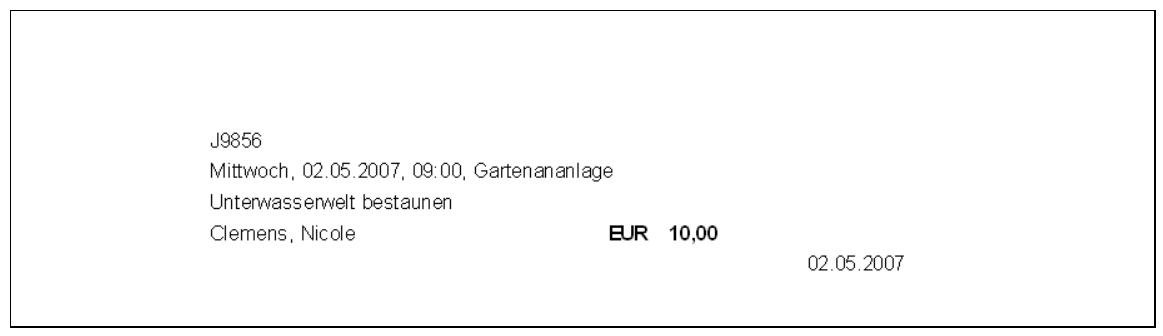
Muster einer gedruckten Eintrittskarte – Kursnummer, Termin mit Ort, Kurstitel, Name, Betrag und Datum
Ergebnis
Der Zusatzbaustein ist freigeschaltet, Belegnummer und Druckvorschau sind vorbereitet, und für die Einzelveranstaltung sind bis zu sechs Preiskategorien hinterlegt. Gedruckte Karten sind sofort als Bar-Einnahme und als pauschale Teilnehmer im Kurs verbucht; Blankokarten liegen zum Verkauf bereit und werden später nacherfasst.