
Tauschen Sie Kursdaten über die KOS-Schnittstelle als XML-Datei mit anderen Bildungseinrichtungen aus, damit dieselben Online-Kurse nicht in jeder Einrichtung erneut erfasst werden müssen.
Was ist die KOS-Schnittstelle?
KuferSQL wurde um den Export und den Import von Kursdaten erweitert, um eine redundante Erfassung von Daten für die Bildungseinrichtungen zu vermeiden.
Die Übergabe erfolgt in beiden Richtungen mittels XML-Datei, die direkt aus KuferSQL erzeugt und in KuferSQL wieder eingelesen wird. Beide Menüpunkte liegen unter Extras → Exporte und Importe.
Schnittstelle zu KOS freischalten
Die Schnittstelle zu KOS schalten Sie in den Zentralen Einstellungen im Reiter Individuelle Extras über das Kontrollfeld KOS-Schnittstelle frei.
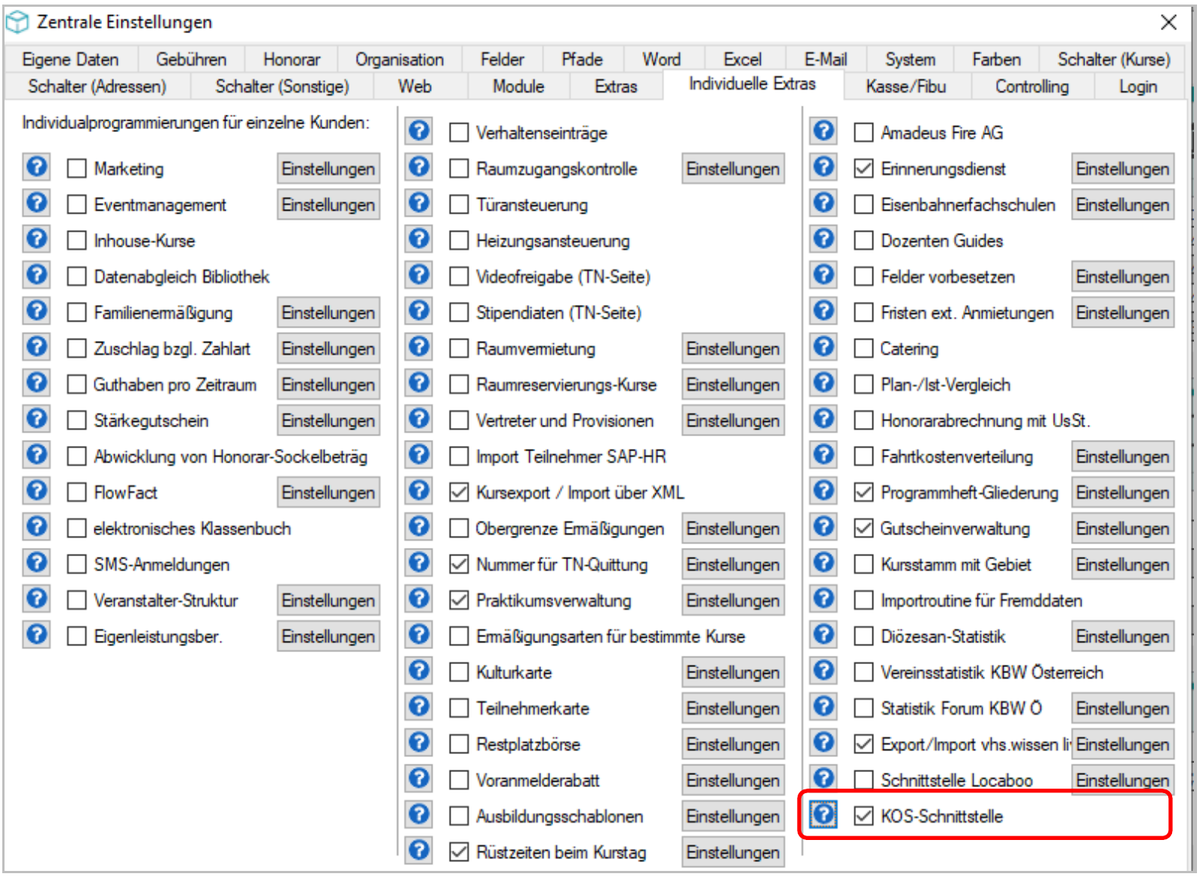
Zentrale Einstellungen, Reiter Individuelle Extras – Eintrag KOS-Schnittstelle rechts unten rot umrahmt und angehakt
Der Reiter Individuelle Extras enthält alle Individualprogrammierungen für einzelne Kunden. Welche Bausteine dort in welcher Sektion liegen, beschreibt „Individuelle Extras konfigurieren”.
Kurse im Kursstamm für KOS freigeben
Für die KOS-Übergabe wurde der Bereich der Kursdaten um zusätzliche Eingabefelder erweitert. Sie finden sie unter Kursstamm → Freigaben → Weitergabe KOS → Details.
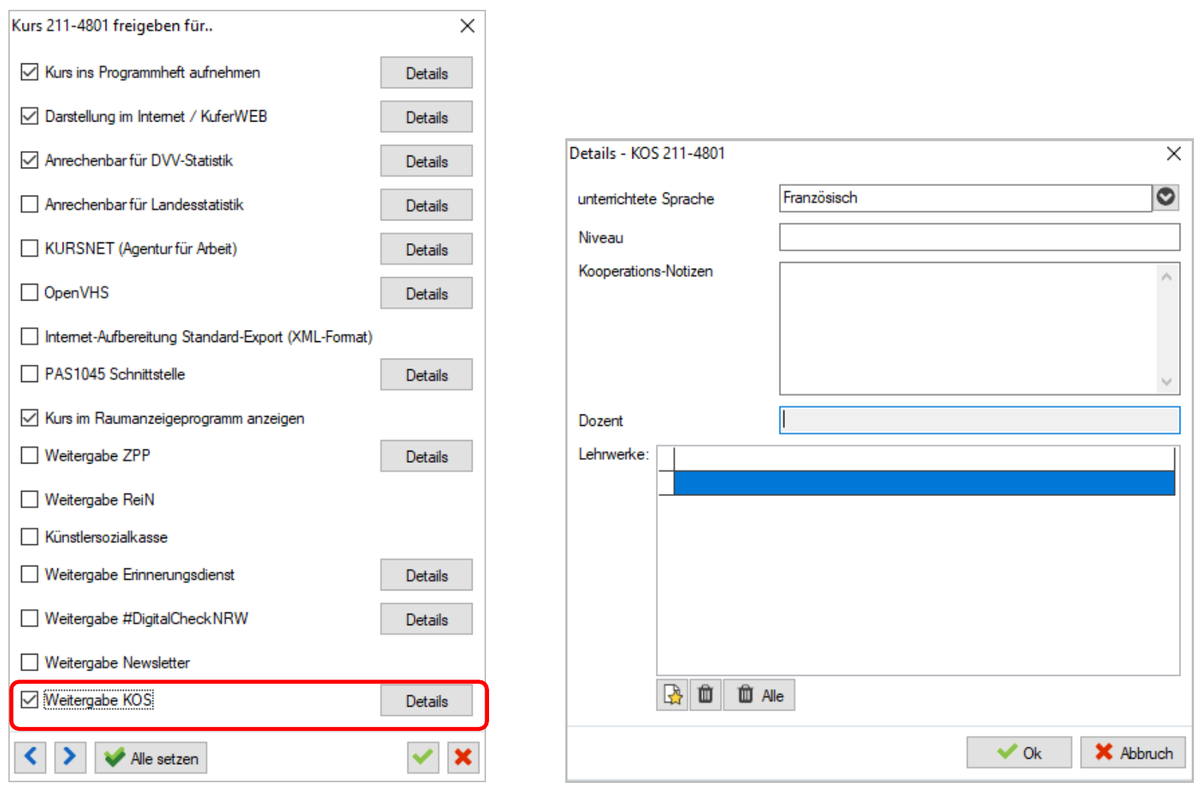
Freigabe-Dialog eines Kurses mit rot umrahmtem Schalter Weitergabe KOS und daneben der Dialog Details – KOS mit den Feldern unterrichtete Sprache, Niveau, Kooperations-Notizen, Dozent und Lehrwerke
Im Details-Dialog stehen folgende Felder zur Verfügung:
- unterrichtete Sprache: Das Feld kann aus der Hinterlegung unter Einstellungen → Hinterlegungen → Unterrichtete Sprache gefüllt werden.
- Niveau: Zu diesem Feld gibt es keine Hinterlegung, es ist nur ein Freitextfeld.
- Kooperations-Notizen: Mehrzeiliges Freitextfeld.
- Dozent: Das Feld kann nicht gefüllt werden. Hier wird beim Import der Dozent aus der ausschreibenden Volkshochschule eingetragen.
- Lehrwerke: Zu den Lehrwerken gibt es eine eigene Hinterlegung unter Einstellungen → Hinterlegungen Kurse → KOS Lehrwerke.
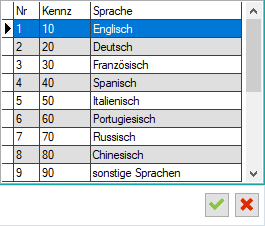
Hinterlegung Unterrichtete Sprache mit den Spalten Nr., Kennz. und Sprache – Auswahlliste für das Feld unterrichtete Sprache
Freigabe für mehrere Kurse gesammelt setzen
Unter Einstellungen für Bildschirm-Vorgaben und Workflow → Freigaben legen Sie fest, welche Spalten im Freigabe- und Export-Center angezeigt werden. Aktivieren Sie dort im Bereich weitere Freigaben den Eintrag KOS, um anschließend mehrere Kurse gemeinsam für KOS freizugeben.
Das Export-Center rufen Sie über Extras → Freigabe- und Export-Center für Kurse auf. Über die Kursauswahl filtern Sie vorab die Kurse, für die Sie die Freigabe setzen möchten.

Freigabe- und Export-Center für Kurse mit Kursliste und rot umrahmter Spalte KOS am rechten Rand
- Klick auf die Spaltenüberschrift: schaltet die Freigabe für alle Kurse in der Übersicht frei.
- Doppelklick in das rote Kästchen: gibt einen einzelnen Kurs frei.
Wie das Freigabe- und Export-Center generell arbeitet und wie Sie die Spalten- und Felderanzeige einstellen, beschreibt Kurse für den Export ins Internet freigeben.
Kursdaten als XML-Datei exportieren
Den Export rufen Sie unter Extras → Exporte und Importe → Export KOS auf.
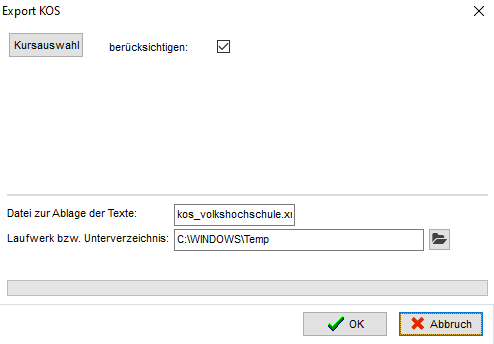
Dialog Export KOS mit Schaltfläche Kursauswahl, Häkchen berücksichtigen, Datei zur Ablage der Texte und Laufwerk bzw. Unterverzeichnis
- Kursauswahl: Schränkt über den Standard-Auswahldialog ein, welche Kurse exportiert werden. Das Häkchen berücksichtigen aktiviert die getroffene Auswahl.
- Datei zur Ablage der Texte: Name der zu erzeugenden XML-Datei, z. B.
kos_volkshochschule.xml. - Laufwerk bzw. Unterverzeichnis: Zielverzeichnis für die Datei, z. B.
C:\WINDOWS\Temp.
Nach OK meldet KuferSQL, unter welchem Pfad die Datei erstellt wurde.
Aufbau der XML-Datei
Die Datei ist UTF-8-codiert. Das Wurzel-Element <kos> enthält den Knoten <kurse> mit je einem <kurs>-Element pro exportiertem Kurs. Innerhalb von <kurs> werden unter anderem folgende Elemente ausgegeben:
- Titel und Beschreibung:
<name>,<name_lang>,<kursbeschreibung>,<kursbeschreibung_web>(kann HTML-Inhalte wie ein eingebettetes Video enthalten). - Einordnung:
<sprache>,<niveau>,<kursnummer>,<lehrwerke>,<materialien>,<keywords>mit<keyword>-Kindern. - Zeitliche Eckdaten:
<startdatum>,<enddatum>,<dauer>,<UE>,<startzeit>,<endzeit>. - Preis und Herkunft:
<endpreis>,<heimvhs>(ausschreibende Einrichtung),<kurs-url>,<info-tel>,<info-email>. - Dozentendaten:
<dozent-kontakt>mit<dozent-nachname>,<dozent-vorname>,<dozent-email>,<dozent-tel>,<dozent-mobil>. - Termine:
<terminserie>mit einem<termin>-Element je Kurstag, darin<datum>,<zeit_beginn>,<zeit_ende>. - Daten der Online-Durchführung:
<vkdaten>mit<vcsystem>,<course-id>,<course-password>,<course-link>,<raum>,<cloudcode>. - Metadaten:
<metadaten>mit<notiz>und<bearbeitungsdatum>.
Kursdaten aus einer XML-Datei importieren
Den Import rufen Sie unter Extras → Exporte und Importe → Import KOS auf. KuferSQL listet die Kurse aus der XML-Datei auf und Sie entscheiden pro Zeile, welche Kurse angelegt werden.
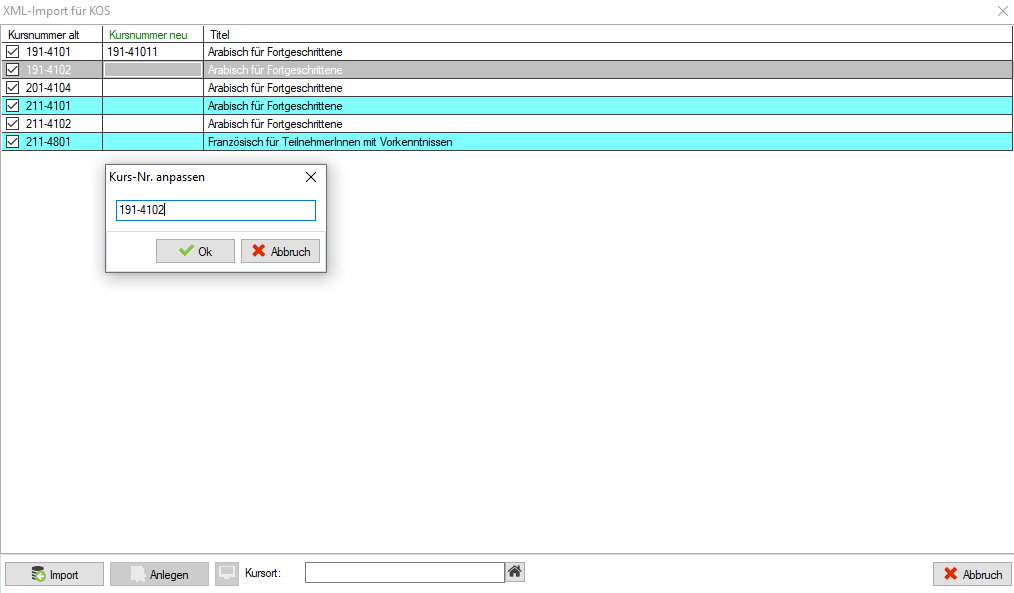
Dialog XML-Import für KOS mit Spalten Kursnummer alt, Kursnummer neu und Titel sowie geöffnetem Eingabefenster Kurs-Nr. anpassen
- Kursnummern anpassen: Ein Klick auf die einzelne Zelle in der Spalte Kursnummer neu öffnet das Eingabefenster Kurs-Nr. anpassen für eine neue Nummer.
- Kursort: Nach Auswahl des Kursortes können die markierten Kurse über Anlegen erzeugt werden.
- Raum: Der Raum für die Kurstage lässt sich beim Import definieren.
Beim Anlegen setzt KuferSQL folgende Werte im neuen Kurs:
- Dozenten: Es werden zwei neue Datensätze angelegt — KOS-Dozent sowie die ursprüngliche Volkshochschule des Kurses.
- externe Kurs-Nr.: Die ursprüngliche Kursnummer wird in dieses Feld auf der 3. Seite der Kursstammdaten eingetragen.
- Kursart: Es wird die Kursart Online-Kurs erfasst.

Reiter Dozenten des neu angelegten Kurses mit den beiden Einträgen KOS-Dozent und Demohausen
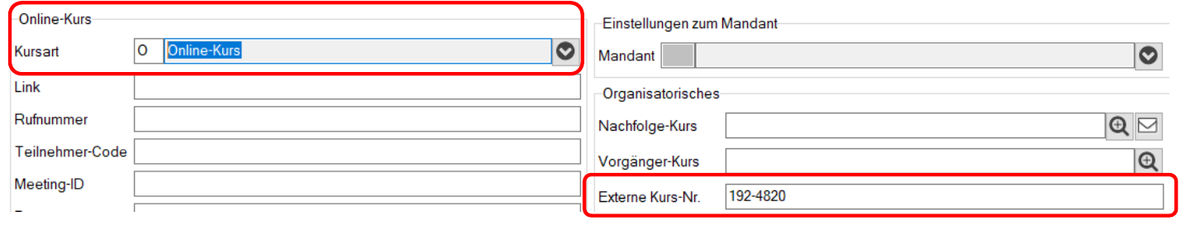
3. Seite der Kursstammdaten – rot umrahmt die Kursart Online-Kurs und die Externe Kurs-Nr. mit der ursprünglichen Kursnummer
Ergebnis
Die KOS-Schnittstelle ist freigeschaltet, Ihre Online-Kurse sind für KOS freigegeben und die Kursdaten wandern per XML-Datei aus KuferSQL heraus und in KuferSQL hinein — ohne dass ein Kurs mehrfach erfasst werden muss.