
Richten Sie den Zahlungsverkehr und die Benutzerrechte so ein, dass jede Einrichtung mit ihrer eigenen Absenderbank arbeitet und jeder Mitarbeiter nur die Daten seines Mandanten sieht.
Schalter für Lastschriften und Überweisungen setzen
Die Schalter für den erweiterten Umfang der Standardanzeige liegen unter Einstellungen → Einstellungen für Bildschirmvorgaben und Workflow → Geld in den Bereichen SEPA / Überweisungen und Lastschriften.

Schaltergruppen für Überweisungen (links) und Lastschriften (rechts) – jeweils drei parallele Schalter
- Kursauswahl sofort aktiv setzen bei Aufruf der Überweisungen bzw. beim Aufruf der Lastschrift-Erstellung: Beim Aufruf des Protokolls und beim Anweisen ist die Kursauswahl bereits aktiv.
- UE: bzw. LS: Ausblenden von Datensätzen, die nicht zur Kursauswahl passen: Bisher nur demarkierte Einträge lassen sich ganz ausblenden.
- UE: bzw. LS: Absender Bankverbindung von gewählter Außenstelle übernehmen: koppelt die Absenderbankverbindung der SEPA-Dateierzeugung an die Bankverbindung der gewählten Außenstelle.
Ist einer der beiden zuletzt genannten Schalter aktiv, hat das vier Auswirkungen:
- In der Kursauswahl ist innerhalb der Gruppe Außenstellen/Kursort nur noch die Auswahl genau einer Außenstelle möglich: Die Optionen mit Außenstellen, ohne Außenstellen und ohne bestimmte Außenstelle werden ausgegraut und abgewählt, das Eingabefeld für die Außenstelle wird schreibgeschützt, und die Lupe für die Mehrfachauswahl wird gesperrt. Die Hilfe-Schaltfläche neben dem Feld wird zum Radiergummi, mit dem sich der Eintrag löschen lässt. Alle übrigen Kriterien der Kursauswahl bleiben nutzbar.
- Die Eingabefelder für die Absenderbankverbindung werden gesperrt, die Schaltfläche zur Auswahl hinterlegter Bankverbindungen wird ausgeblendet.
- Für die Außenstelle muss eine komplette Bankverbindung eingetragen sein.
- Die Felder der Absenderbankverbindung werden erst gefüllt, wenn in der Kursauswahl eine Außenstelle selektiert und die Auswahl bestätigt wurde.
Absenderbanken und DTA-Ablagen je Außenstelle definieren
Je Außenstelle lassen sich unter Einstellungen → Hinterlegungen Kurse → Außenstellen auf dem Reiter Allgemein eigene Absenderbankangaben für Lastschriften und Überweisungen sowie je ein DTA-Ablageverzeichnis für beide Zahlungsarten hinterlegen.
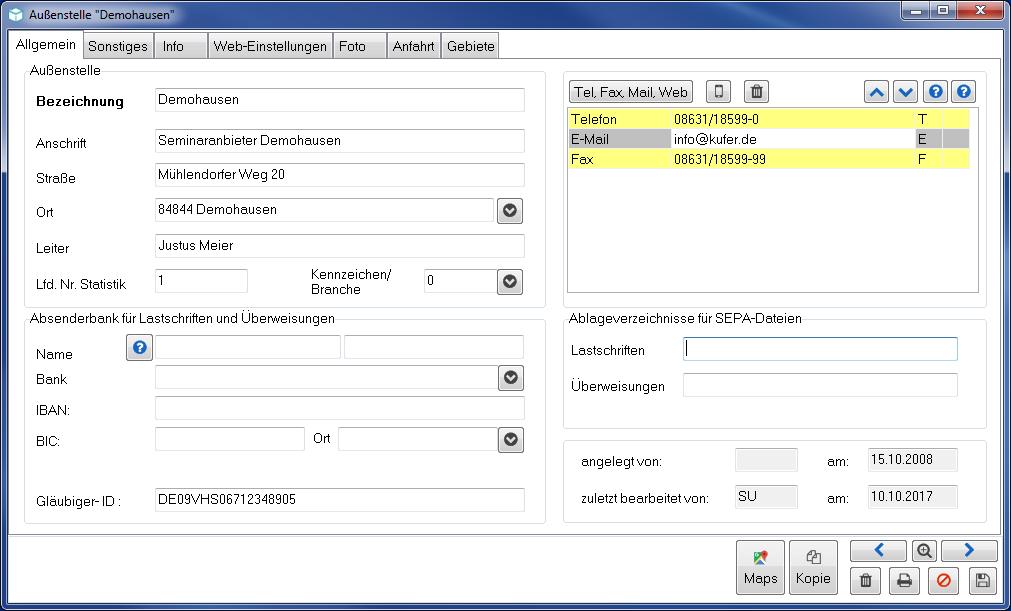
Außenstelle, Reiter Allgemein – Absenderbank und Ablageverzeichnisse für SEPA-Dateien je Außenstelle
Eine so definierte Bankverbindung wird automatisch vorgeschlagen, wenn die Außenstelle mit der des Benutzers übereinstimmt. Absenderbankverbindung und DTA-Ausgabepfade übersteuern dabei die eigenen Bankverbindungen und die Zentralen Einstellungen. Ist die Mandantenfähigkeit freigeschaltet, erfolgt der Ausdruck der hinterlegten Außenstellen je Mandant.
Für die Absenderbanken unter Einstellungen → Hinterlegungen Finanzen → Eigene Bankverbindungen wurde eine eigene Hinterlegungstabelle für den Finanzbereich angelegt. Auch dort lassen sich bezogene Außenstellen und die beiden Ablagepfade je Bank eintragen und werden dann als Vorschlag verwendet.
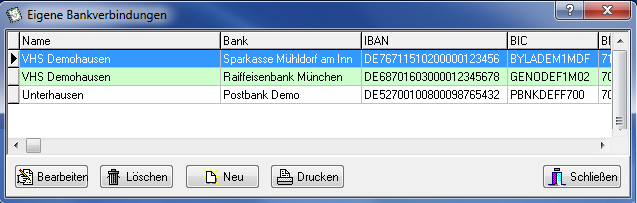
Fenster Eigene Bankverbindungen – die Hinterlegungstabelle des Finanzbereichs
Absenderbank je Zahlungsweg vorschlagen lassen
Bei jeder Absenderbank lässt sich angeben, für welchen Zahlungsweg sie vorzuschlagen ist. Zur Auswahl stehen Lastschriften, Alle Überweisungen, Honorare, Rücküberweisungen, Sonstige Überweisungen und Überweisungen von Fahrtkosten an Teilnehmer.
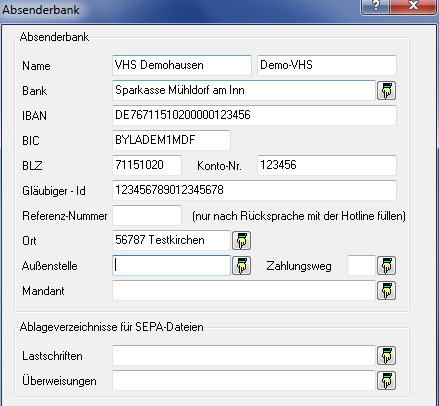
Dialog Absenderbank – die Felder Außenstelle, Zahlungsweg und Mandant steuern den Vorschlag
Beim Übertrag von Zahlungssätzen in eine SEPA-Datei schlägt KuferSQL nach diesen Regeln vor:
- Ist ein Mitarbeiter fest einer Außenstelle zugeordnet und ist bei dieser Außenstelle eine Absenderbank in den Stammdaten eingetragen, wird diese verwendet. Eine Bank in der Außenstelle sollte deshalb nur definiert sein, wenn sie für jede Aktion dieser Außenstelle identisch gilt.
- Ist bei seiner Außenstelle keine Bankverbindung hinterlegt, sucht KuferSQL unter den eigenen Bankverbindungen zunächst nach solchen, bei denen genau seine Außenstelle eingetragen ist. So lassen sich einer Außenstelle mehrere Bankverbindungen zuweisen. Bankverbindungen ohne Außenstellenangabe werden erst herangezogen, wenn es keine passende Bankverbindung mit seiner Außenstelle gibt.
- Aus dieser Menge wird ausgewertet, welche Bank für den aktuellen Zahlungsweg geeignet ist. Geeignet heißt: Der Zahlungsweg ist bei der Bankverbindung eingetragen — oder es ist überhaupt kein Zahlungsweg hinterlegt. Ist der Mitarbeiter keinem Mandanten zugeordnet, gelten alle hinterlegten Absenderbanken als verfügbar.
- Existiert genau eine geeignete Bankverbindung, wird sie verwendet.
- Existieren mehrere, entscheidet eine absteigende Sortierung: Ist bei den Bankverbindungen kein Zahlungsweg hinterlegt, gewinnt der höchste Wert im Feld Bestand, sonst die zuletzt angelegte Bankverbindung. Maßgeblich ist also nicht der erste Eintrag der Hinterlegung.
- Existiert keine geeignete Bankverbindung, meldet KuferSQL: „Es wurde keine passende Absenderbankverbindung gefunden. Eine Übergabe an die Bank ist ohne Bankverbindung nicht möglich.“ Das Fenster bleibt danach geöffnet und die Felder der Absenderbankverbindung bleiben leer — tragen Sie die fehlende Bankverbindung nach, bevor Sie die SEPA-Datei erzeugen.
Zusätzlich gilt: Beim Erzeugen einer SEPA-Datei trägt KuferSQL automatisch die Bankverbindung mit demselben Mandanten wie der Benutzer ein; hinter der Überschrift Absenderbankverbindung steht dann der Zusatz (Mandant). Das greift nur, wenn die Bankverbindung nicht über die Außenstellen ausgesucht wird.
Beim Zurücksetzen für eine erneute Übertragung kann ein auf einen Mandanten beschränkter Benutzer nur dessen Datensätze zurücksetzen. Als zugehörig gilt ein Zahlungssatz, wenn er selbst den Mandanten trägt, wenn er ohne eigenen Mandanten zu einem Kurs dieses Mandanten gehört oder wenn er weder Mandant noch Kurs hat, aber von einem Benutzer dieses Mandanten bearbeitet wurde. Alle übrigen Datensätze bleiben ohne Hinweis unverändert; anschließend meldet KuferSQL nur die Anzahl der tatsächlich zurückgesetzten Datensätze.
Mandant in der Benutzerverwaltung zuordnen
Auf der 1. Seite der Benutzerverwaltung tragen Sie einen Mandanten aus der Hinterlegung ein. Ist einem Benutzer ein Mandant zugewiesen, blendet KuferSQL die Gruppe Einstellungen zum Mandant auf der 3. Seite der Kursstammdaten für ihn aus — er kann den Mandanten des Kurses dort also nicht ändern. Ausgenommen sind Benutzer, denen das Menürecht Datei / Kurse / 3. Seite / Mandant ändern ausdrücklich erlaubt ist.
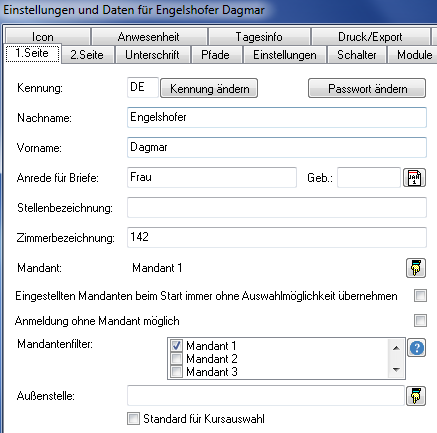
Benutzerverwaltung, 1. Seite – Feld Mandant, Mandantenfilter und die beiden Anmelde-Optionen
Der Mandantenfilter ist als Liste aller Mandanten aufgebaut, in der einzelne Einträge angehakt werden. An erster Stelle steht zusätzlich der Eintrag (ohne Mandant), mit dem sich auch Datensätze ohne Mandantenzuordnung einbeziehen lassen. Der Filter ist nur sichtbar, wenn mehr als ein Mandant hinterlegt und das Mandanten-Modul aktiv ist; in den eigenen Benutzerdaten wird er nicht angezeigt. Rechts neben der Liste erklärt eine Hilfe-Schaltfläche seine Funktionsweise. Der Filter wirkt sich auf genau zwei Punkte aus:
- Mandantenauswahl bei der Anmeldung an KuferSQL, sofern Mandant beim Programmstart für eine Sitzung auswählen aktiv ist. Sind keine Mandanten angehakt, stehen alle zur Auswahl.
- Filtervorbelegung der Mandanten in den An- und Abwesenheiten, sofern nur Mitarbeiter des eingetragenen Mandanten in An- und Abwesenheiten anzeigen aktiv ist. Sind keine Mandanten eingetragen, wird nach dem Mandanten des Benutzers gefiltert.
Zwei Optionen steuern den Login:
- Eingestellten Mandanten beim Start immer ohne Auswahlmöglichkeit übernehmen: beschleunigt den Start für Benutzer, die nie andere Rollen einnehmen. Sie ist nur wirksam, wenn im Mandantenmodul Mandant beim Programmstart für eine Sitzung auswählen angehakt ist. Ist beim Benutzer kein Mandant eingetragen, bleibt die Option wirkungslos und die Mandantenauswahl öffnet sich.
- Anmeldung ohne Mandant möglich: Ist sie angehakt und dem Benutzer kein Mandant zugeordnet, erscheint bei der nächsten Anmeldung keine Mandantenauswahl mehr; der Benutzer wird ohne gesetzten Mandanten angemeldet.
Auf dem Reiter Felder nehmen Sie für die Neuanlage von Teilnehmern, Dozenten und Adressen das Feld Kennzeichen Mandant in die Vorbesetzung auf; einen Inhalt tragen Sie nicht ein, KuferSQL setzt das Kennzeichen des Mandanten intern. Dasselbe Feld lässt sich auch bei den Bereichsrechten verwenden. Für die Kursneuanlage gibt es das Feld Mandant-Sitzung, das den aktuellen Mandanten bei neuen Kursen einträgt und über die Bereichsrechte zugleich als Filter dient.
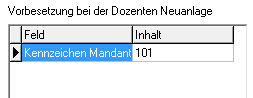
Reiter Felder – Vorbesetzung bei der Dozenten-Neuanlage mit dem Feld Kennzeichen Mandant
Kursauswahl, Raumauswahl und Bereichsrechte filtern
Ein Schalter in den Benutzerstammdaten setzt die beim Benutzer hinterlegte Außenstelle als Standardvorgabe in der Kursauswahl. Das wird auch bei der Schaltfläche Grundstellung berücksichtigt.
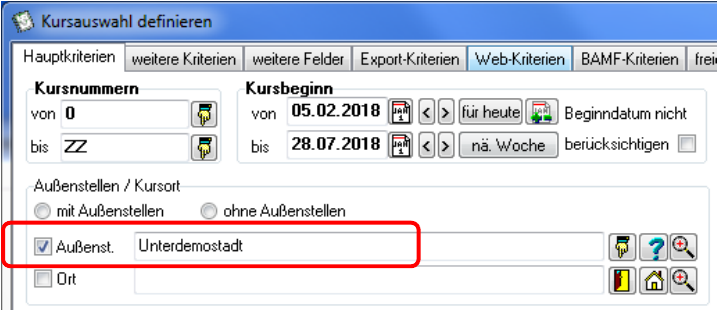
Kursauswahl definieren, Reiter Hauptkriterien – rot markiert die vorbelegte Außenstelle in der Gruppe Außenstellen/Kursort
Bei allen Einblendungen von Kursorten und Gebäudeübersichten steht ein Filter auf die zugeordnete Außenstelle zur Verfügung; er lässt sich mit den üblichen Routinen setzen, ändern und ausschalten. Das betrifft die 1. Seite des Kursstamms ebenso wie alle Kursauswahlen, Raumpläne und Grafiken. Im Bildschirm zur Raumauswahl wurde dafür geändert:
- Die Auswahl enthält die zusätzliche Spalte Außenstelle.
- Der Schalter Außenstelle heißt jetzt Benutzer-Außenstelle.
- Darunter liegt der neue Schalter Kurs-Außenstelle. Er ist standardmäßig gesetzt und filtert die Räume mit der im Kurs eingetragenen Außenstelle sowie die Räume ohne Außenstellenangabe.
- Beide Schalter sind mit Hints versehen und über die Rechteverwaltung sperrbar.
- Die Auswahl für die Raumart liegt rechts neben den Schaltern zu den Außenstellen.
In der Rechteverwaltung unter Einstellungen → Benutzerverwaltung → Bereichsrechte vergeben Sie je Benutzer Lese- und/oder Schreibrechte auf den Mandanten. Welches Feld dabei zur Auswahl steht, hängt von den zentralen Einstellungen ab: Ist Mandant beim Programmstart für eine Sitzung auswählen gesetzt, bietet KuferSQL ausschließlich das Feld Mandant-Sitzung an, dessen Inhalt intern gesetzt wird. Andernfalls steht Mandant-Nr. mit der Nummer aus der Hinterlegung zur Verfügung — und zusätzlich Mandant-Kürzel, wenn Zusätzliches Mandantenkürzel verwenden aktiv ist.
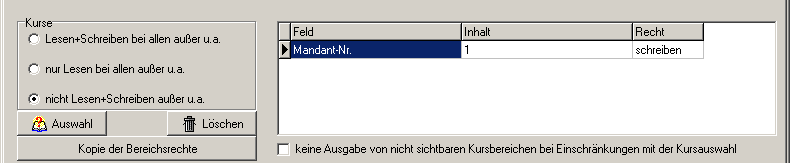
Bereichsrechte – Lese- und Schreibrecht auf das Feld Mandant-Nr. für einen Benutzer
Ergebnis
Der Zahlungsverkehr arbeitet je Außenstelle und Mandant mit der richtigen Absenderbank und dem passenden Ablagepfad. Benutzer sind ihrem Mandanten zugeordnet, Kurs- und Raumauswahl sind vorbelegt, die Bereichsrechte begrenzen den Zugriff auf den Mandanten.