
Richten Sie das Zusatzprogramm BAS_Kurstage so ein, dass die demnächst beginnenden Kurstage Ihrer Einrichtung ständig aktualisiert auf einem Monitor oder Beamer im Eingangsbereich erscheinen.
Was ist das Raumanzeigeprogramm BAS_Kurstage?
BAS_Kurstage stellt eine ständig aktualisierte Liste der in Kürze beginnenden Kurstage mit Uhrzeit, Kursnummer, Titel, Dozent und Raum dar. Die Ausgabe erfolgt auf ein angeschlossenes Anzeigegerät, z. B. einen Monitor oder Beamer im Eingangsbereich. BAS_Kurstage ist ein gewöhnliches Windows-Programm und gibt selbst keine Anschlussart vor: Maßgeblich ist, wie sich der am PC angeschlossene Monitor verbinden lässt. Ergänzend blendet das Programm zyklisch Werbe- oder Informationstexte in einer Zeile am unteren Bildrand ein sowie — auf Wunsch — ganzseitige Werbe- oder Informationsbilder.
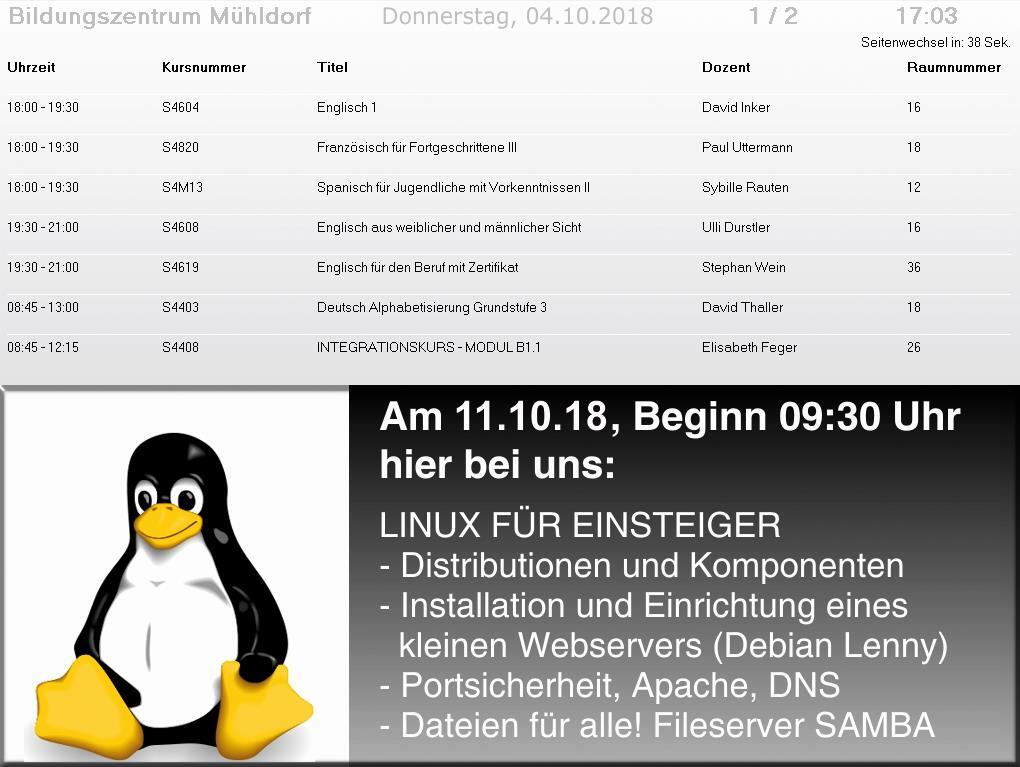
Raumanzeige auf dem Monitor – Kopfzeile mit Einrichtung, Datum, Seitenzahl und Uhrzeit, darunter sieben Kurstage-Zeilen und in der unteren Bildhälfte eine Werbeeinblendung zu einem Linux-Kurs
Reihenfolge, Anzahl, Titel, Breite und Schrifteinstellungen der Felder, die Zeilenanzahl pro Seite sowie Höhe und Schrift der Werbezeile sind frei einstellbar. Die Kopfzeile enthält immer die Bezeichnung und das Kürzel der Einrichtung sowie das aktuelle Datum, die aktuelle Seite mit der Gesamtseitenzahl und optional die aktuelle Uhrzeit. Wie Sie Spalten, Zeilen und Schriften im Detail festlegen, beschreibt Datenfelder, Zeilen und Schriften der Raumanzeige einstellen.
Schritt 1: Datenbank-Anbindung und Einstellungen bereitstellen
Legen Sie die Datei BasysSQL.udl im Programmverzeichnis ab, damit BAS_Kurstage die Kurstage aus KuferSQL lesen kann.
- Mehrere Arbeitsplätze: Das Programm kann an mehreren Rechnern gleichzeitig mit unterschiedlichen Einstellungen laufen. Die Einstellungen sind auf jedem Rechner explizit vorzunehmen und zu pflegen.
- Einstellungen übernehmen: Möchten Sie die Einstellungen eines anderen Arbeitsplatzes übernehmen, kopieren Sie die Datei BAS_Kurstage.ini in das lokale Programmverzeichnis.
- Anmeldung an der Datenbank: Verwenden Sie für die Datenbankverbindung die Windows-NT-Authentifizierung. Die Anmeldung erfolgt dann über das Windows-Benutzerkonto, und im Programmverzeichnis muss kein Passwort hinterlegt werden.
Schritt 2: Anzeige- und Seiteneinstellungen festlegen
Nach dem Start des Programms erscheinen die Einstellungen auf dem Reiter Kursanzeige.
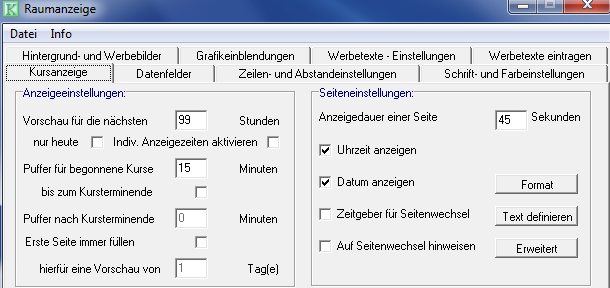
Reiter Kursanzeige – links Anzeigeeinstellungen mit Vorschau und Puffer-Zeiten, rechts Seiteneinstellungen mit Anzeigedauer, Uhrzeit, Datum und Zeitgeber
Im Bereich Anzeigeeinstellungen legen Sie den Zeithorizont der Liste fest:
- Vorschau für die nächsten … Stunden: Wie viele Stunden im Voraus Kurse angezeigt werden.
- nur heute: Beschränkt die Anzeige auf Kurstage des heutigen Tages.
- Puffer für begonnene Kurse: Wie lange ein Kurstag nach seinem Beginn noch angezeigt wird — entweder in Minuten oder über den Haken bis zum Kursterminende.
- Puffer nach Kursterminende: Ist der Haken bis zum Kursterminende gesetzt, bleiben Kurstage zusätzlich für die hier eingetragene Zeitspanne nach ihrem Ende sichtbar.
- Erste Seite immer füllen: Findet das normale Sammeln der Kurstagdaten weniger Kurstage, als auf die erste Seite passen, wird die eingetragene Vorschauzeit außer Kraft gesetzt. Die Daten werden neu gesammelt — dann gilt die alternative Vorschauzeit hierfür eine Vorschau von … Tag(en), und es werden nur so viele Datensätze ausgewertet, wie auf die erste Seite passen.
Im Bereich Seiteneinstellungen steuern Sie das Umblättern und die Kopfzeile:
- Anzeigedauer einer Seite: Bei vielen Kurstagen finden nicht alle Termine auf einer Seite Platz. Die Anzeigedauer gibt an, wie lange eine Seite dargestellt wird, bevor umgeblättert wird.
- Uhrzeit anzeigen: Die Anzeige der aktuellen Uhrzeit lässt sich wahlweise ausschalten.
- Datum anzeigen und Format: Für die Datumsanzeige stehen verschiedene Formate zur Wahl, von „Mittwoch, 26.04.2017” bis „26.04.”.
- Zeitgeber für Seitenwechsel und Auf Seitenwechsel hinweisen: Beide Hinweise auf den nächsten Seitenwechsel richten Sie in eigenen Fenstern ein (siehe unten).
Zeitgeber und Hinweisfenster für den Seitenwechsel gestalten
Für den Zeitgeber legen Sie in einem eigenen Fenster den anzuzeigenden Text fest, z. B. „Seitenwechsel in: \{TIME\} Sec.”. Über die Schaltfläche Zeit einfügen fügen Sie den Platzhalter für die Restzeit in den Text ein.
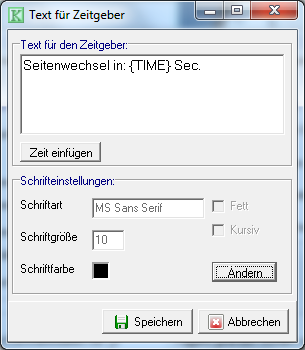
Fenster Text für Zeitgeber – Eingabefeld für den Zeitgeber-Text, Schaltfläche Zeit einfügen und Schrifteinstellungen
Über die Schaltfläche Erweitert definieren Sie zusätzlich ein eigenes Hinweisfenster für den Seitenwechsel.
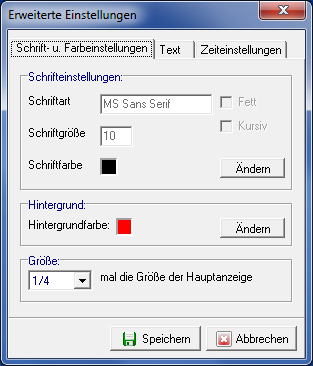
Fenster Erweiterte Einstellungen – Reiter Schrift- u. Farbeinstellungen des Hinweisfensters, daneben die Reiter Text und Zeiteinstellungen
- Schrift- u. Farbeinstellungen: Schriftart, Schriftgröße und Schriftfarbe des Hinweises, dazu die Hintergrundfarbe und unter Größe ein Faktor — z. B. 1/4 mal die Größe der Hauptanzeige.
- Text: Der Hinweistext selbst, z. B. „Nächste Seite wird geladen”.
- Zeiteinstellungen: Die Anzeigedauer des Hinweises in Sekunden.
Schritt 3: Auswahlkriterien für die Kurstage setzen
Die Auswahlkriterien entscheiden, welche Kurstage überhaupt in die Anzeige gelangen.
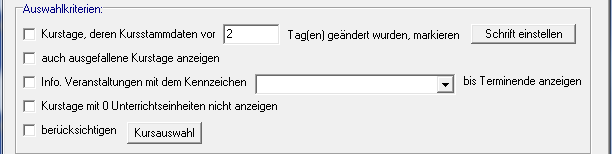
Bereich Auswahlkriterien – Markierung geänderter Kurstage, ausgefallene Kurstage, Info-Veranstaltungen mit Kennzeichen, Kurstage mit 0 Unterrichtseinheiten und Kursauswahl
- Kurstage, deren Kursstammdaten vor x Tag(en) geändert wurden, markieren: Alle Termine, deren Bearbeitungsdatum in die letzten x Tage fällt, werden mit der über Schrift einstellen gewählten Einstellung angezeigt. So heben Sie kürzlich aktualisierte Daten plakativ hervor, z. B. in fett und rot.
- auch ausgefallene Kurstage anzeigen: Zeigt zusätzlich ausgefallene Kurstage.
- Info. Veranstaltungen mit dem Kennzeichen x bis Terminende anzeigen: Die Kennzeichen hinterlegen Sie in KuferSQL im Kursstamm → 3. Seite. Damit bleiben Kurse oder einzelne Kurstage, die während ihrer gesamten Laufzeit anzuzeigen sind, bis zu ihrem Ende präsent — etwa Beratungstage, zu denen jede Viertelstunde ein neuer Interessent mit festem Termin kommt.
- Kurstage mit 0 Unterrichtseinheiten nicht anzeigen: Verhindert, dass ein Kurstag doppelt erscheint, weil er gleichzeitig in zwei Räumen stattfindet.
- berücksichtigen und Kursauswahl: Die Kursauswahl entspricht der aus KuferSQL bekannten Auswahl und schränkt die anzuzeigenden Informationen weiter ein.
Getroffene Einstellungen werden in der Datenbank gespeichert und bei einem Neustart von BAS_Kurstage wieder ausgelesen.
Schritt 4: Anzeigegerät, Gebäudefilter und Programmschutz einstellen
Im Bereich Sonstige Einstellungen legen Sie fest, auf welchem Gerät und in welcher Auflösung die Anzeige läuft und wie Sie sie gegen unbefugtes Beenden schützen.
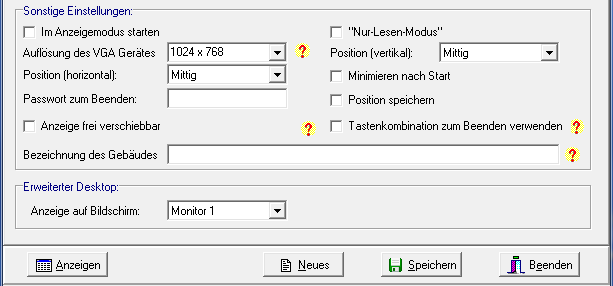
Bereich Sonstige Einstellungen – Anzeigemodus, Nur-Lesen-Modus, Auflösung des VGA-Gerätes, Position, Passwort zum Beenden, Bezeichnung des Gebäudes und Erweiterter Desktop mit Monitorauswahl
- Im Anzeigemodus starten: Das Programm wechselt beim Start sofort in den Anzeigemodus.
- Nur-Lesen-Modus: Deaktiviert alle schreibenden Zugriffe auf die Datenbank. So lässt sich das Programm mit einem Datenbankbenutzer betreiben, der absichtlich nur Leserechte besitzt.
- Auflösung des VGA-Gerätes: Beliebig änderbar, Sie sind nicht an bestimmte Auflösungen gebunden. Bei manueller Eingabe ist das Format Breite x Länge einzuhalten. Die Feldbezeichnung nennt zwar VGA — gemeint ist das angeschlossene Anzeigegerät unabhängig von seiner Anschlussart.
- Position (horizontal) und Position (vertikal): Richten die Anzeige an einem PC mit mehreren Monitoren individuell aus.
- Passwort zum Beenden: Nach Betätigen der Taste Esc erscheint ein Abfragefenster für das Passwort. Damit können Unbefugte das Programm nicht schließen.
- Anzeige frei verschiebbar: Die Kursanzeige erhält eine Titelleiste und lässt sich frei auf dem Bildschirm positionieren. Durch Drücken der Taste V verschwinden Titelleiste und Mauszeiger wieder.
- Minimieren nach Start: Das Raumanzeigeprogramm minimiert sich nach dem Starten der Anzeige.
- Position speichern: Der Einstellungsbildschirm erscheint beim nächsten Programmstart wieder an derselben Stelle.
- Bezeichnung des Gebäudes: Legt fest, mit welchem Text der Kursort eines Kurstages beginnen muss, damit dieser wirklich angezeigt wird. Damit werden nur Kurstage eines bestimmten Gebäudes verwendet. Sollen Kurstage aus mehreren Gebäuden erscheinen, tragen Sie mehrere Gebäude-Angaben hintereinander ein und trennen sie mit dem Zeichen | (AltGr + <).
- Anzeige auf Bildschirm: Sind mehrere Bildschirme angeschlossen, wählen Sie unter Erweiterter Desktop den Monitor für die Anzeige.
Sperrzeiten mit anzeigen
Der Gebäudefilter des Reiters Kursanzeige greift auch bei den Sperrzeiten. Eingetragene Sperrzeiten eines Raumes können wahlweise im Raumanzeigeprogramm erscheinen: Dazu gibt es in KuferSQL im Raumverzeichnis bei den Sperrzeiten das Feld im Raumanzeigeprogramm anzeigen.
Die Anzeige erfolgt ohne Kursnummer, aber mit der Bezeichnung der Sperrzeit. Die Daten werden in folgenden Datenfeldern ausgegeben:
- Titel: Grund der Sperrzeit
- Dozent Nachname: Verantwortlicher
- Kurstage-Bemerkung: Kommentar
Für die Sperrzeiten lässt sich unter Schrift- und Farbeinstellungen eine abweichende Schrift einstellen.
Schritt 5: Anzeige starten und Einstellungen speichern
- Anzeigen: Startet die eigentliche Anzeige in Tabellenform und speichert alle getroffenen Einstellungen. Mit Esc kehren Sie jederzeit aus der Anzeige in die Einstellungen zurück.
- Neues: Zeigt eine Übersicht der Programmerweiterungen.
- Speichern: Sichert die vorgenommenen Einstellungen.
- Beenden: Schließt das Programm. Wurden Einstellungen geändert, erscheint eine Rückfrage, ob sie gespeichert werden sollen.
Diese Funktionen sowie die Informationen zur Version rufen Sie aus jedem Einstellungsbildschirm auch über die Reiter Datei und Info auf.
Ergebnis
Die Raumanzeige läuft auf dem gewählten Monitor oder Beamer und zeigt die Kurstage des eingestellten Zeithorizonts und Gebäudes — gefiltert nach Ihren Auswahlkriterien und geschützt gegen unbefugtes Beenden.