
Wickeln Sie die täglichen Kassenvorgänge direkt in KuferSQL ab — vom Wechselgeld über das Abschöpfen und Abrechnen bis zur Bar-Zahlung an der Anmeldung und zur Bar-Erstattung.
Übersicht der Registrierkassen öffnen
Die Übersicht der Registrierkassen ist der Startpunkt für alle Kassen-Aktionen. Sie erreichen sie über Geld → Registrierkassen. Der Menüpunkt ist für den Einsatz in der zentralen Verwaltung vorgesehen, die die Registrierkassen abwickelt.

Fenster „Übersicht der Registrierkassen” – zwei hinterlegte Kassen mit Schlüssel, Bezeichnung, Benutzer, Abschöpfungs- und Abrechnungsdaten sowie die Aktionsleiste am unteren Rand; die Spalte „temp. Ben.” weist temporär übernommene Kassen aus
Neben den statischen Informationen der Registrierkasse — Schlüssel, Bezeichnung und Benutzer — zeigt die Übersicht folgende Angaben:
- Letzte Abschöpfung und Betrag der Abschöpfung
- Bediener-Differenz
- Summe der Abschöpfungen und Summe der Bediener-Differenzen
- Letzte Abrechnung und Betrag der Abrechnung
- Korrektur
- aktueller Saldo
- Aktiv – ein X kennzeichnet Kassen, die gerade an einem Arbeitsplatz angemeldet sind; die Spalte temp. Ben. zeigt den Benutzer einer temporären Übernahme
Je Registrierkasse lassen sich aus dieser Übersicht die Ausgabe des Wechselgeldes, das Abschöpfen, das Abrechnen, das Verbuchen von Korrekturen und die Anzeige des Protokolls auslösen.
Kasse mit Wechselgeld belasten
Über die Schaltfläche Wechselgeld belasten Sie die markierte Registrierkasse mit einer Wechselgeld-Ausgabe.
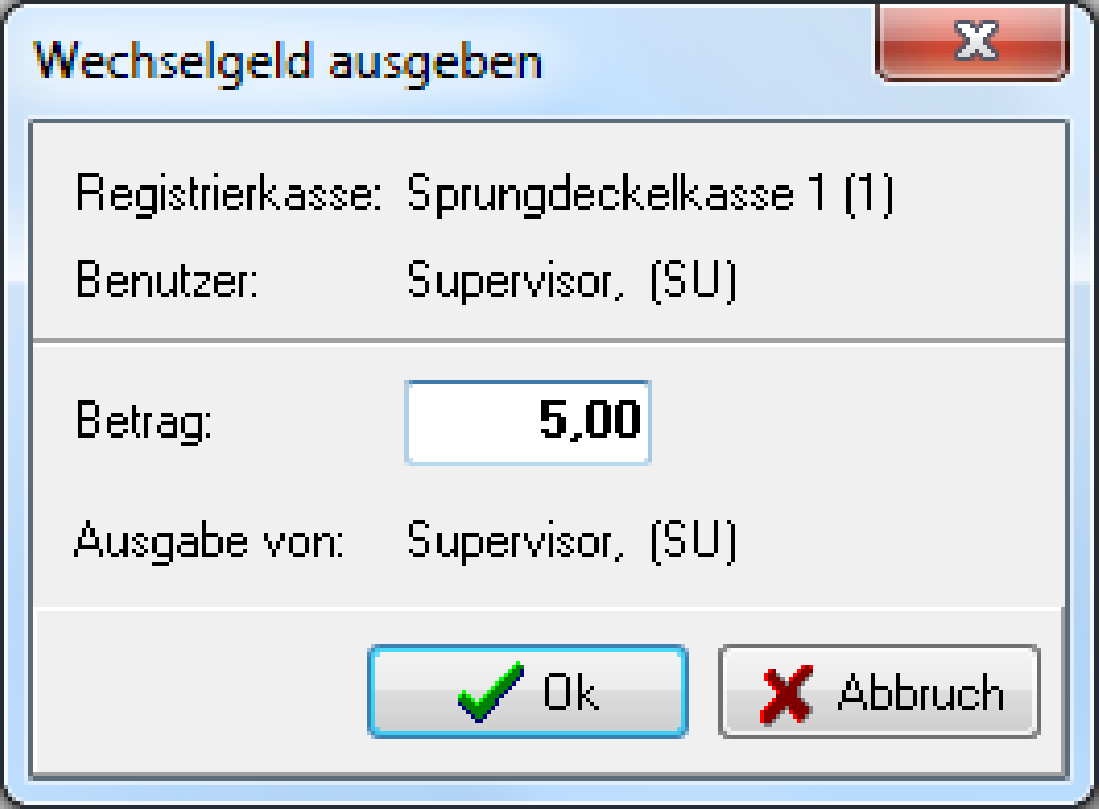
Dialog „Wechselgeld ausgeben” – Kasse und Benutzer sind vorbelegt, einzugeben ist nur der Betrag
Nach der Bestätigung der Summe des Wechselgeldes erfolgt die Belastung, und es wird ein Ausdruck zur Quittierung von beiden Beteiligten erstellt. Im Protokoll wird die Belastung mit Wechselgeld festgehalten — mit Benutzer, Kassen-ID, Höhe des Wechselgeldes, Datum, Uhrzeit und weiteren Informationen.
Welcher Benutzer das Erfassen der Wechselgeld-Versorgung überhaupt darf, steuern Sie über das Rechte-System.
Kasse abschöpfen
Beim Abschöpfen stellen Sie den aktuellen Stand der Kasse fest, prüfen ihn auf Korrektheit und entnehmen Bargeld, das an die zentrale Kasse weitergeleitet wird. Sie starten den Vorgang auf zwei Wegen:
- aus der Übersicht der Registrierkassen über die Schaltfläche Abschöpfen
- als Kassen-Benutzer für die eigene Kasse über User → meine Registrierkasse im Hauptmenü von KuferSQL; KuferSQL fragt dabei das Benutzerpasswort ab und öffnet die Kassenschublade, bevor der Dialog erscheint
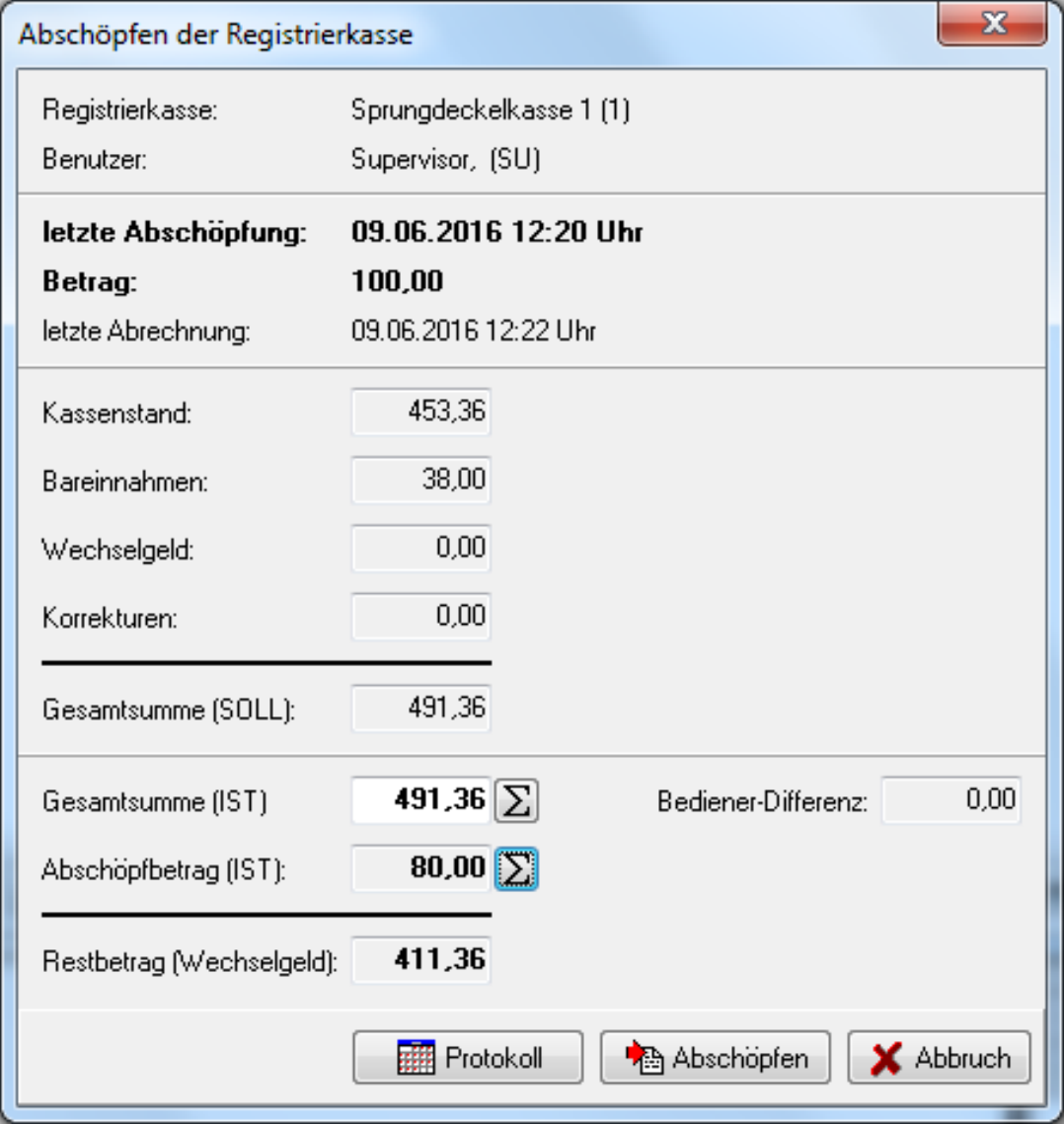
Dialog „Abschöpfen der Registrierkasse” – die Gesamtsumme (SOLL) errechnet sich aus Kassenstand, Bareinnahmen, Wechselgeld und Korrekturen; darunter stehen Gesamtsumme (IST), Bediener-Differenz, Abschöpfbetrag und Restbetrag
Neben den allgemeinen Informationen zur Registrierkasse — letzte Abschöpfung, Betrag und Protokoll — wird der aktuelle Saldo der Kasse als Gesamtsumme (SOLL) angezeigt. Dadurch können Sie bei Fehlern in der Auszahlung von Beträgen oder bei Teilnehmerbeschwerden sofort eine Kontrolle der Kasse durchführen, indem Sie die Gesamtsumme (IST) ermitteln — optional über die Stückelung. Fehler lassen sich so sofort erkennen, und der Teilnehmer kann unmittelbar auf die Korrektheit der Kasse hingewiesen werden.
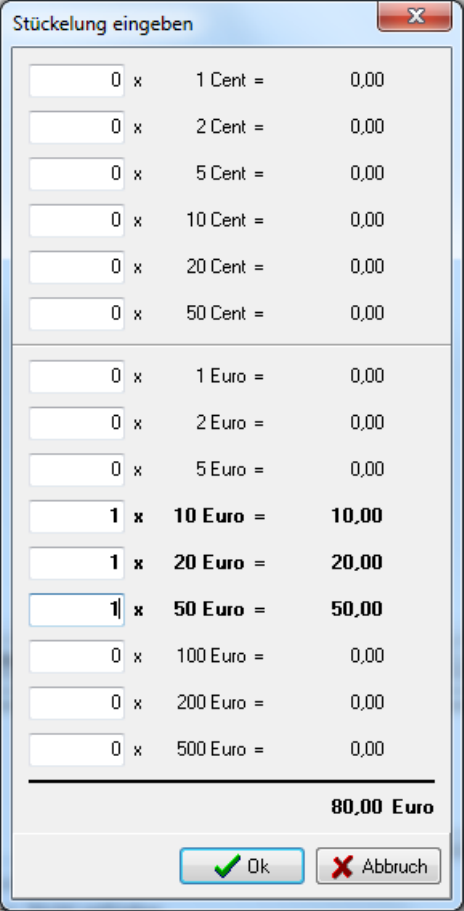
Dialog „Stückelung eingeben” – im Beispiel ergeben je ein 10-, 20- und 50-Euro-Schein die Summe 80,00 Euro
Den Abschöpfbetrag geben Sie zwingend über die Stückelung ein. Anschließend gilt:
- Der angezeigte Restbetrag wird als neuer Kassenstand (Wechselgeld) übernommen.
- Eventuell auftretende Differenzen zwischen SOLL und IST werden als Bediener-Differenz der Abschöpfung verbucht. Bei einer Differenz öffnet KuferSQL vor dem Abschöpfen den Dialog Bediener-Differenz der Abschöpfung, in dem eine Bemerkung Pflicht ist; danach bestätigen Sie die Sicherheitsabfrage „Soll eine Abschöpfung über … durchgeführt werden?”. Die Schaltfläche Abschöpfen ist nur aktiv, wenn Gesamtsumme (SOLL) und Gesamtsumme (IST) größer als 0 sind und der Abschöpfbetrag größer als 0 und höchstens so hoch wie die Gesamtsumme (IST) ist.
- Die Vorgänge werden jeweils im Protokoll festgehalten, und eine Quittung wird ausgedruckt.
Kasse abrechnen
Mit dem Abrechnen werden in der zentralen Kasse für die gewählte Registrierkasse die Abschöpfungen seit der letzten Abrechnung abgerechnet. Eine Abrechnung ist nur möglich, wenn seit der letzten Abrechnung mindestens eine Abschöpfung durchgeführt wurde.
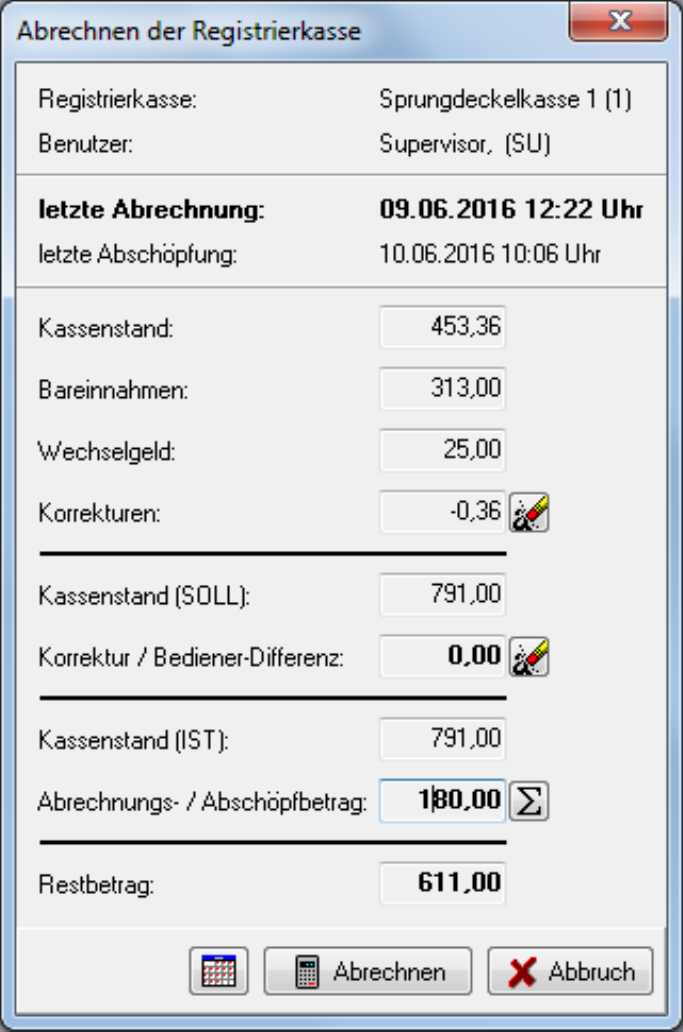
Dialog „Abrechnen der Registrierkasse” – die beiden Korrektur-Funktionen sind unbeschriftete Symbol-Schaltflächen (Radiergummi) rechts neben „Korrekturen” (Tooltip „Korrektur Kassenstand (SOLL)”) und „Korrektur / Bediener-Differenz” (Tooltip „Korrektur Abschöpfung”); das Protokoll öffnen Sie über das Bildschirm-Symbol neben „Abrechnen”
Neben den allgemeinen Informationen zur Registrierkasse — letzte Abrechnung, Betrag und Protokoll — werden die Summen der Abschöpfungen und der Bediener-Differenzen angezeigt. Zwei Korrekturmöglichkeiten stehen direkt im Dialog bereit:
- Korrektur Abschöpfung neben Korrektur / Bediener-Differenz — bucht einen Korrekturbetrag mit Pflicht-Bemerkung, der den Abrechnungs- / Abschöpfbetrag und die Bediener-Differenz gleichzeitig um denselben Betrag ändert; der Restbetrag bleibt unverändert.
- Korrektur Kassenstand (SOLL) neben Korrekturen — korrigiert den aktuellen Saldo der Registrierkasse.
Wurden an der Kasse seit dem Laden der Anzeige neue Bareinnahmen, Wechselgeld oder Korrekturen gebucht, bricht KuferSQL mit dem Hinweis „Der Kassenstand der Registrierkasse hat sich inzwischen geändert. Die Anzeige wird zur Kontrolle aktualisiert.” ab und aktualisiert die Werte. Andernfalls fragt KuferSQL nach, ob die Abrechnung über den angezeigten Betrag durchgeführt werden soll. Die Schaltfläche Abrechnen ist nur aktiv, wenn Kassenstand (IST) und Abrechnungsbetrag größer als 0 sind und der Abrechnungsbetrag den Kassenstand (IST) nicht übersteigt. Nach der Bestätigung wird die Kasse entsprechend abgerechnet. Auch hier werden die Vorgänge im Protokoll festgehalten und eine Quittung wird ausgedruckt.
Kassenstand korrigieren
Über die Schaltfläche Korrektur in der Übersicht korrigieren Sie für die markierte Registrierkasse den aktuellen Saldo, also den Kassenstand (SOLL).
Der Dialog Korrektur des Kassenstand (SOLL) zeigt oben Kasse und Benutzer und enthält zwei Eingaben: das Feld Korrektur für den Korrekturbetrag — auch negative Werte wie -5,00 sind möglich — und das Feld Bemerkung. Eine Bemerkung für diese Korrekturbuchung wird gefordert. Der Vorgang wird im Protokoll festgehalten.
Kassen-Aktionen im Protokoll nachvollziehen
Alle elektronischen Öffnungen der Registrierkasse aus KuferSQL werden je Benutzer protokolliert. Auch eine manuelle Öffnung mit dem Schlüssel wird festgehalten — Voraussetzung dafür ist, dass der Rechner eingeschaltet ist und KuferSQL als Programm ausgeführt wird.
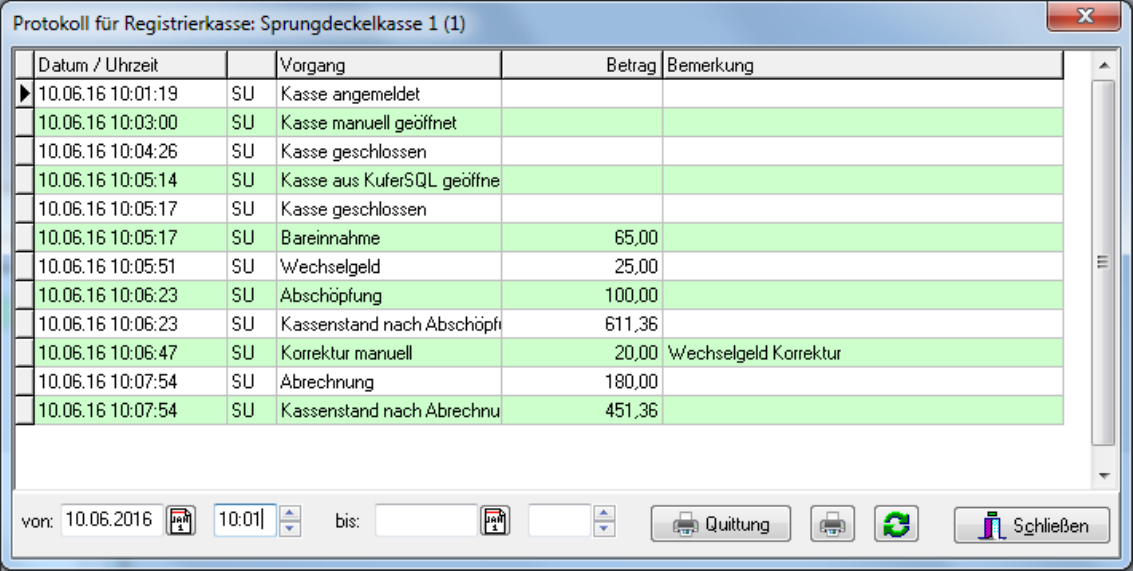
Fenster „Protokoll für Registrierkasse” – Kassenöffnungen, Bareinnahmen, Wechselgeld, Abschöpfung, manuelle Korrektur und Abrechnung eines Tages in zeitlicher Folge; beschriftet sind nur Quittung und Schließen, daneben liegen zwei Symbol-Schaltflächen
Das Protokoll ist die Grundlage des Vier-Augen-Prinzips: Es weist je Zeile Datum und Uhrzeit, das Benutzerkürzel, den Vorgang, den Betrag und eine Bemerkung aus. Im Beispiel stehen dort unter anderem Kasse angemeldet, Kasse manuell geöffnet, Kasse geschlossen, Kasse aus KuferSQL geöffnet, Bareinnahme, Wechselgeld, Abschöpfung, Kassenstand nach Abschöpfung, Korrektur manuell, Abrechnung und Kassenstand nach Abrechnung. Über die Zeitraumfelder am unteren Rand grenzen Sie die Anzeige ein. Über Filter wählen Sie zusätzlich einzelne Vorgangsarten aus (technische Vorgänge, Saldo-, Abschöpfungs- und Abrechnungsvorgänge). Für Zeilen mit Bareinnahme, Wechselgeld, Abschöpfung oder Abrechnung druckt Quittung – oder ein Doppelklick auf die Zeile – die zugehörige Quittung nachträglich. Ist die Option Belegnummer im Protokoll und Journal anzeigen gesetzt, erscheint zusätzlich die Spalte Belegnr.
Bar-Zahlungen über den Kassenbildschirm verbuchen
Der Kassenbildschirm ist in alle Menüpunkte von KuferSQL integriert, die mit einer Bar-Zahlung in Verbindung stehen. Er zeigt den Betrag an, der in die Kassenschublade eingezahlt werden soll, ermöglicht die Eingabe des gegebenen Geldes und liefert zusätzlich einen Überblick über das Rückgeld.
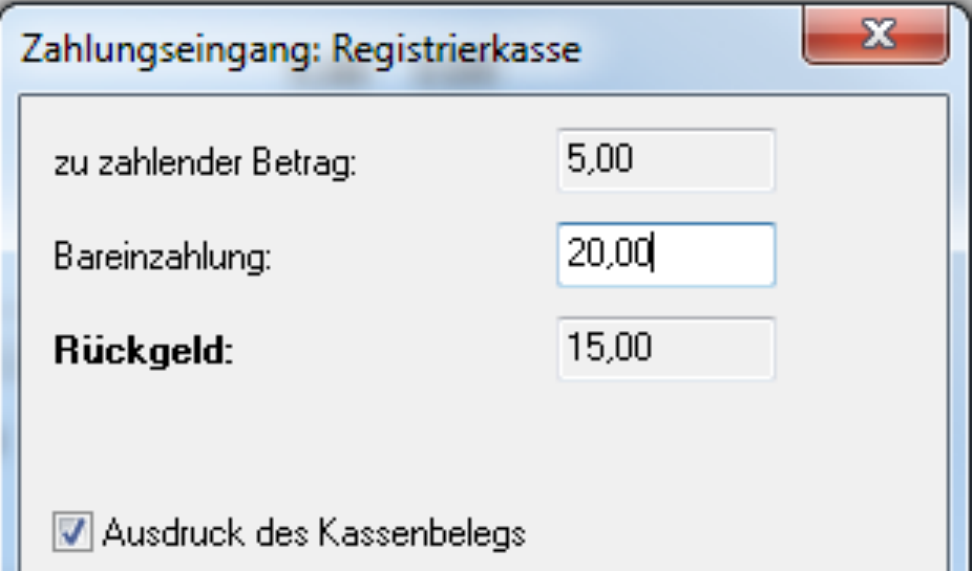
Dialog „Zahlungseingang: Registrierkasse” – zu 5,00 zu zahlendem Betrag und 20,00 Bareinzahlung wird 15,00 Rückgeld ausgewiesen; das Eingabefeld für den gegebenen Betrag ist mit „Bareinzahlung” beschriftet
So verhält sich der Bildschirm bei der Eingabe:
- Zu geringer Betrag: Liegt die Eingabe im Feld Bareinzahlung unter dem zu zahlenden Betrag, bleibt das Feld Rückgeld leer, und KuferSQL zeigt in Rot den Hinweis Mindesteintrag „Bareinzahlung” mit dem vollen zu zahlenden Betrag – bei leerem Feld den Hinweis Eintrag „Bareinzahlung” bitte füllen. Im Kassenbildschirm ist ausschließlich der volle Betrag für die Barzahlung erlaubt — solange nicht mindestens der offene Betrag eingegeben ist, kann der Bezahlvorgang nicht bestätigt, sondern nur abgebrochen werden.
- Passender Betrag: Fällt kein Differenzbetrag an, wird dieser Fakt mit 0,00 in Schwarz angezeigt.
- Höherer Betrag: Ein Betrag über dem zu zahlenden wird plakativ mit Rückgeld und der dazugehörenden Differenz angezeigt.
Mit Ok öffnet KuferSQL die Kassenschublade und zeigt den roten Hinweis „Registrierkasse geöffnet!”. Sobald die Schublade geschlossen wird, verschwindet der Hinweis automatisch. Alternativ schließen Sie ihn über Abbruch; dafür verlangt KuferSQL das Benutzerpasswort (Registrierkasse schließen). Die Zahlung wird in beiden Fällen gebucht – Abbruch schließt nur den Hinweis. KuferSQL hält jede Bar-Zahlung im Protokoll der Registrierkasse als Bareinnahme mit Betrag, gegebenem Geld und Rückgeld fest; die zugehörigen Zahlungen verweisen auf diesen Protokolleintrag (Belegnummer der Registrierkasse). Ist die Option Belegnummer im Protokoll und Journal anzeigen gesetzt, zeigt das Zahlungs-Journal diese Nummer in der Spalte Reg.-Kasse-Belegnr.
Bargeld-Obergrenze: In der Benutzerverwaltung legen Sie je Benutzer im Bereich Registrierkasse einen Erlaubten Bargeld-Bestand fest. Erreicht oder überschreitet der Saldo der Kasse nach einer Bar-Zahlung diesen Wert, warnt KuferSQL mit „Achtung! Die Registrierkasse hat den erlaubten Bargeld-Bestand von … EUR überschritten!”. Das ist ein guter Zeitpunkt zum Abschöpfen. Der Wert 0 schaltet die Warnung ab.
Kassenbeleg drucken
Über eine Options-Schaltfläche im Kassenbildschirm legen Sie fest, ob nach dem Zahlungseingang ein Beleg gedruckt werden soll — im Screenshot das Kontrollkästchen Ausdruck des Kassenbelegs. Das Kontrollkästchen ist standardmäßig gesetzt. Der Zahlungsbeleg öffnet sich als Druckvorschau und dient zur Info für den Teilnehmer oder für eine eigene Ablage. Er enthält: Belegdatum, Belegnummer (mit der Option Belegdruck zusätzlich mit Quittungsnummer zusätzlich die Quittungsnummer), den Teilnehmer mit Name, Vorname und Teilnehmernummer, je Kurs Kursnummer, Kurstitel, Entgelt und Zahlung samt Hinweis auf Ermäßigung oder Nachlass, die Summe, ggf. verrechnetes Guthaben bzw. Gutscheine, den Barbetrag, gegebenen Betrag und Rückgeld, den Bediener mit Name, Vorname und Kürzel sowie die Registrierkasse mit Bezeichnung und Schlüssel. Unterschiedliche MwSt.-Sätze werden ebenfalls ausgewiesen.
Wo der Kassenbildschirm erscheint
Das Buchen einer Anmeldung mit einer Bar-Zahlung wurde für die Anbindung einer Registrierkasse angepasst: Bei der Zahlart bar im Anmeldeprozess öffnet sich nach Abschluss des Anmeldevorgangs — Bestätigung mit OK — über einen Klick auf buchen mit Bezahlung der Kassenbildschirm mit dem für die Anmeldung fälligen Betrag. Bei einem Ratenzahlungskurs werden nur die bis dato fälligen Raten vorgeschlagen bzw., falls noch nichts fällig ist, die erste Rate. Den Anmeldevorgang selbst beschreibt Anmeldungen in KuferSQL erfassen.
Wird die Zahlart EC-Karte gewählt, werden die erforderlichen Daten automatisch an den EC- bzw. Kreditkartenleser geliefert.
Ähnlich zum beschriebenen Vorgang ist die Bezahlung mit der Registrierkasse auch in diesen Menüpunkten integriert:
- Zahlungseingang in der Belegung (Belegungsdetailbildschirm)
- Zahlungseingang aus der Belegung für mehrere Teilnehmer
- Zahlungseingang im TN-Stamm
- Geld → Schnelleingabe Zahlungseingang
Bar-Erstattungen und Sammel-Abmeldungen buchen
Eine gleichzeitige Abmeldung für mehrere Anmeldungen innerhalb eines Kurses mit einer Bar-Erstattung der überbezahlten Kursgebühren ist möglich. Typischer Fall: Ein Teilnehmer möchte die Anmeldung seines Kindes und von sich selbst im gleichen Kurs stornieren — die Bar-Erstattung für beide Abmeldungen ist damit wie der Storno-Vorgang in einem Schritt möglich.
Die dafür nötige Schaltfläche Erstattung auf der rechten Seite der Belegung aktivieren Sie in der Benutzerverwaltung unter Einstellungen → Einstellungen für die Ansicht → Belegung.
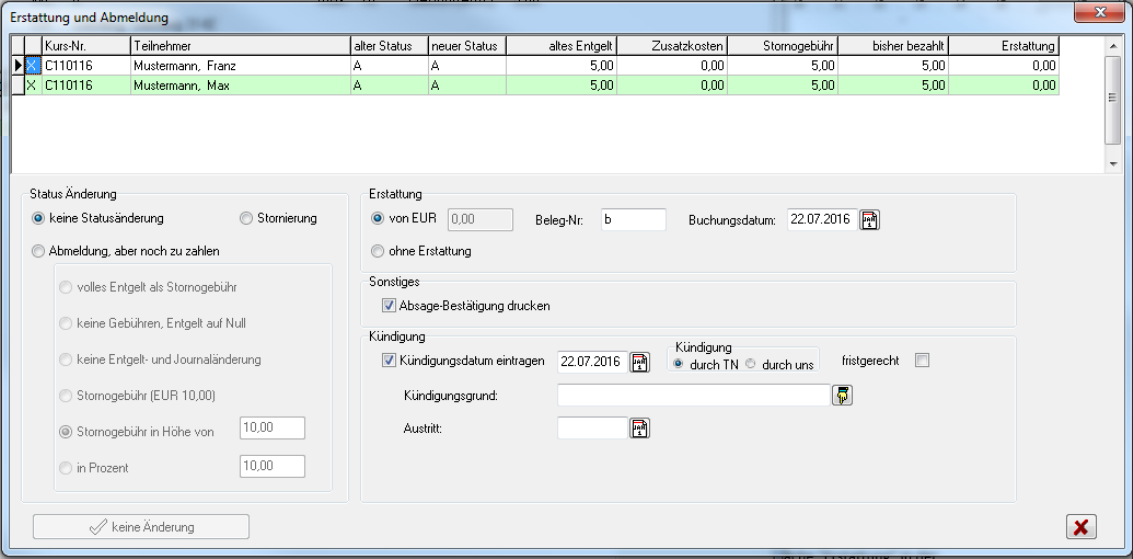
Fenster „Erstattung und Abmeldung” – zwei Anmeldungen desselben Kurses mit Entgelt, Stornogebühr und Erstattungsbetrag; im Screenshot ist „keine Statusänderung” gewählt, deshalb sind die Stornogebühr-Optionen ausgegraut
Die markierten Anmeldungen werden in den Übersichtsbildschirm für die Abmeldung übergeben und können dort bearbeitet werden. Wird die Stornogebühr verändert, gilt das jeweils für alle Anmeldungen. Nach der Abmeldung kann für alle markierten Anmeldungen der gesamte überbezahlte Betrag erstattet werden.
Rückzahlungen als negativer Zahlungseingang
Die Möglichkeiten für Rückzahlungen bei normaler und gesammelter Anmeldung wurden ebenfalls erweitert. Ist im Nachgang des Zahlungseingangs eine Rückzahlung notwendig — z. B. wegen einer Stornierung oder eines Kursausfalls — schlägt der entsprechende Bildschirm immer die bei der Anmeldung verwendete Zahlart für die Rückbuchung vor. Dabei gilt:
- Einzelne Rückzahlung: im Belegungsdetailbildschirm vornehmen; der Kurs muss manuell gewählt werden. Zusätzlich steht dort die Funktion Bar-Erstattung zur Verfügung (eigenes Menürecht).
- Gesammelte Rückzahlung: im Teilnehmerstamm vornehmen.
Unabhängig davon, über welchen Menüpunkt — Erstattung oder negativer Zahlungseingang — die Rückzahlung vorgenommen wird: Nach Bestätigung des jeweiligen Formulars erscheint der Kassenbildschirm als „Auszahlung: Registrierkasse”. Er zeigt im Feld Auszahlungsbetrag den zu erstattenden Betrag als positiven Wert; das Feld Entnommen ist mit dem vollen Betrag vorbelegt, und Rückgeld vom Kunden weist einen eventuellen Mehrbetrag aus. Auch dieser Vorgang wird protokolliert.
Ergebnis
Wechselgeld, Abschöpfungen, Abrechnungen und Korrekturen laufen über die Übersicht der Registrierkassen und sind samt Bediener-Differenzen im Protokoll nachvollziehbar. Bar-Zahlungen und Bar-Erstattungen werden über den Kassenbildschirm mit Rückgeld-Anzeige und optionalem Kassenbeleg gebucht und protokolliert.