
Übergeben Sie Ihre Kursdaten samt Teilnehmern und Dozenten aus KuferSQL an my.inlingua.com, damit die Daten nicht zusätzlich im E-Learning-Portal erfasst werden müssen.
Was ist my.inlingua.com?
my.inlingua.com ist die Webseite für alle E-Learning-Angebote von inlingua weltweit. Über diese Webseite sind unter anderem die Virtuellen Klassenzimmer (Standard: Zoom) sowie das LMS für die Lernplattform my.lab erreichbar, die mehrere tausend interaktive Übungen zum Wiederholen und Vertiefen des Kursstoffs bereithält.
Damit die Einrichtungen ihre Kurse nicht doppelt erfassen müssen, wurde KuferSQL um eine Übergabe von Kursdaten mit allen dazugehörenden Teilnehmer- und Dozentendaten erweitert. Dafür kamen in KuferSQL neue Datenfelder hinzu — in erster Linie eine myinlingua-ID in den Bereichen Kurse, Kurstage, Dozenten und Teilnehmer, über die eine eindeutige Verbindung von KuferSQL zu my.inlingua besteht. Weitere neue Datenfelder dienen der Freigabe-Markierung; die Einstellungen der Freigabecenter sowie die Schaltfläche Freigaben im Kursstamm wurden entsprechend angepasst.
Schnellanleitung
- Baustein Export my.inlingua unter Einstellungen → Zentrale Einstellungen → Web freischalten lassen
- Über Einstellungen neben dem Baustein Organization-ID und API-Key eintragen
- Kurse im Kursstamm über Freigaben oder gesammelt im Freigabecenter für my.inlingua kennzeichnen
- Übertragung starten unter Web → Exporte für andere Web-Datenbanken → Export my.inlingua
Schritt 1: Schnittstelle freischalten und Zugangsdaten hinterlegen
Die Freischaltung erfolgt gemeinsam mit der Kufer-Hotline unter Einstellungen → Zentrale Einstellungen → Reiter Web. Dort finden Sie in der rechten Spalte den Eintrag Export my.inlingua.
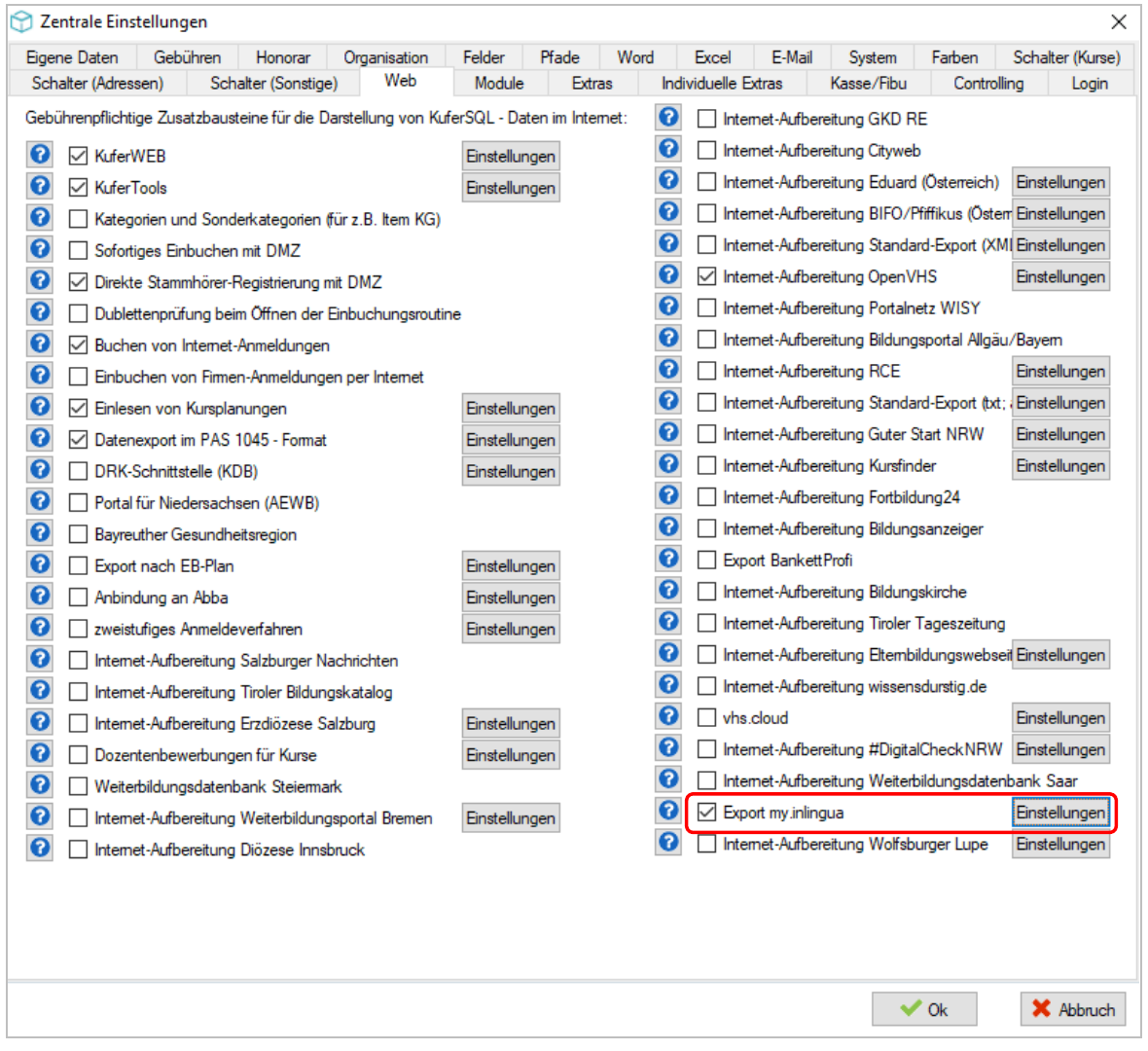
Zentrale Einstellungen, Reiter Web – Eintrag Export my.inlingua mit Schaltfläche Einstellungen rot markiert
Über die Schaltfläche Einstellungen neben dem Baustein öffnen Sie den Dialog Einstellungen für my.inlingua.
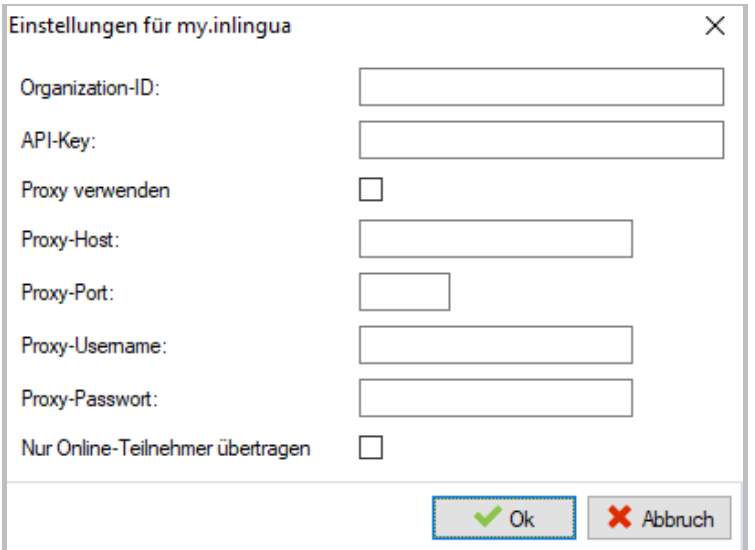
Dialog Einstellungen für my.inlingua mit leeren Feldern für Organization-ID, API-Key und Proxy-Angaben
Folgende Angaben stehen zur Verfügung:
- Organization-ID: Kennung Ihrer Einrichtung im inlingua-Portal
- API-Key: Schlüssel für die Authentifizierung der Übertragung
- Proxy verwenden: aktivieren, wenn die Verbindung über einen Proxy-Server läuft
- Proxy-Host / Proxy-Port: Adresse und Port des Proxy-Servers
- Proxy-Username / Proxy-Passwort: Zugangsdaten für den Proxy-Server
- Nur Online-Teilnehmer übertragen: schränkt die Übertragung auf Online-Teilnehmer ein — welche Teilnehmer darunter fallen, klären Sie bitte vor dem Setzen des Hakens mit der Kufer-Hotline
Bestätigen Sie den Dialog mit Ok.
Schritt 2: Kurse für die Übergabe kennzeichnen
Einzelne Kurse oder ganze Kursbereiche markieren Sie in KuferSQL so, dass sie an das Portal übertragen werden. Die Kennzeichnung setzen Sie entweder pro Kurs oder gesammelt für viele Kurse.
1. Freigabe im einzelnen Kurs
Einen einzelnen Kurs kennzeichnen Sie auf der 1. Seite der Kursstammdaten über die Schaltfläche Freigaben. Setzen Sie dort den Haken bei Weitergabe my.inlingua.
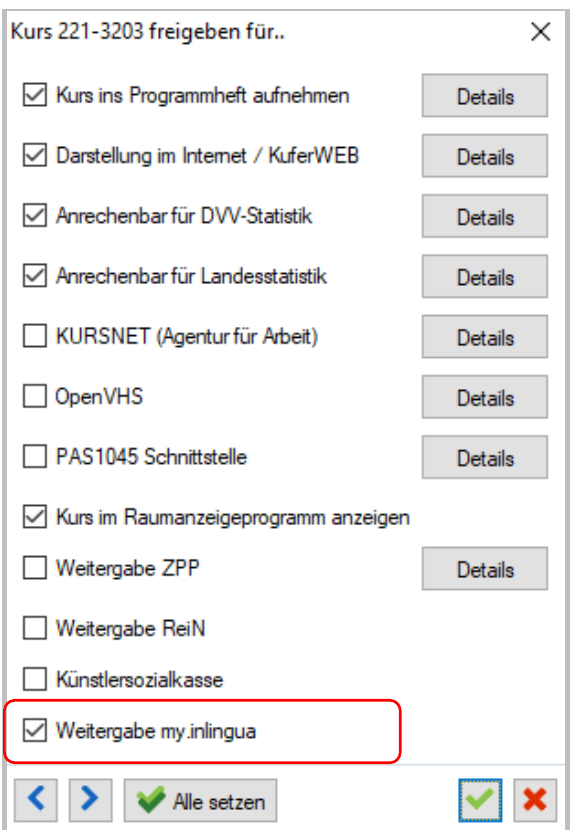
Dialog Kurs 221-3203 freigeben für.. – Kontrollkästchen Weitergabe my.inlingua rot markiert
2. Freigabe gesammelt im Freigabecenter
Damit die Spalte my.inlingua im Freigabecenter überhaupt erscheint, setzen Sie zuerst den Anzeige-Schalter unter Einstellungen → Einstellungen für Bildschirm-Vorgaben und Workflow → Reiter Freigaben. Der Eintrag liegt in der mittleren Spalte weitere Freigaben.
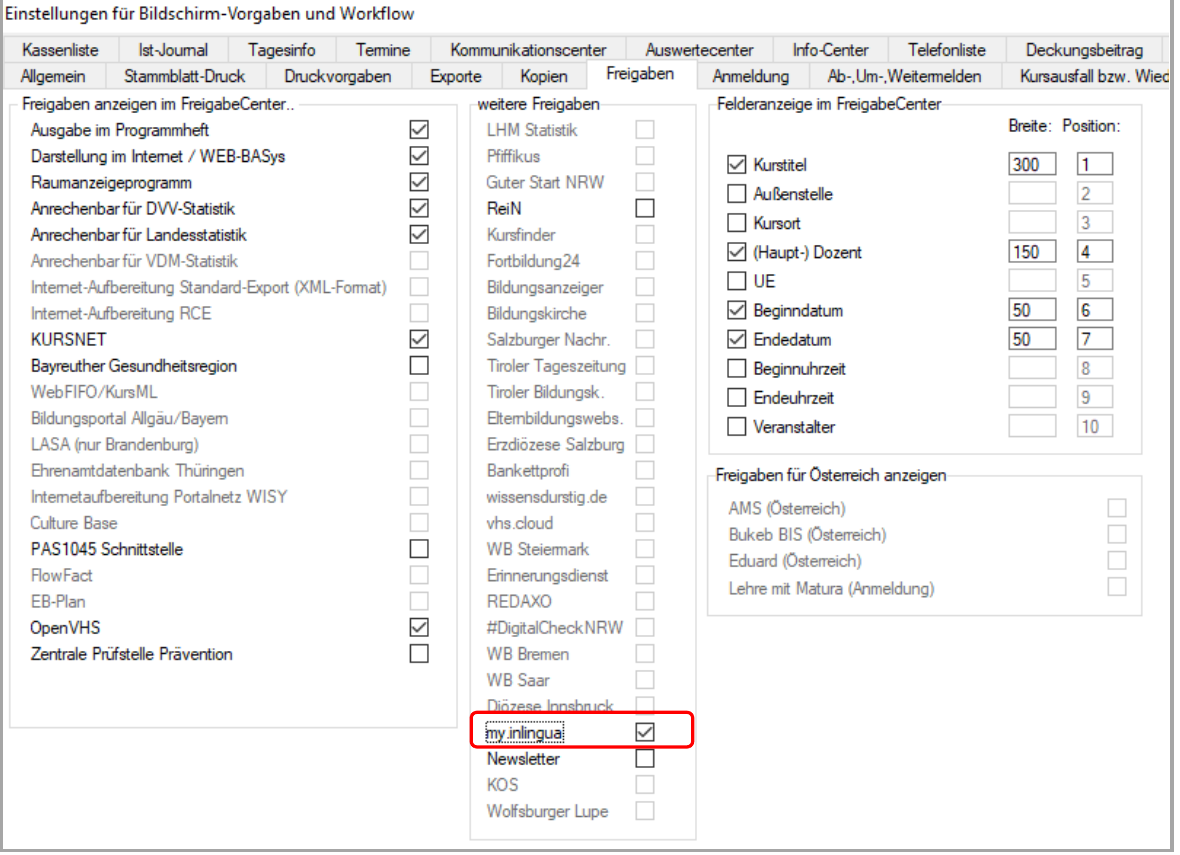
Einstellungen für Bildschirm-Vorgaben und Workflow, Reiter Freigaben – Eintrag my.inlingua in der Spalte weitere Freigaben rot markiert und aktiviert
Anschließend rufen Sie das Freigabecenter unter Extras → Freigabe- und Exportcenter für Kurse auf. Nach der Auswahl der Kurse wird die Schaltfläche Ok aktiv und die gewählten Kurse werden aufgelistet.
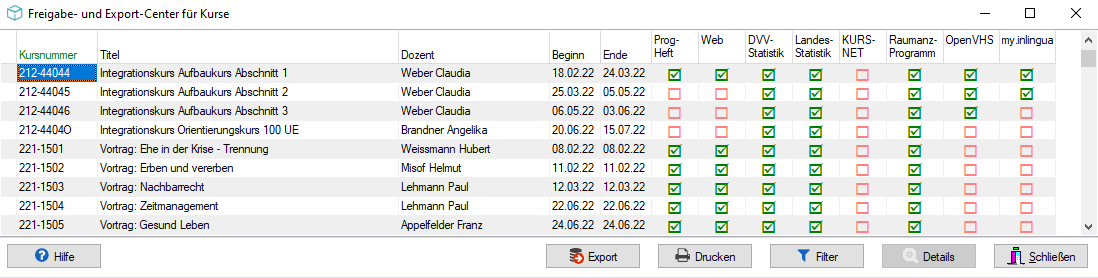
Freigabe- und Export-Center für Kurse – Kursliste mit Freigabe-Spalten, rechts die Spalte my.inlingua
Die Kurse geben Sie einzeln frei, indem Sie in das zugehörige Kästchen klicken. Alle aufgelisteten Kurse geben Sie gemeinsam frei, indem Sie auf die Spaltenüberschrift klicken.
Schritt 3: Kurse an my.inlingua übertragen
Um die Kurse zu übertragen, rufen Sie Web → Exporte für andere Web-Datenbanken → Export my.inlingua auf und stoßen dort das Pushen der Kurse an.
Ergebnis
Die freigegebenen Kurse werden mit den dazugehörenden Teilnehmer- und Dozentendaten an my.inlingua.com übergeben — eine erneute Erfassung im Portal entfällt.