
Übergeben Sie Ihre Kurse aus KuferSQL an das Seniorenportal wissensdurstig.de, damit Seniorinnen und Senioren Ihre Kurse und Veranstaltungen dort finden.
Was ist wissensdurstig.de?
wissensdurstig.de ist ein Internetportal der Bundesarbeitsgemeinschaft der Senioren-Organisationen e. V. (BAGSO). Es bringt Seniorinnen und Senioren mit Anbietern von Kursen und Veranstaltungen zusammen.
KuferSQL liefert die Daten als XML-Datei. Das Format entspricht dem des Standard-Internet-Exports und ist unter Standardaufbereitung Internet: XML-Struktur und Felder beschrieben (Dokumentations-Anhang A 76).
Schnellanleitung
- Schnittstelle in Einstellungen → Zentrale Einstellungen → Web freischalten und unter Pfade Pfad und Dateinamen hinterlegen
- Kurse über Kursstamm → Freigaben oder das Freigabe- und Export-Center für Kurse freigeben
- Export starten über Web → Exporte für andere Web-Datenbanken → Internet-Aufbereitung wissensdurstig.de (xml)
- Optional: Übergabe mit BAS_EWeb zeitgesteuert automatisieren
Schritt 1: Schnittstelle freischalten und Pfad hinterlegen
Der Export wird in den Zentralen Einstellungen im Reiter Web freigeschaltet. Setzen Sie dort den Haken bei Internet-Aufbereitung wissensdurstig.de. Das dafür nötige Passwort fordern Sie bei der Hotline an.
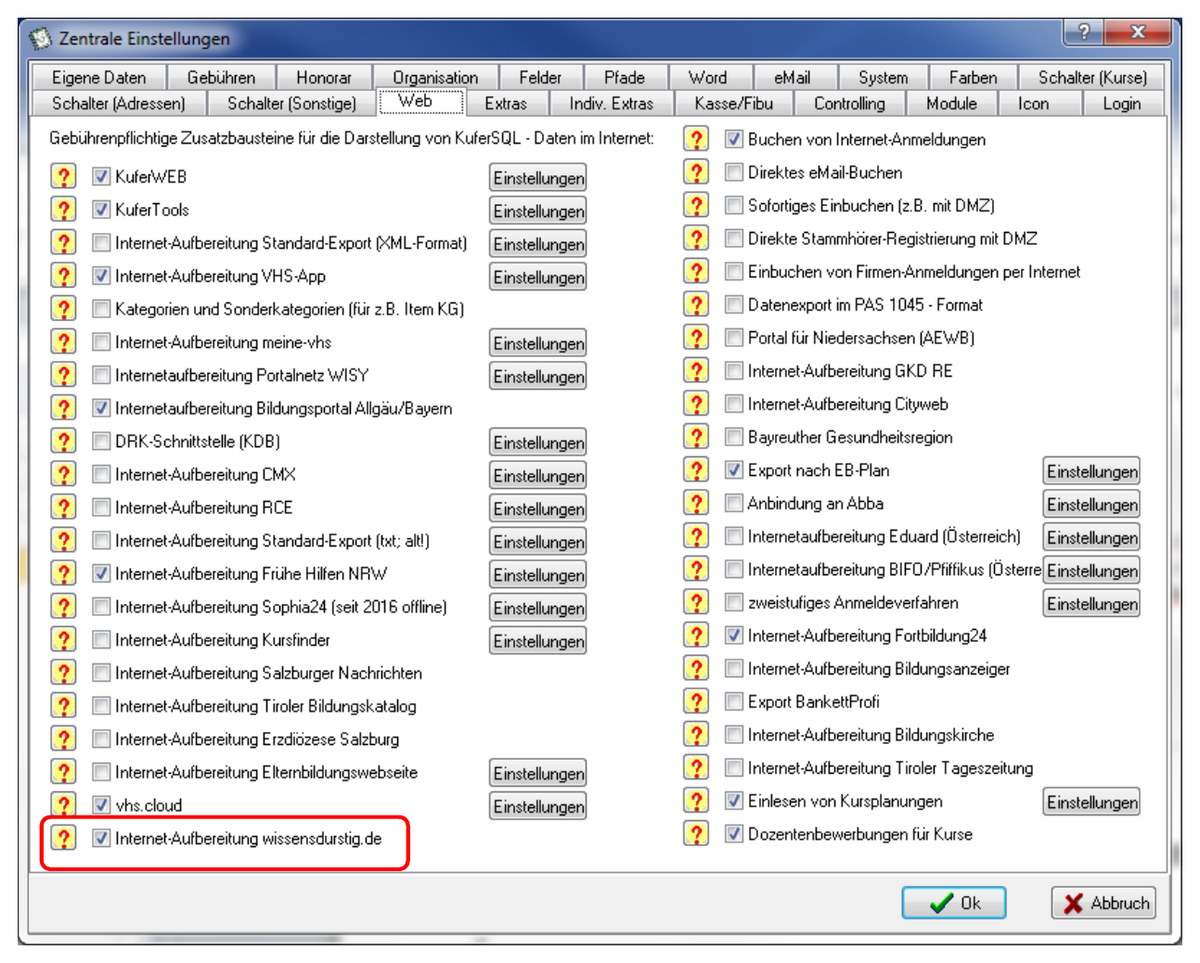
Zentrale Einstellungen, Reiter Web – rot umrahmter Haken bei Internet-Aufbereitung wissensdurstig.de
Anschließend hinterlegen Sie unter Einstellungen → Zentrale Einstellungen → Pfade einen Pfad und eine Dateiangabe für die Internetaufbereitung wissensdurstig.de — im Beispiel den Pfad C:\Windows\Temp\ und die Datei wissensdurstig.xml.
Schritt 2: Kurse im Kursstamm freigeben
Im Kursstamm steht ein eigener Freigabeschalter Weitergabe wissensdurstig.de zur Verfügung. Sie setzen ihn auf zwei Wegen:
- einzeln über Kursstamm → Freigaben
- gesammelt über Extras → Freigabe- und Export-Center für Kurse
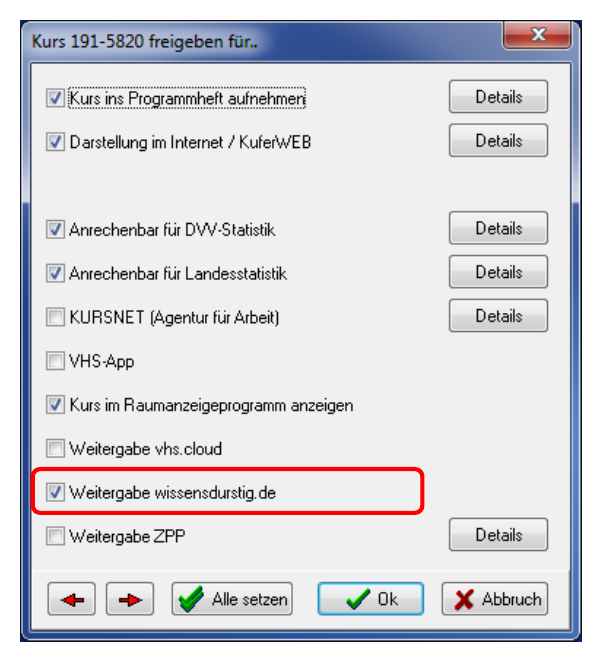
Freigabe-Dialog Kurs 191-5820 – rot umrahmter Schalter Weitergabe wissensdurstig.de
Welche Spalten das Freigabe- und Exportcenter zur Prüfung anzeigt, legen Sie unter Einstellungen → Einstellungen für Bildschirmvorgaben und Workflow → Reiter Freigaben fest. Fehlt dort die Spalte für wissensdurstig.de, aktivieren Sie sie an dieser Stelle.
Schritt 3: Daten exportieren
Die Datei zur Übergabe an das Portal starten Sie über Web → Exporte für andere Web-Datenbanken → Internet-Aufbereitung wissensdurstig.de (xml).
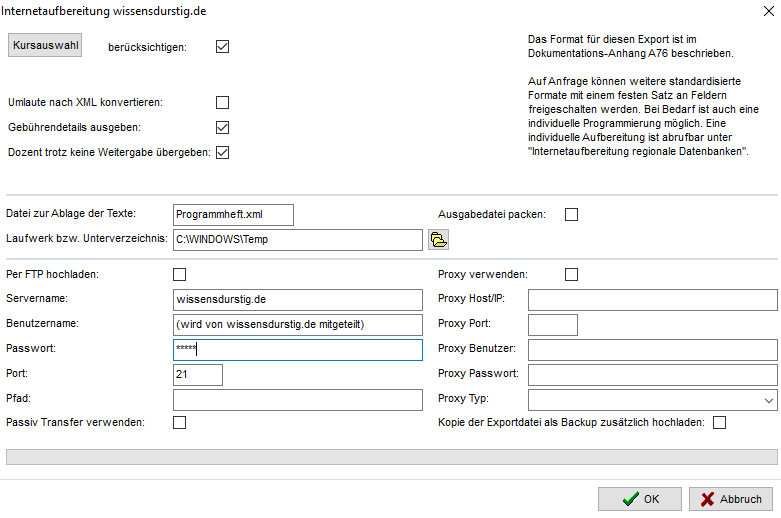
Dialog Internetaufbereitung wissensdurstig.de – Kursauswahl, Ausgabedatei, Zielverzeichnis und FTP-Zugangsdaten
Im Dialog stehen unter anderem diese Einstellungen zur Verfügung:
- Kursauswahl mit Häkchen berücksichtigen: schränkt ein, welche Kurse in die Datei einfließen
- Umlaute nach XML konvertieren, Gebührendetails ausgeben, Dozent trotz keine Weitergabe übergeben: steuern den Inhalt der XML-Datei
- Datei zur Ablage der Texte und Laufwerk bzw. Unterverzeichnis: Zieldatei und Zielverzeichnis
- Per FTP hochladen mit Servername, Benutzername, Passwort, Port und Pfad: überträgt die Datei direkt an das Portal
- Passiv Transfer verwenden: aktivieren Sie diese Option, wenn zwar die Verbindung zum Server aufgebaut wird, die Daten aber nicht übertragen werden können
Kurse in der Kursauswahl filtern
In der Kursauswahl können Sie im Reiter Export-Kriterien gezielt nach Kursen filtern — im Bereich Weitergabe Wissensdurstig stehen die Optionen alle Kurse, nur die ohne Weitergabe und nur die mit Weitergabe zur Wahl.
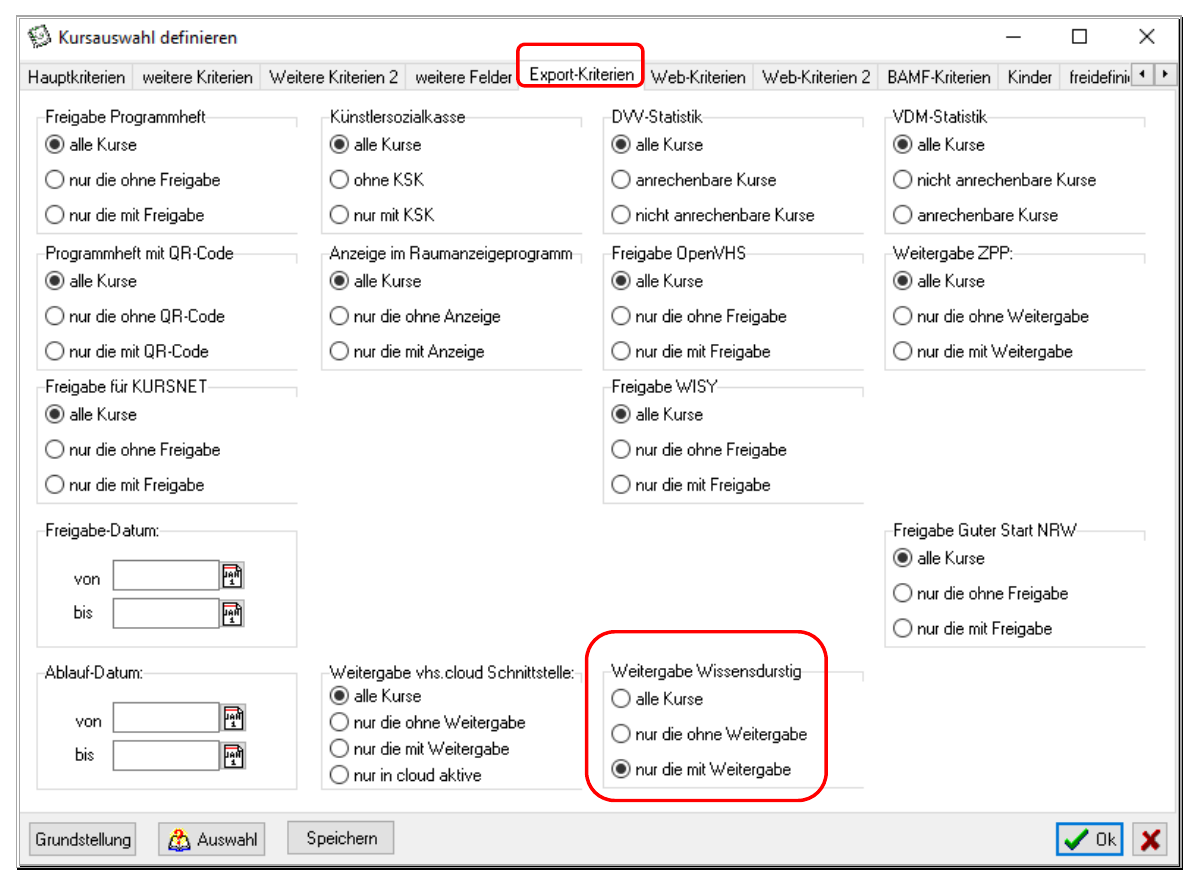
Kursauswahl definieren, Reiter Export-Kriterien – rot umrahmter Bereich Weitergabe Wissensdurstig mit Option nur die mit Weitergabe
Schritt 4: Übergabe mit BAS_EWeb automatisieren
Mit dem Baustein BAS_EWeb werden die in eine XML-Datei übergebenen Kursdaten automatisch in regelmäßigen Abständen exportiert. Der Datenexport läuft zyklisch oder zu frei definierbaren Uhrzeiten; über den integrierten FTP-Client wird die erzeugte XML-Datei auf einen Internet-Server übertragen. Grundlagen und Einrichtung des Bausteins beschreibt BAS_EWeb: automatische Übertragung einrichten.
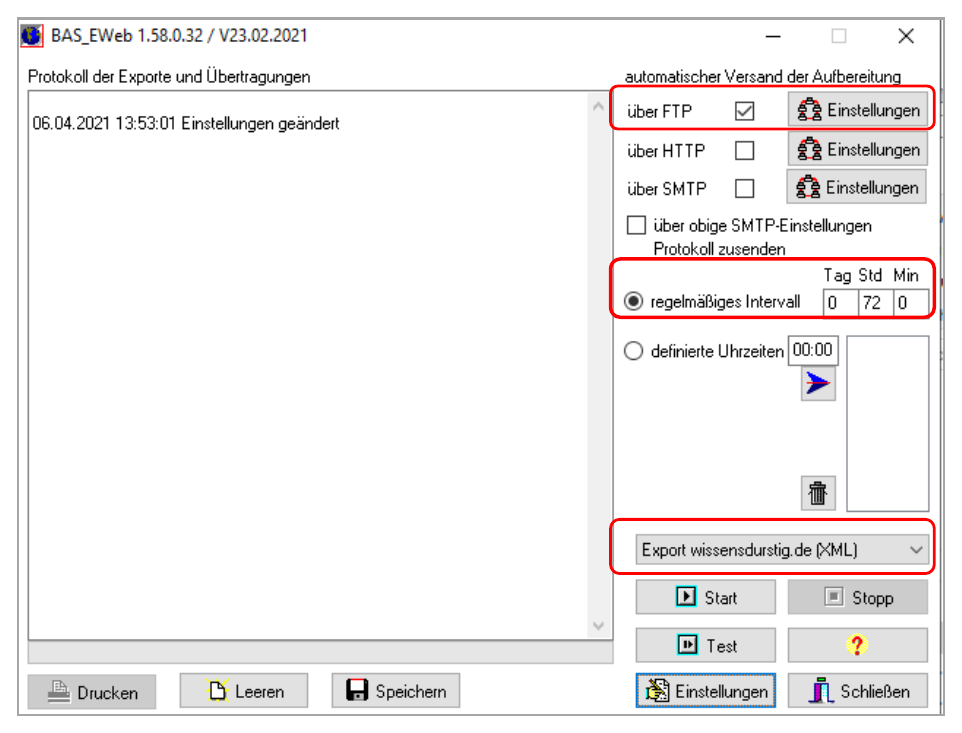
BAS_EWeb – rot umrahmt der Versandweg über FTP, das regelmäßige Intervall von 72 Stunden und die Auswahl Export wissensdurstig.de (XML)
Für wissensdurstig.de wählen Sie in BAS_EWeb den Versand über FTP und den Eintrag Export wissensdurstig.de (XML). Die Zugangsdaten für Host, Benutzername und Passwort erhalten Sie vom Anbieter und hinterlegen sie über Einstellungen neben über FTP.
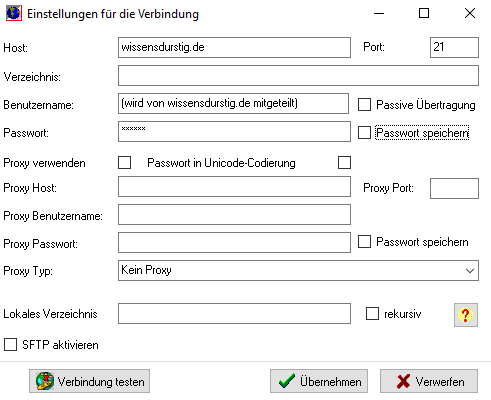
Dialog Einstellungen für die Verbindung – Host wissensdurstig.de, Port 21, Benutzername-Platzhalter, Proxy-Bereich und Option SFTP aktivieren
Der Dialog Einstellungen für die Verbindung enthält neben den drei Zugangsdaten weitere Felder und Optionen:
- Host und Port: im Beispiel
wissensdurstig.deund Port21 - Benutzername und Passwort: im Beispiel steht im Benutzername-Feld der Platzhalter „(wird von wissensdurstig.de mitgeteilt)” — die echten Werte kommen vom Anbieter
- Verzeichnis und Lokales Verzeichnis mit Option rekursiv: im Beispiel leer
- Passive Übertragung und Passwort speichern: Optionen rechts neben den Zugangsdaten
- Proxy verwenden mit Proxy Host, Proxy Port, Proxy Benutzername, Proxy Passwort und Proxy Typ — im Beispiel steht Kein Proxy
- SFTP aktivieren: Option am unteren Rand des Dialogs
- Verbindung testen und Übernehmen: Schaltflächen zum Prüfen und Speichern der Eingaben
basyssql.udl und die aktuelle Datei Prog_SQL.dll benötigt.Ergebnis
Die Schnittstelle ist eingerichtet: Freigegebene Kurse werden als XML-Datei im Format des Standard-Internet-Exports aufbereitet und per FTP an wissensdurstig.de übertragen — manuell über den Menüpunkt oder zeitgesteuert über BAS_EWeb.