
Werten Sie Ihre Veranstalter aus, indem Sie Dozenten- und Kursauswahl auf einzelne Dozententypen einschränken, Kurse direkt über den Veranstalter suchen und die Mitarbeiter eines Veranstalters über den Beziehungsbaum abbilden.
Dozenten- und Kursauswahl auf Dozententypen einschränken
Die Dozentenauswahl wurde um den Kriterienbereich Dozenten-Typ erweitert. Er bietet drei Optionen: alle, nur mit Typ und nur ohne Typ; in der Liste daneben markieren Sie einen oder mehrere Typen. Mit nur ohne Typ schließen Sie die markierten Typen also umgekehrt aus. Die Liste enthält alle Dozenten-Typen der Hinterlegung, die nicht auf inaktiv stehen, sowie den Eintrag () nicht eingetragen für Dozenten ohne Typ. Gefiltert wird auf den Typ aus den Dozenten-Stammdaten, nicht auf den Typ in der Kurs-Dozenten-Zuordnung. So laden Sie zum Beispiel genau alle Veranstalter — also die Dozenten mit dem Typ F — in das Auswertecenter für Dozenten, um für diese Gruppe Anschreiben zu erstellen. Ist die Veranstalterstruktur freigeschaltet, heißt der Menüpunkt Auswertecenter für Dozenten/Veranstalter.
Auch die allgemeine Kursauswahl kennt Auswertekriterien, die sich auf die Dozenten beziehen: Sie filtert auf die Dozententypen, die im Kurs in der Dozenten-Kurs-Zuordnung erfasst sind. Die markierten Typen lassen sich dabei auf vier Arten verknüpfen: mindestens einer der Typen (oder), alle Typen gleichzeitig (und), keiner der Typen (nicht) sowie Kurse ohne den jeweiligen Typ. Damit werten Sie zum Beispiel alle Kurse eines Zeitraums aus, bei denen ein Co-Veranstalter eingetragen ist.
Zusätzliche Druckausgabe: Ist die Veranstalterstruktur freigeschaltet, steht im Auswertecenter für Dozenten unter den Druckausgaben zusätzlich der Eintrag Veranstaltungsstatistik bereit. Ohne die Freischaltung wird er nicht angeboten.
Kurse über den Veranstalter suchen
In der Kursanwahl können Sie einen Veranstalter als Suchbegriff eingeben und sich anschließend alle Kurse zu diesem Veranstalter anzeigen lassen.
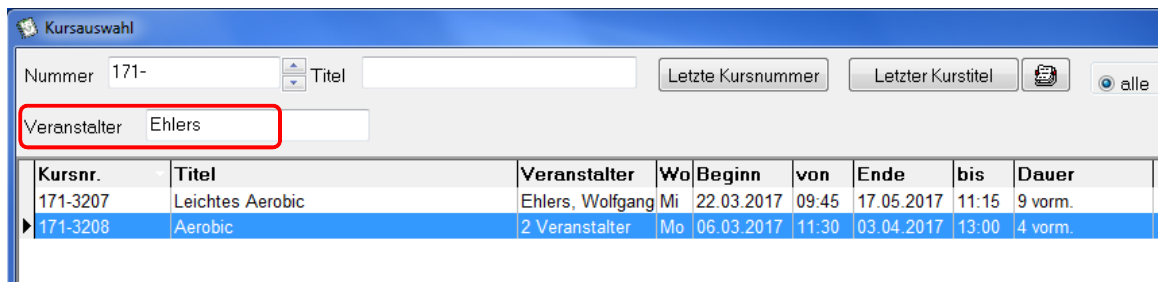
Kursanwahl mit dem rot umrahmten Suchfeld Veranstalter und der Spalte Veranstalter in der Trefferliste; das Fenster trägt in der Oberfläche den Titel „Kursauswahl”
Ob das Feld Veranstalter in der Suchzeile erscheint, legen Sie unter Einstellungen → Einstellungen für die Anwahlbildschirme fest. Zusätzlich lässt sich der Veranstalter als eigene Spalte einfügen.
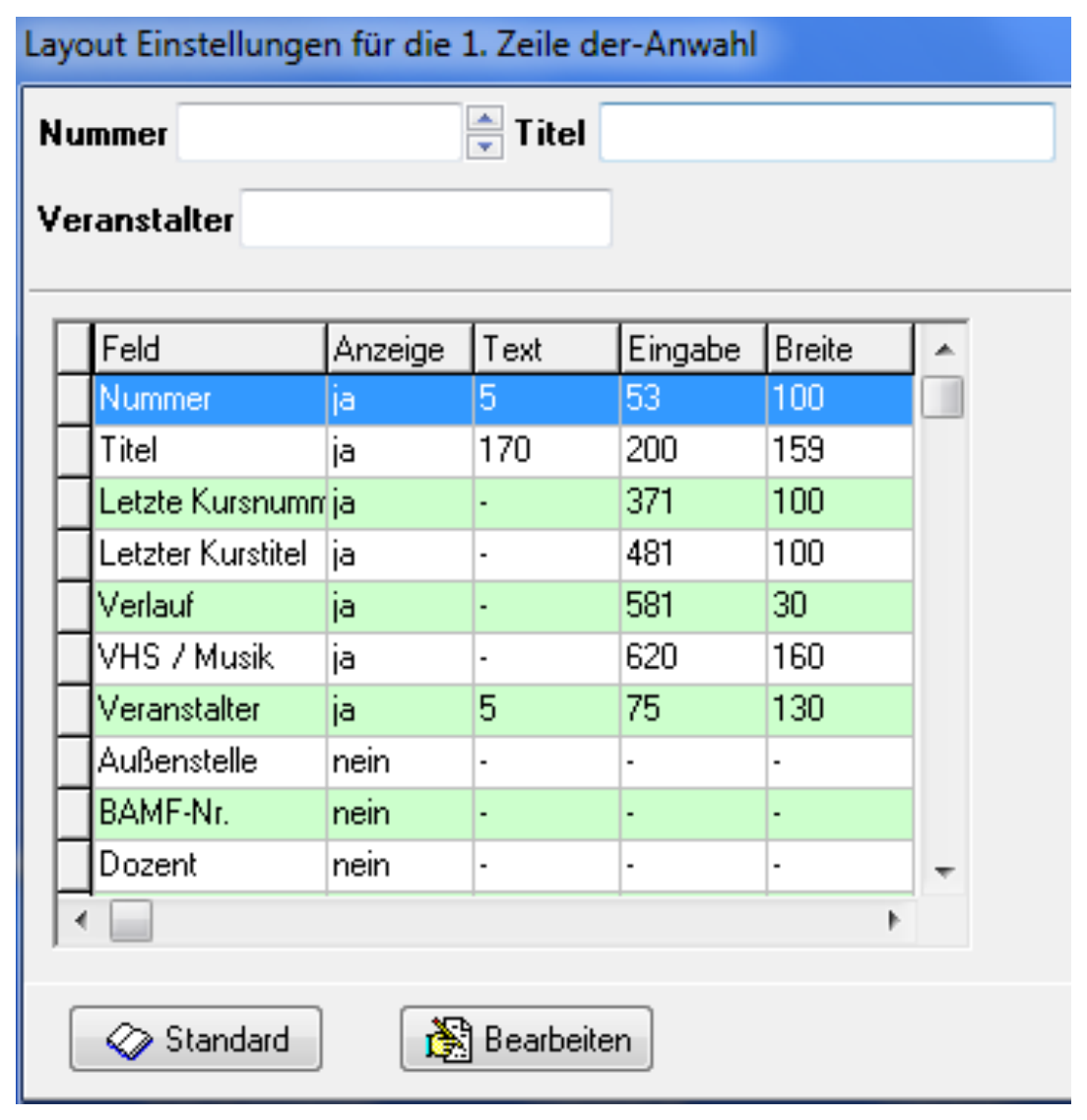
Dialog zur Anwahl-Zeile – in der Feldtabelle steht Veranstalter auf ja, dadurch erscheint das Suchfeld Veranstalter in der Anwahl-Zeile; der Fenstertitel lautet in der Oberfläche „Layout Einstellungen für die 1. Zeile der-Anwahl”
Die Spalte wertet nur Dozenten mit dem Typ F aus. Ist genau ein solcher Eintrag vorhanden, steht dort sein Name; sind mehrere Veranstalter hinterlegt, zeigt die Spalte statt der Namen die Anzahl in der Form X Veranstalter an — im Beispiel 2 Veranstalter. Ist kein Eintrag vom Typ F vorhanden, bleibt die Spalte leer.
Mitarbeiter eines Veranstalters über Beziehungen abbilden
Veranstalter und ihre Mitarbeiter liegen in KuferSQL bewusst in zwei verschiedenen Stämmen:
- Veranstalter werden im Dozentenstamm gespeichert, damit sie ihrer Rolle als Kreditor gerecht werden.
- Mitarbeiter eines Veranstalters werden im Teilnehmerstamm gespeichert, damit keine Dubletten entstehen, wenn sie später selbst als Teilnehmer auftreten.
Die Zugehörigkeit eines Mitarbeiters zu seinem Veranstalter bilden Sie deshalb über einen Eintrag im Beziehungsbaum ab. Dafür wurden zwei neue Beziehungsarten eingeführt: Einrichtung-Leiter und Einrichtung-Mitarbeiter. Ebenfalls möglich sind Beziehungen mit den Arten Pfarrei-Pfarrer und Pfarrei-Unterpfarrei; für die Individualseite im Dozentenstamm steht dazu das Feld Pfarrei-Nr. zur Verfügung.
Die Beziehungsarten tragen Sie unter Einstellungen → Hinterlegungen Adressen → Beziehungen zwischen Adressen → Neu ein.
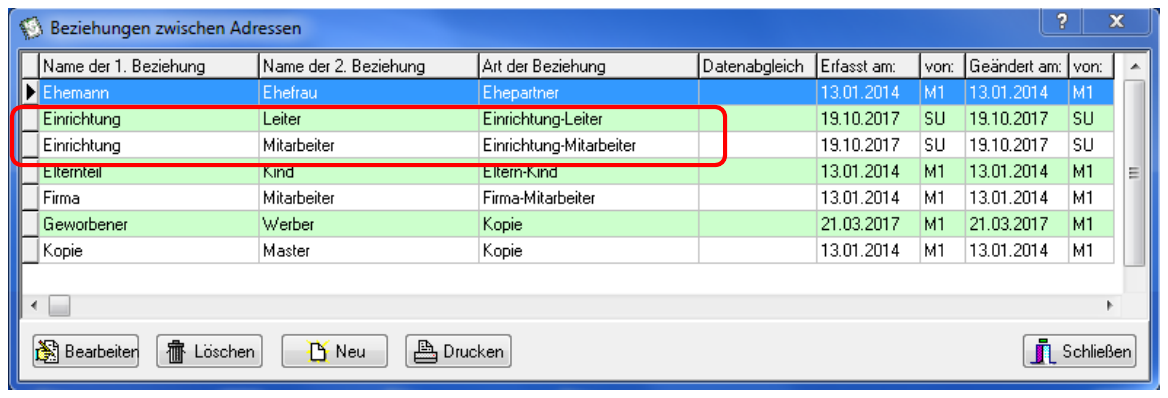
Hinterlegung Beziehungen zwischen Adressen – die beiden neuen Arten für Veranstalter sind rot umrahmt; die Arten Pfarrei-Pfarrer und Pfarrei-Unterpfarrei sind in diesem Demo-Bestand nicht angelegt
Die einzelne Beziehung erfassen Sie danach im Dozentenstamm des Veranstalters auf dem Reiter Beziehungen. Sind bereits Beziehungen eingetragen, wechselt das Symbol des Reiters sein Aussehen.
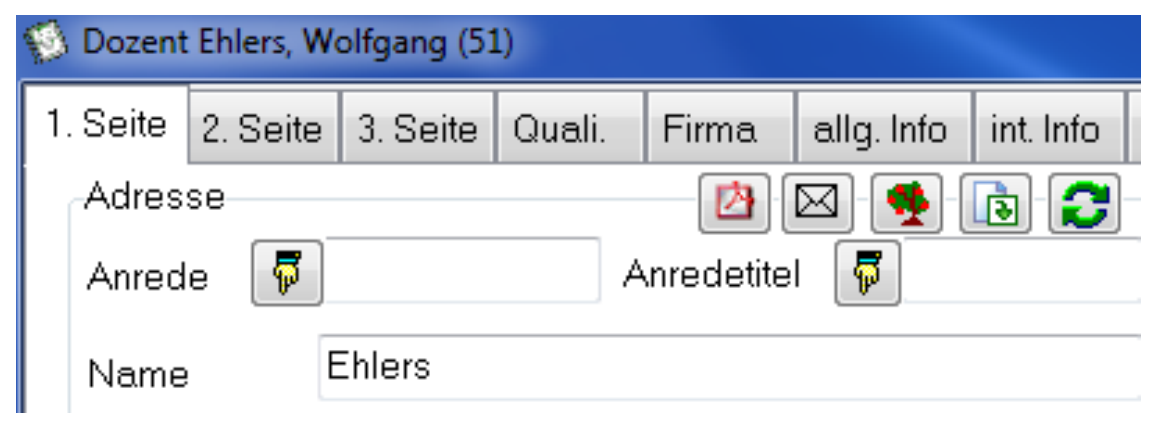
Dozentenstamm, 1. Seite – in der Symbolleiste über den Adressfeldern steht das Beziehungsbäumchen; hier zeigt es das belaubte grüne Bäumchen, weil bereits Beziehungen erfasst sind
Das Symbol zeigt den Stand der Beziehungen an: Ohne eingetragene Beziehung erscheint ein kahles rotbraunes Bäumchen, mit eingetragener Beziehung ein belaubtes grünes Bäumchen. Auf dem Reiter Beziehungen legen Sie eine neue Beziehung über den Menüpunkt Beziehungen → Neu an; dort finden Sie auch Bearbeiten und Löschen.
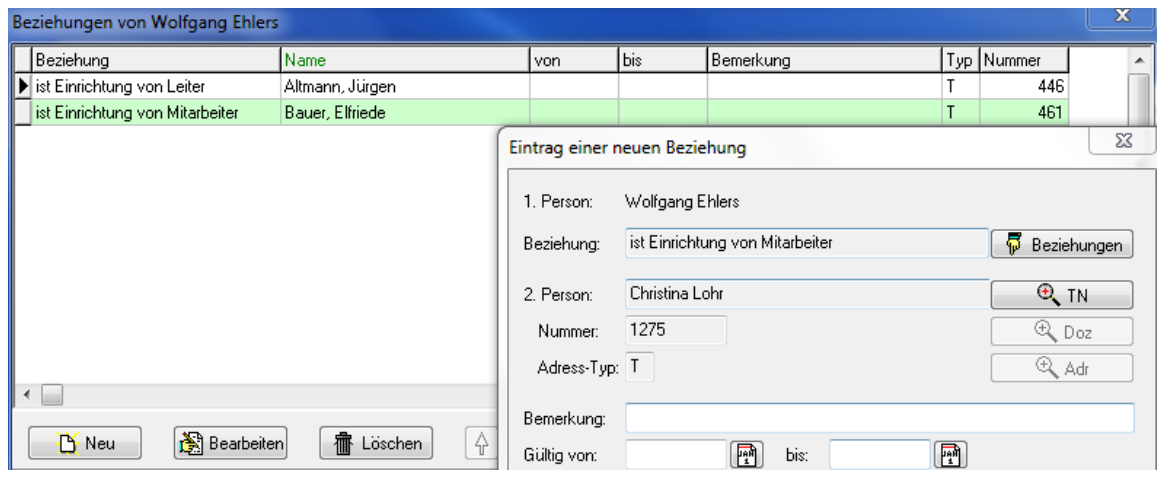
Beziehungsliste des Veranstalters und der Dialog Eintrag einer neuen Beziehung – die 2. Person wird über die Schaltfläche TN aus dem Teilnehmerstamm gewählt, in der Liste erscheinen die Arten als „ist Einrichtung von Leiter” bzw. „ist Einrichtung von Mitarbeiter”
Mitarbeiter-Übersicht auswerten und drucken
Die erfassten Beziehungen lassen sich so auswerten, dass eine Übersicht der Mitarbeiter mit Unterscheidung zwischen Leiter und Mitarbeiter entsteht. Ausgegeben werden nur Beziehungen der Arten Einrichtung-Leiter und Einrichtung-Mitarbeiter, deren zweite Person im Teilnehmerstamm liegt; das Ankreuzfeld LeiterIn steht für die Art Einrichtung-Leiter, TeammitarbeiterIn für die Art Einrichtung-Mitarbeiter. Beziehungen, deren Gültigkeitszeitraum in der Vergangenheit oder in der Zukunft liegt, bleiben unberücksichtigt. Die Ausgabe ist nach Veranstaltern gruppiert.
Diese Übersicht rufen Sie über Druck → Sammeldruck Mitarbeiter auf. Im folgenden Dialog Auswahl Sammeldruck Mitarbeiter schränken Sie die auszugebenden Veranstalter über die Dozentenauswahl ein; ohne Einschränkung werden alle Veranstalter mit passenden Beziehungen ausgegeben.
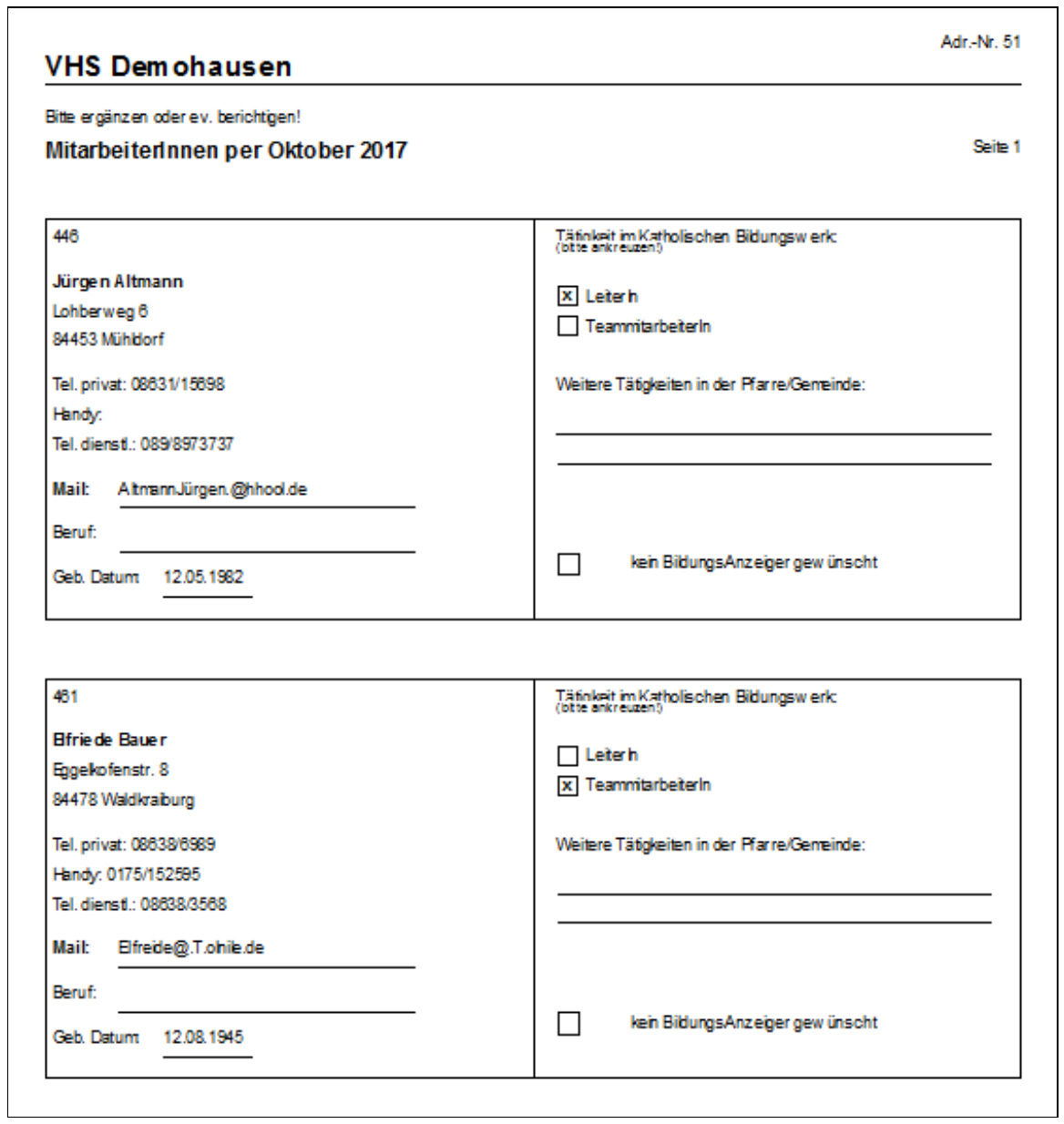
Auswertung der Beziehungen – je Person ein Block mit Stammdaten und den Ankreuzfeldern für Leiterin bzw. Teammitarbeiterin, ausgelegt als Formular zum Ergänzen und Berichtigen
Ergebnis
Sie können Dozenten und Kurse gezielt nach den Veranstalter-Typen auswerten, Kurse direkt über ihren Veranstalter finden und die Mitarbeiter eines Veranstalters sauber im Teilnehmerstamm führen, ohne die Zuordnung zum Veranstalter zu verlieren.