
Befüllen Sie Ihre KuferWEB-Seiten mit Inhalten, binden Sie KuferWEB-Plugins ein und richten Sie redaktionelle Benutzer ein — alles direkt im TYPO3-Backend.
Seiteninhalte anlegen
Sobald eine Seite im Seitenbaum existiert, befüllen Sie diese mit Inhaltselementen (Datensätzen):
- Markieren Sie die Seite im Seitenbaum.
- Klicken Sie in der rechten Spalte auf das Symbol Neues Inhaltselement erstellen (Pluszeichen neben dem Container).
- Wählen Sie im Auswahl-Dialog den Reiter und das passende Inhaltselement.
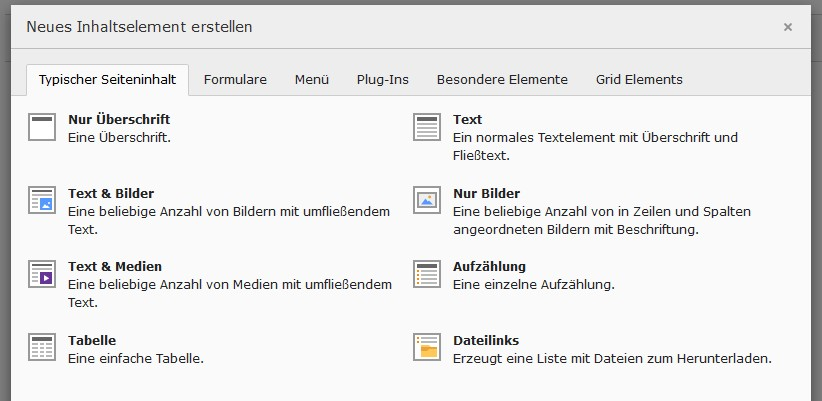
Dialog „Neues Inhaltselement erstellen” — Auswahl nach Typ über sechs Reiter
Die Inhaltselemente sind nach Typ in Reitern gegliedert. Die in diesem Artikel behandelten Reiter enthalten folgende Elemente:
- Typischer Seiteninhalt — Nur Überschrift, Text, Text & Bilder, Nur Bilder, Text & Medien, Aufzählung, Tabelle, Dateilinks.
- Plug-Ins — KuferWEB Plugin, Allgemeines Plug-In, Nachrichten-System.
- Besondere Elemente — Reines HTML, Trenner, Datensätze einfügen.
Hinweis: Sie können den Seitentyp Nur Bilder nicht nachträglich um Text erweitern — für gemischte Inhalte direkt Text & Bilder oder Text & Medien wählen.
KuferWEB-Inhalte einbinden: Plug-Ins
Im Reiter Plug-Ins stehen standardmäßig folgende Plug-Ins zur Verfügung:
- KuferWEB Plugin — fügt dynamisch generierte Inhalte aus KuferWEB ein (z. B. Kategorien, Kurshighlights, Demnächstmenü, Dozentenübersicht).
- Allgemeines Plug-In — bindet ein in TYPO3 installiertes, aber nicht in der Auswahl gelistetes Plug-In ein.
- Nachrichten-System (
tt_news) — bindet aktuelle News auf der Webseite ein. In den Standardlayouts bereits eingebunden, separates Hinterlegen üblicherweise nicht nötig.
Beim KuferWEB-Plugin wählen Sie nach dem Anlegen im Reiter Plug-In den auszugebenden Inhalt:
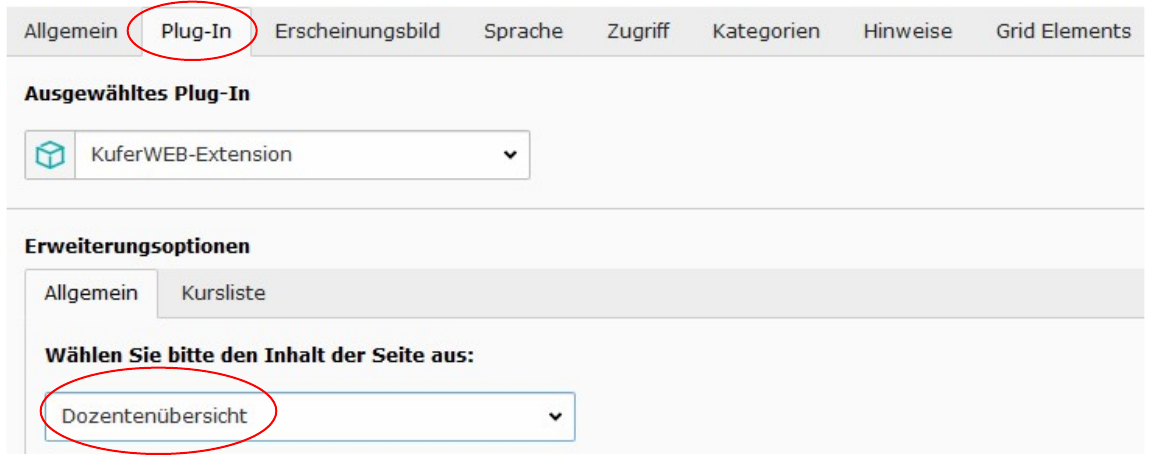
KuferWEB-Plugin im Reiter „Plug-In” — Inhalt der Seite über Dropdown wählen
So binden Sie z. B. eine bestimmte Kategorie ein:
- Im Inhaltselement den Reiter Plug-In öffnen.
- Im Dropdown Wählen Sie bitte den Inhalt der Seite aus den Eintrag Kategorien wählen.
- Checkbox Kategorieinhalt anzeigen (anstatt der gewählten Seite) aktivieren.
- Unter Anzuzeigende Kategorie wählen die gewünschte Kategorie aussuchen (z. B. Arbeit, Beruf, EDV).
- Speichern.
Besondere Elemente
Im Reiter Besondere Elemente stehen drei Spezial-Elemente zur Verfügung:
- Reines HTML — eigener HTML-Quelltext direkt auf der Seite (z. B. Google-Maps-Karten, YouTube-Videos).
- Trenner — sichtbare Trennlinie zwischen Inhaltsblöcken.
- Datensätze einfügen — bindet Inhaltselemente einer anderen Seite ein.
Mehrspaltige Layouts
Mehrspaltige Seitenbereiche — etwa links ein Bild, rechts Text — richten Sie über die Layout-Container Ihres KuferWEB-Templates ein. Sie legen zunächst den Container auf der Seite an, vergeben im Bearbeiten-Dialog optional eine Überschrift und befüllen anschließend jede Spalte über + Inhalt mit einem eigenen Inhaltselement: Text, Bilder oder ein weiterer verschachtelter Container.
Datensätze bearbeiten
Nach dem Anlegen eines Inhaltselements pflegen Sie die Inhalte:
- Reiter Allgemein: Inhaltselement-Typ, Spalte, Überschrift, Überschriften-Typ (H1, H2, …), Ausrichtung, Link, Unterüberschrift.
- Text-Editor: Im Rich-Text-Editor pflegen Sie Fließtext mit B/I/U/S, Hoch-/Tiefstellen, Ausrichtung, Listen, Quellcode-Ansicht.
Texte mit Bildern richtig gestalten
Inhaltselemente vom Typ Text & Bilder und Nur Bilder verwalten Bilder unter dem Reiter Bilder. Text & Medien nutzt stattdessen den Reiter Medien (zusätzlich Audio, MP4, YouTube, Vimeo).
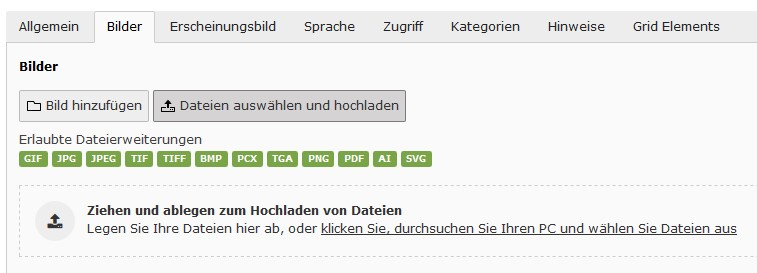
Reiter „Bilder” — bestehende Datei auswählen oder neue Datei hochladen
Bild-Eigenschaften pflegen Sie pro Bild:
- Bild-Metadaten: Titel, Alternativer Text (Pflicht für Barrierefreiheit), Beschreibung (Bildunterschrift), optional Link über das Klammer-Symbol rechts neben dem Link-Feld.
- Medienanpassungen: Breite und Höhe in Pixel; leer = Originalgröße; Rahmen um jedes Element als Schalter.
- Galerieeinstellungen: Position und Ausrichtung (z. B. Oben mittig), Anzahl an Spalten.
- Verhalten: Bei Klick vergrößern als Schalter (Lightbox-Effekt).
Verlinken von Texten und Bildern
TYPO3 bietet einen einheitlichen Link Browser für Text- und Bild-Verlinkungen:
- Text verlinken: Wort im Rich-Text-Editor markieren → Klammer-Symbol oben in der Editor-Leiste klicken.
- Bild verlinken: Im Reiter Bilder das Bild aufklappen → beim Feld Link das rechte Klammer-Symbol klicken.

Link Browser — sechs Linkziel-Typen plus Zielfenster und Titel
Zur Auswahl stehen sechs Linkziele:
- Seite — interne Seite aus dem Seitenbaum.
- Datei — Datei aus der Dateiliste.
- Ordner — Ordner aus der Dateiliste.
- Externe URL — externer Link mit
https://…. - E-Mail —
mailto:-Link. - Telefon —
tel:-Link.
Über Zielfenster legen Sie fest, ob der Link im gleichen oder in einem neuen Fenster geöffnet wird. Vergeben Sie immer einen Titel — dieser wird Blinden vorgelesen und macht den Link barrierefrei.
Löschen und Verstecken von Datensätzen
Jedes Inhaltselement trägt rechts oben drei Symbole für die Schnellbearbeitung:
- Stift — Inhaltselement bearbeiten.
- Schalter-Icon (zweites Icon, abgerundeter Schalter mit Kreis) — Inhaltselement verstecken (Datensatz bleibt vorhanden, wird aber auf der Webseite nicht angezeigt).
- Papierkorb — Inhaltselement löschen (auf dieser Seite).
So verstecken oder entfernen Sie einzelne Inhaltselemente, ohne die ganze Seite zu deaktivieren.
Besonderheit: Nachrichten bearbeiten
Nachrichten-Beiträge (News) werden in der Funktionsspalte unter News Administration gepflegt. Je nach installierter Standard-Variante (Alster, Elbe, Lech, Saar) befindet sich die Nachrichten-Seite an unterschiedlichen Stellen im Seitenbaum — z. B. unter Aktuelles, Alle News, News oder Aktuelles mit Unterordner details.
Zum Bearbeiten klicken Sie auf den Beitragstitel in der Nachrichten-Verwaltung. Die wichtigsten Reiter sind:
- Allgemein: Soll der Beitrag nicht nur in der Nachrichten-Übersicht, sondern auch auf der Startseite erscheinen, den Regler Top-Nachrichten auf grün setzen.
- Medien: Beitragsbild hochladen — Format und Pflicht-Maße sind variantenabhängig, lesbar über das i-Symbol am vorhandenen Bild. Bei den Bild-Metadaten unter Anzeige in Ansichten unbedingt In allen Ansichten anzeigen wählen, sonst erscheint das Beitragsbild nicht in der Übersicht.
Backend-Benutzer anlegen
Mehrere Redakteure pflegen Ihren Internetauftritt — jeden mit eigenem Zugang und eingeschränkten Rechten:
- In der Funktionsspalte auf Liste klicken und im Seitenbaum die oberste Seite (z. B. Variante Alster) wählen.
- Im Bearbeitungsbereich den Abschnitt Backend-Benutzer suchen.
- Über das + Symbol neben Benutzername einen neuen Benutzer anlegen.
- Im Reiter Allgemein Benutzername und Passwort (Pflichtfelder) eintragen.
- Speichern.
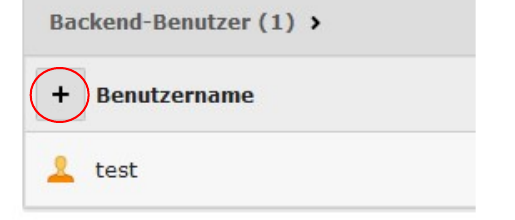
Abschnitt „Backend-Benutzer” — über das Plus-Symbol neben „Benutzername” einen weiteren Benutzer anlegen
In der Liste erkennen Sie Benutzer mit Administratorrechten am orangenen Hemd-Icon, Benutzer mit eingeschränkten Rechten am blauen Hemd-Icon.
Über die weiteren Reiter Zugriffsrechte, Freigaben und Arbeitsumgebungen, Optionen und Zugriff schränken Sie den Benutzer ein — z. B.:
- Redakteure mit Zugriff auf nur bestimmte Seiten,
- Beschränkung auf bestimmte Aktionen (kein Löschen, kein Veröffentlichen),
- Zeitraum, in dem das Login möglich ist.
Ein Benutzer ohne Administrator-Rechte hat zunächst keine Rechte — Sie müssen ihm gezielt Berechtigungen zuweisen, sonst kann er sich nur ein- und ausloggen.
Ergebnis
Mit den Inhaltselementen, dem KuferWEB-Plugin und den Layout-Containern gestalten Sie beliebig komplexe Seiten — vom einfachen Text-Block über mehrspaltige Layouts bis zu dynamisch aus KuferWEB gespeisten Kurshighlight- und Dozenten-Übersichten. Nachrichten pflegen Sie variantenspezifisch über die News Administration, und über Backend-Benutzer mit eingeschränkten Rechten teilen Sie die Pflege sicher auf mehrere Redakteure auf. Betreiben Sie Ihren Internetauftritt stattdessen mit WordPress, finden Sie die entsprechenden Funktionen unter WordPress-Backend für KuferWEB: Blöcke, Mediathek, News und Customizer.