
Steigen Sie ins WordPress-Backend Ihrer KuferWEB-Installation ein: Login, Benutzerkonten, die mitgelieferten Kufer-Plugins und der Lebenszyklus einzelner Seiten — vom Anlegen über den Entwurfs-Status bis zur Wiederherstellung aus dem Papierkorb.
Was ist WordPress?
WordPress ist das derzeit populärste Content-Management-System (CMS). Eine WordPress-Webseite besteht aus zwei Teilen:
- Backend — die Administrations-Oberfläche, über die Administratoren und berechtigte Redakteure Inhalte einstellen und verändern.
- Frontend — die vom CMS erzeugte Webseite im Browser des Besuchers.
Technischer Hinweis: Das CMS WordPress benötigt eine eigene MySQL-Datenbank.
Backend-Login
Den Anmeldebildschirm erreichen Sie, indem Sie hinter die URL Ihres Internetauftritts den Zusatz /wp-admin anhängen — zum Beispiel www.ihreeinrichtung.de/.
So melden Sie sich an:
- Rufen Sie
www.ihreeinrichtung.de/in Ihrem Browser auf.wp-admin - Geben Sie im Anmeldebildschirm Benutzername und Passwort ein.
Nach erfolgreichem Login öffnet sich das WordPress-Dashboard. Auf der linken Seite sehen Sie das Hauptmenü mit Einträgen wie Dashboard, Beiträge, WP Show Posts, Medien, Seiten, Kommentare, Formulare, Design, Plugins, Benutzer, Werkzeuge, Einstellungen, KuferWEB, Sprachen und die Slider-Verwaltung.
Benutzerkonten anlegen
Mehrere Personen pflegen den Internetauftritt — jeder mit eigenem Zugang und entsprechenden Zugriffsrechten:
- Im Hauptmenü auf Benutzer klicken.
- Oben auf Neu hinzufügen klicken.
- Im geöffneten Formular Benutzername, E-Mail-Adresse und Passwort ausfüllen (zwingend notwendig).
- Im Normalfall wird beim Anlegen eine E-Mail an die hinterlegte E-Mail-Adresse versendet. Das lässt sich mit der Checkbox „Der Benutzer soll eine E-Mail zu seinem Konto erhalten” unterbinden.
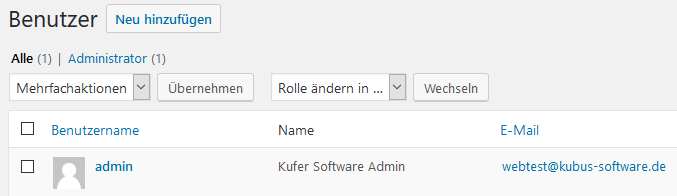
Benutzer-Übersicht — „Neu hinzufügen”, Filter nach Rolle sowie die Dropdowns „Mehrfachaktionen” (Übernehmen) und „Rolle ändern in …” (Wechseln)
Mitgelieferte Plugins
Ein Plugin ist eine Erweiterung, die WordPress um Funktionen ergänzt, die in der Grundversion nicht zur Verfügung stehen. Dabei gilt die Faustregel „weniger ist mehr”: Die Zahl der existierenden Plugins geht weit über 10.000 — viele davon mit fehlerhaftem Code, der die Tür für Angriffe öffnet. Außerdem verlangsamen zu viele Plugins den Webauftritt, was weder benutzerfreundlich noch gut für die SEO ist.
Standardmäßig liefert Kufer Software die folgenden fünf Plugins mit:
| Plugin | Zweck |
| KuferWEB | Stellt kursbezogene Inhalte aus dem KuferWEB bereit. |
| Kubus Grids | Damit lassen sich Spalten — sogenannte Grids (Bootstrap) — leicht erstellen. |
| Contact Form 7 | Einfaches und flexibles Kontaktformular. |
| Slider | Responsive Slider-Lösung für die Webseite (von Kufer bereitgestellt). |
| WP Show Posts | Erlaubt es, Beiträge auf der Seite zu listen. |
Neue Seite anlegen
Der Bereich Seiten ist der wichtigste Pflege-Bereich Ihrer Webseite. So legen Sie eine neue Seite an:
- Im Hauptmenü auf Seiten klicken.
- Oben auf die Schaltfläche Erstellen klicken.
- Geben Sie der Seite einen Titel.
- Wählen Sie beim Template immer Breadcrumb aus (falls nicht bereits gesetzt).
- Über Aktualisieren speichern Sie Ihre Änderungen — die Seite erscheint anschließend in der Auflistung aller Seiten.
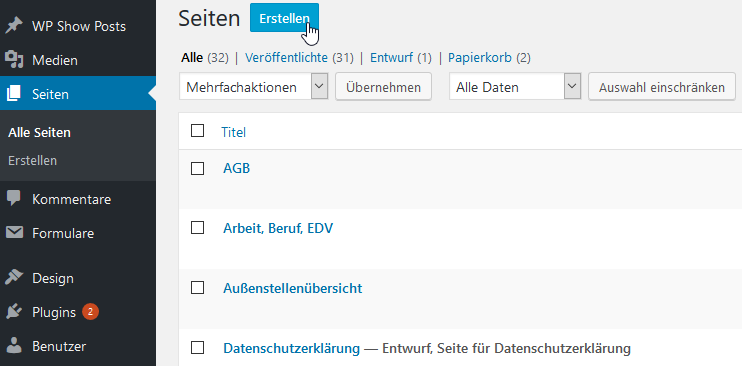
Seiten-Übersicht — Schaltfläche „Erstellen”, Statusfilter und Seitenliste
Über die Statusfilter oberhalb der Liste navigieren Sie zwischen Alle, Veröffentlichte, Entwurf und Papierkorb.
Seiten verstecken
Eine Seite muss nicht dauerhaft veröffentlicht bleiben — Sie können sie jederzeit wieder verbergen. So gehen Sie vor:
- Die gewünschte Seite bearbeiten.
- In der oberen Editor-Leiste — links neben Vorschau und Aktualisieren — auf Auf Entwurf umstellen klicken.
Alternativ ändern Sie in der rechten Sidebar im Bereich Status und Sichtbarkeit die Sichtbarkeit des Beitrags:
- Öffentlich — sichtbar für jeden.
- Privat — nur für Website-Administratoren und Redakteure sichtbar.
- Passwortgeschützt — sichtbar nur für Besucher mit Passwort.
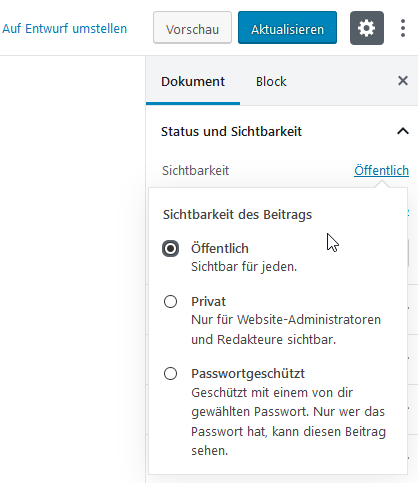
„Auf Entwurf umstellen” in der oberen Editor-Leiste — die Sichtbarkeits-Optionen liegen darunter im Sidebar-Bereich „Status und Sichtbarkeit”
Seiten löschen und wiederherstellen
Seiten werden nicht endgültig gelöscht — sie wandern zuerst in den Papierkorb und können von dort wiederhergestellt werden:
- In der Seiten-Übersicht bei der gewünschten Seite In Papierkorb legen klicken (erscheint beim Hover über den Seitentitel).
- Die Seite wandert unter den Statusfilter Papierkorb.
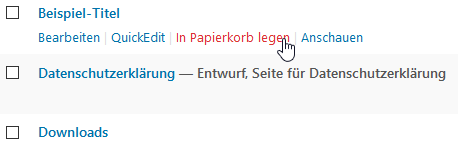
Hover-Aktion „In Papierkorb legen” — Seite wird vorerst nur in den Papierkorb verschoben
Versehentlich gelöschte Seiten holen Sie über den Papierkorb zurück:
- Statusfilter Papierkorb öffnen.
- Bei der Seite auf Wiederherstellen klicken — die Seite ist wieder in der Seiten-Übersicht verfügbar.
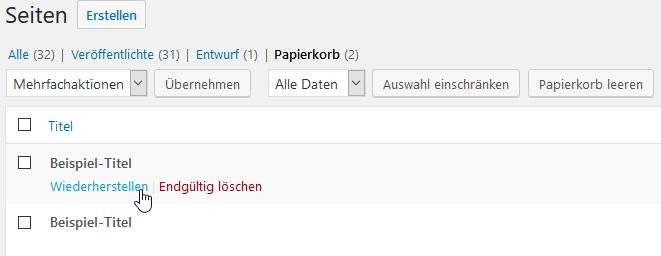
Papierkorb — Seiten lassen sich Wiederherstellen oder Endgültig löschen
Eine Seite ist erst komplett entfernt, wenn Sie im Papierkorb Endgültig löschen klicken. Alternativ leert Papierkorb leeren den gesamten Papierkorb auf einmal.
Ergebnis
Sie sind im WordPress-Backend Ihrer KuferWEB-Installation eingeloggt, kennen die Anlage neuer Benutzer, wissen welche fünf Plugins Kufer Software standardmäßig mitliefert und beherrschen den Lebenszyklus einer Seite — vom Anlegen über den Entwurfs-Status bis zur Wiederherstellung aus dem Papierkorb. Damit ist die Grundlage gelegt für das Befüllen der Seiten mit Block-Editor-Inhalten, das Einbinden von KuferWEB-Inhalten und das Anpassen von Slider, Footer und Design. Setzen Sie TYPO3 als CMS ein, beginnen Sie stattdessen mit TYPO3-Backend für KuferWEB: Login, Symbole und Seitenpflege.