
Erzeugen Sie im PayPal-Developer-Portal die beiden Verbindungsdaten Client-ID und Secret, damit der PayPal-Checkout auf Ihren Webseiten Zahlungen entgegennehmen kann.
https://developer.paypal.com/developer/ anmelden. Für die Live-Umgebung wird der PayPal-Business-Account verwendet, mit dem Sie sich anmelden — über dieses Konto laufen später alle echten Transaktionen.Schnellanleitung
- Unter
https://mit den PayPal-Daten anmeldendeveloper.paypal.com/ developer/ - Umgebungs-Schalter oben links auf Sandbox stellen
- Über Testing Tools → Sandbox Accounts je einen Test-Verkäufer und Test-Käufer anlegen
- Unter Apps & Credentials mit Create App eine App vom Typ Merchant erstellen
- Client ID und Secret kopieren und im KuferWEB-Webadmin unter Einstellungen → Plugins → PayPal Checkout eintragen
- Nach erfolgreichem Test dieselben Schritte im Modus Live wiederholen
Schritt 1: Am PayPal-Developer-Portal anmelden
Rufen Sie die Webseite https:// auf und melden Sie sich mit Ihren PayPal-Daten an. Sie landen im PayPal Developer Dashboard, in dem Sie sowohl die Test- als auch die Echtdaten für den PayPal-Checkout verwalten.
Alle weiteren Schritte finden in diesem Dashboard statt. Entscheidend ist dabei durchgängig der Umgebungs-Schalter Sandbox / Live am oberen linken Rand: Er bestimmt, ob Sie Testdaten oder produktive Daten erzeugen.
Schritt 2: Sandbox-Verkäufer anlegen
Stellen Sie zunächst sicher, dass der Schalter am oberen linken Rand auf Sandbox steht. Wählen Sie anschließend unter dem Navigationspunkt Testing Tools die Option Sandbox Accounts. Mit der Schaltfläche Create account legen Sie einen neuen Sandbox-Verkäufer oder -Käufer an.
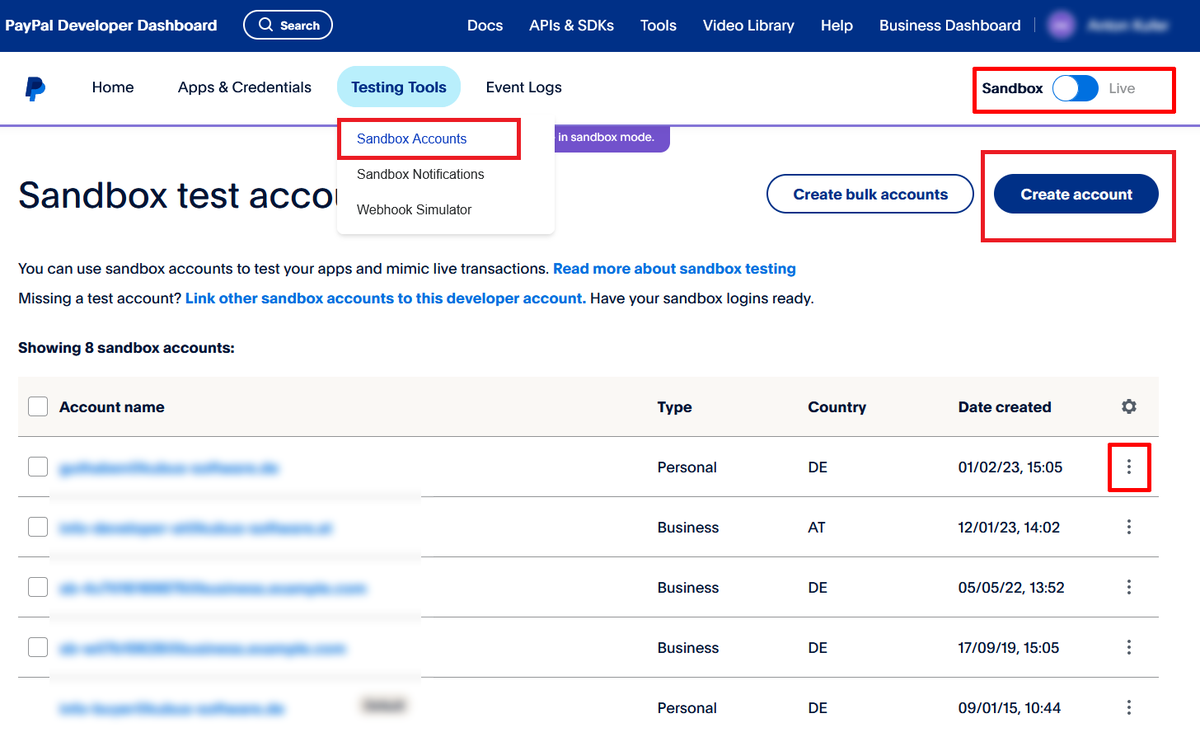
Sandbox-Testkonten im PayPal Developer Dashboard – rot markiert der Umgebungs-Schalter Sandbox, der Menüpunkt Sandbox Accounts, die Schaltfläche Create account und das Drei-Punkte-Menü einer Kontozeile
Im folgenden Fenster hinterlegen Sie den Typ Business (Merchant Account) und als Land/Region Germany.
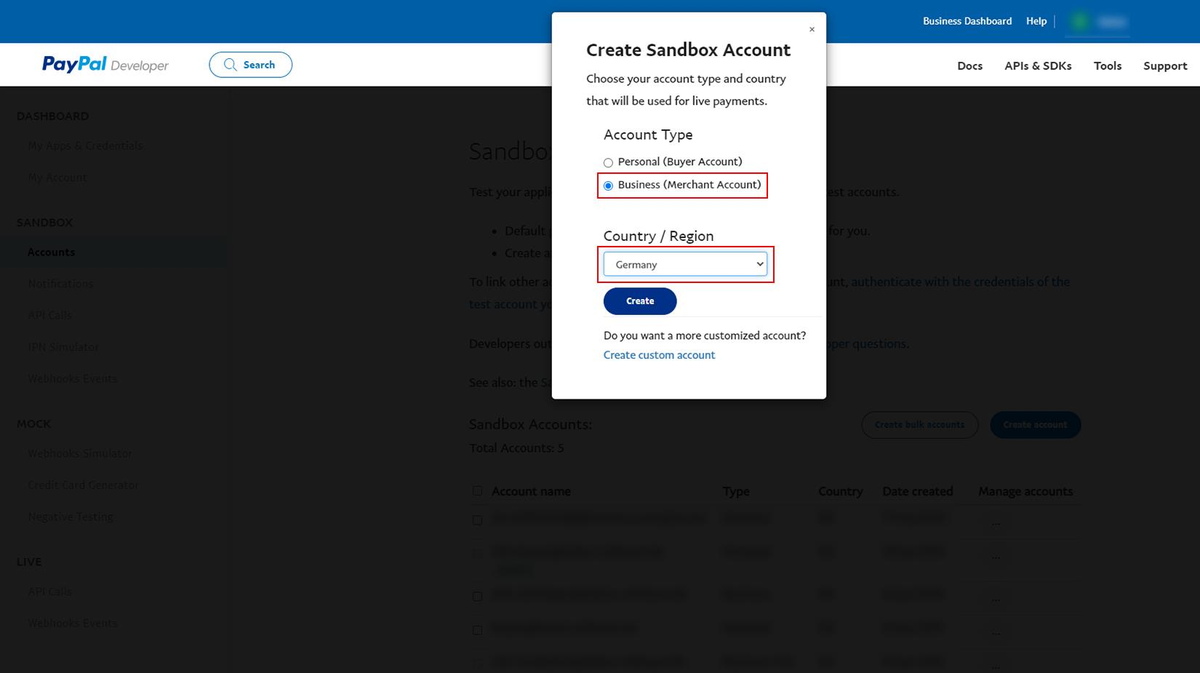
Dialog Create Sandbox Account – rot markiert die Auswahl Business (Merchant Account) und Country / Region = Germany (Portal-Oberfläche Stand 05/2022)
Nachdem Sie die Auswahl mit Create bestätigt haben, legt PayPal eigenständig eine neue E-Mail-Adresse an. Diese Adresse wird nur für Testzwecke verwendet und entspricht keinem tatsächlich vorhandenen Postfach.
Möchten Sie den Account nachträglich ändern — z. B. die generierte Adresse in test-seller@demohausen.de umbenennen —, wählen Sie in der Tabelle die drei Punkte am rechten Rand und dort die Option View/Edit account.
Schritt 3: Sandbox-Käufer anlegen
Damit Sie die Bezahlfunktion auch aus Sicht eines Kunden testen können, brauchen Sie zusätzlich einen Käufer-Account. Gehen Sie dafür genau wie in Schritt 2 vor — mit einem Unterschied: Wählen Sie bei Account Type den Typ Personal (Buyer Account) aus.
Auch hier können Sie die von PayPal generierte E-Mail-Adresse über die drei Punkte am rechten Rand der Tabelle umbenennen, z. B. in test-buyer@demohausen.de. Ob zu dieser Adresse ein Postfach existiert, ist unerheblich.
Schritt 4: Sandbox-Zugangsdaten erzeugen
Wählen Sie in der Navigation die Option Apps & Credentials und klicken Sie dort auf Create App. Prüfen Sie vorher die Einstellung am oberen linken Rand sowie die angezeigten Hinweisfelder — nur so ist sichergestellt, dass die Zugangsdaten für den Sandbox-Modus erzeugt werden.
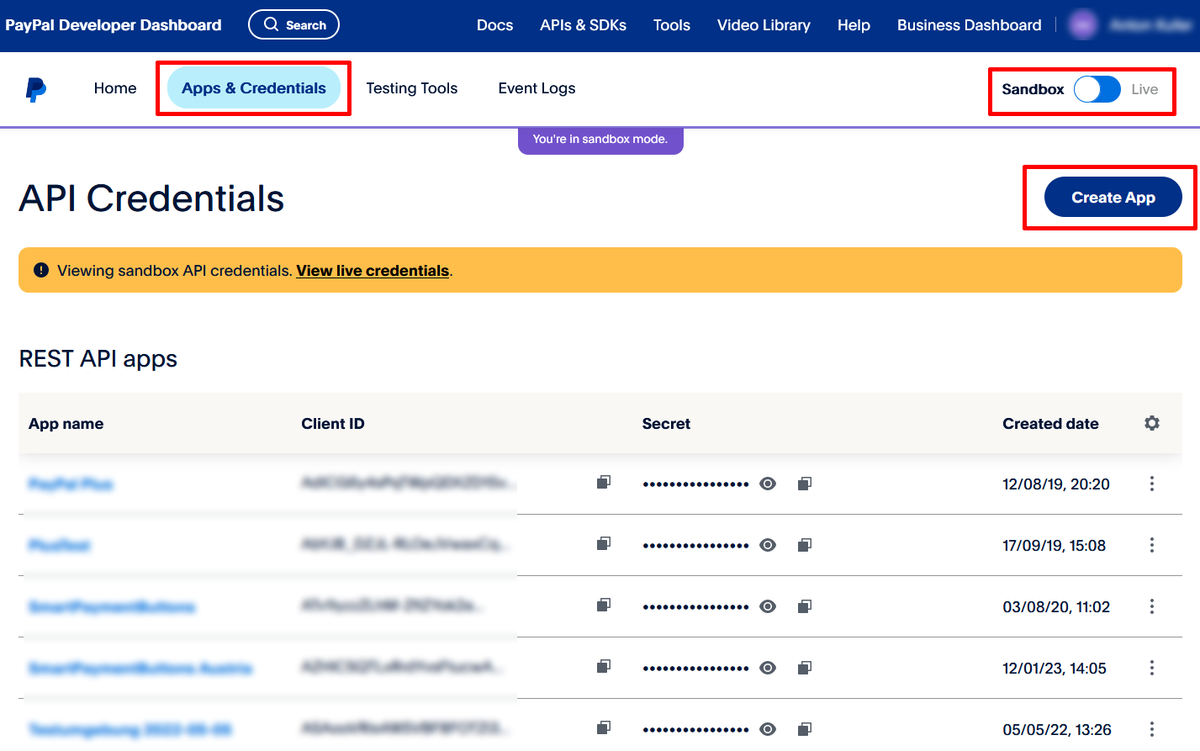
Ansicht API Credentials im Sandbox-Modus – rot markiert der Menüpunkt Apps & Credentials, der Umgebungs-Schalter und die Schaltfläche Create App; der gelbe Hinweisstreifen bestätigt „Viewing sandbox API credentials”
Vergeben Sie unter App Name einen beliebigen, eindeutigen Namen und hinterlegen Sie unter Sandbox Business Account die in Schritt 2 angelegte E-Mail-Adresse. Unter Type muss die Option Merchant ausgewählt sein. Bestätigen Sie Ihre Eingaben mit Create App.
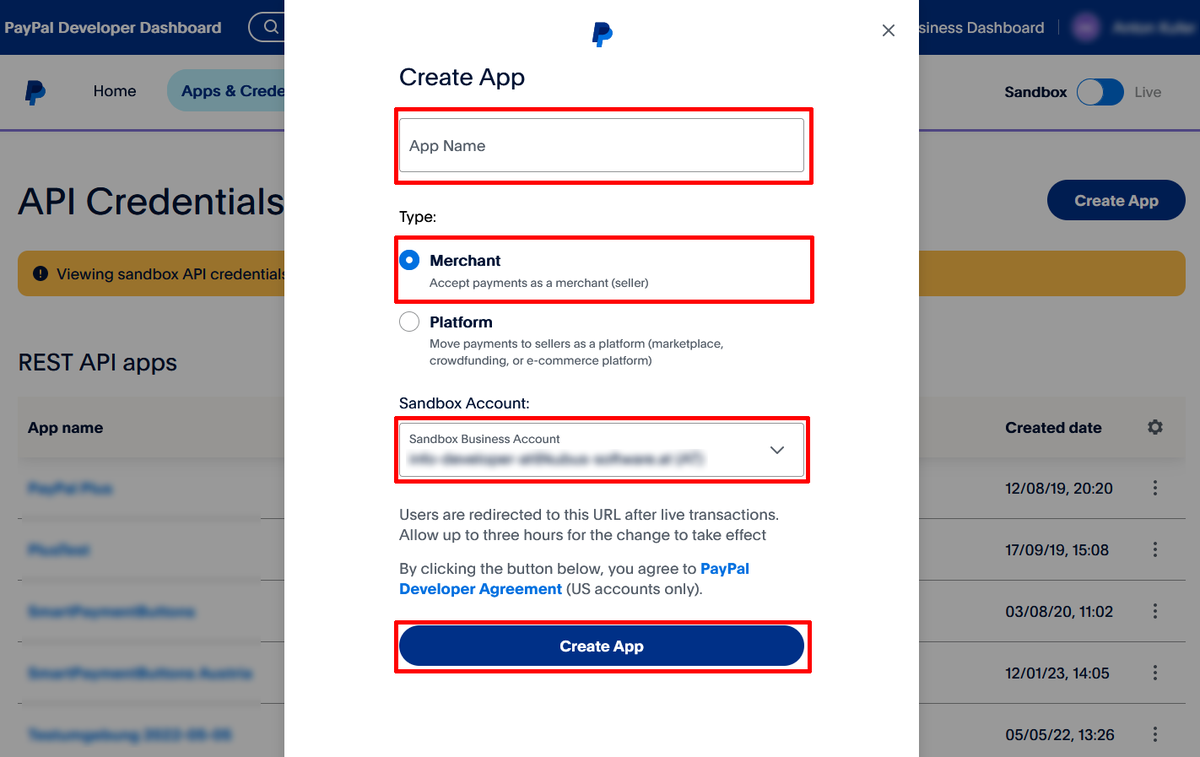
Dialog Create App – rot markiert das Feld App Name, die Typ-Auswahl Merchant, die Auswahl Sandbox Business Account und die abschließende Schaltfläche zum Anlegen der App
Öffnen Sie anschließend in der Übersicht unter App name die soeben erstellte App. Über die Schaltfläche mit den beiden Vierecken kopieren Sie Client ID und Secret in die Zwischenablage.
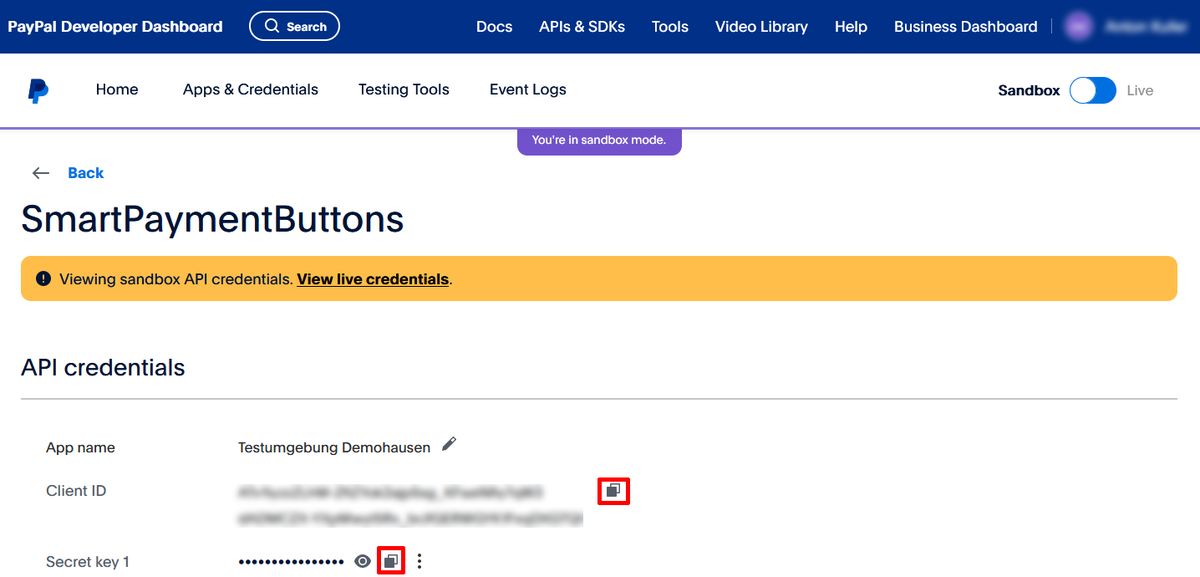
Detailansicht der App SmartPaymentButtons – rot markiert die beiden Kopier-Schaltflächen neben Client ID und Secret key 1; die Werte selbst sind in der Quelle unkenntlich gemacht
Tragen Sie diese beiden Werte im KuferWEB-Webadmin unter Einstellungen → Plugins → PayPal Checkout ein. Welche Felder dort je Provider gefüllt werden, zeigt E-Payment in KuferWEB freischalten.
Schritt 5: Live-Zugangsdaten erzeugen
Dieser Schritt wird erst relevant, wenn die Einbindung von PayPal auf Ihrer Webseite mit den Sandbox-Daten erfolgreich getestet wurde.
Wählen Sie in der Navigation den Menüpunkt Apps & Credentials und schalten Sie am oberen linken Rand auf Live um, bevor Sie auf Create App klicken. Die zuvor angezeigten Sandbox-Hinweisfelder werden nun nicht mehr eingeblendet.
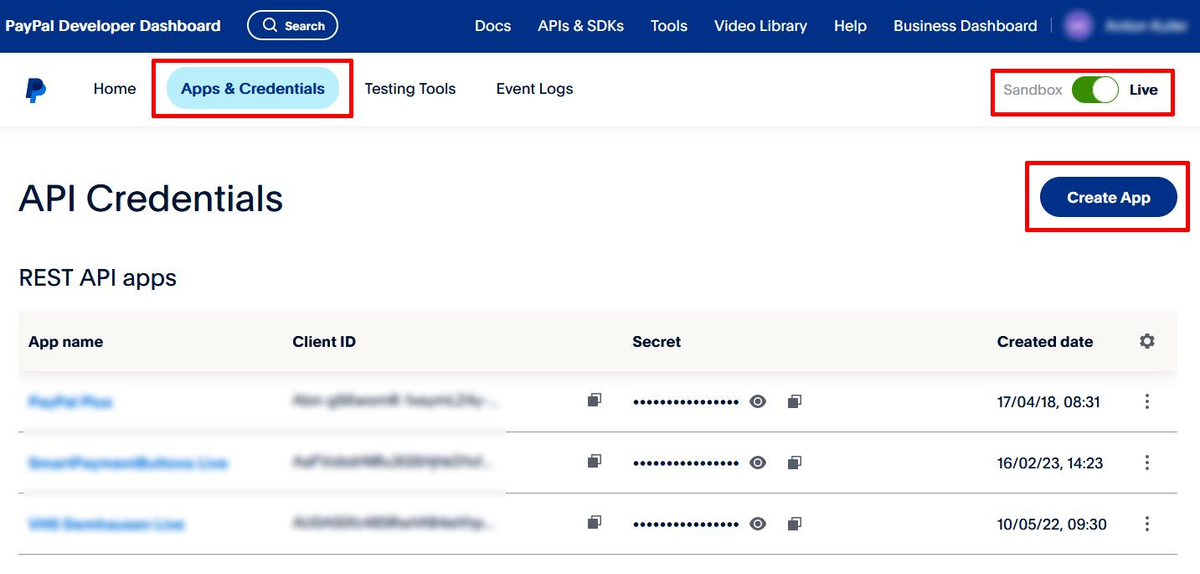
Ansicht API Credentials im Live-Modus – rot markiert der Menüpunkt Apps & Credentials, der auf Live gestellte Umgebungs-Schalter und die Schaltfläche Create App; der gelbe Sandbox-Hinweisstreifen fehlt hier
Vergeben Sie wie in Schritt 4 einen beliebigen, eindeutigen Namen unter App Name und bestätigen Sie mit Create App. Client-ID und Secret sehen Sie anschließend genauso ein und kopieren sie genauso wie im Sandbox-Betrieb — auch diese Werte tragen Sie im KuferWEB-Webadmin unter Einstellungen → Plugins → PayPal Checkout ein.
Für die Live-Umgebung wird der PayPal-Business-Account verwendet, mit dem Sie sich angemeldet haben. Die Transaktionen im Live-Betrieb werden über dieses Konto gesteuert.
Ergebnis
Sie haben je ein Wertepaar aus Client-ID und Secret für die Sandbox- und die Live-Umgebung erzeugt und im Webadmin hinterlegt. Damit kann der PayPal-Checkout in KuferWEB freigeschaltet und anschließend in KuferSQL konfiguriert werden.