
KuferSQL erzeugt das Word-Dokument, bricht aber beim Schließen mit Fehler beim Schließen des Word-Dokuments! und einer Fehler-ID auf 10 ab? Dahinter stecken in der Regel fehlende Änderungsrechte auf den Ablage-Pfaden oder ein Zugriff, für den Word noch nicht bereit war — zwei Ursachen und ein Schalter decken die typischen Fälle ab.
Was bedeutet die Fehler-ID #?10?
Die Fehler-IDs der Word-Schnittstelle sind zweiteilig aufgebaut: Die Ziffer benennt das Fehlerbild, der Buchstabe die eingestellte Word-Komponente — S = Word 2000, T = 2002, W = 2003/2007/2010, X = 2013, Y = 2016, A = allgemeiner Fehler. Die Ziffer 10 steht für Fehler beim Schließen des Word-Dokuments. Die Übersicht der Fehler-IDs mit dem jeweils passenden Artikel steht in „Word-Fehler in KuferSQL und Lösungsstrategien”.
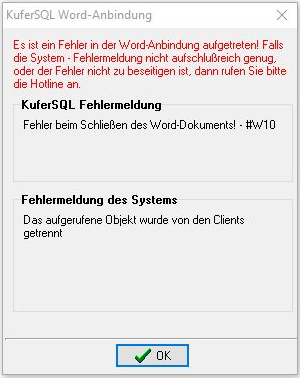
Variante #W10 — die System-Meldung „Das aufgerufene Objekt wurde von den Clients getrennt” ist der typische Begleittext dieses Fehlerbilds
Der Buchstabe wechselt mit der eingestellten Word-Komponente, das Fehlerbild bleibt dasselbe. Sie können Meldungen mit #S10, #T10, #W10, #X10 und #Y10 deshalb gleich behandeln.
Den Informationen-Block des Fehlerdialogs auswerten
In KuferSQL 5 enthält der Fehlerdialog grundsätzlich den Block Informationen. Er listet die Schalter auf, die zum Zeitpunkt des Fehlers in der Word-Schnittstelle gesetzt waren — darunter die hinterlegte Wartezeit. Diese Angabe spart eine Rückfrage und entscheidet, ob Ursache 2 überhaupt noch offen ist. Fehlt der Block — wie im Dialog oben —, lesen Sie die Wartezeit unter Einstellungen → Zentrale Einstellungen → Word ab.
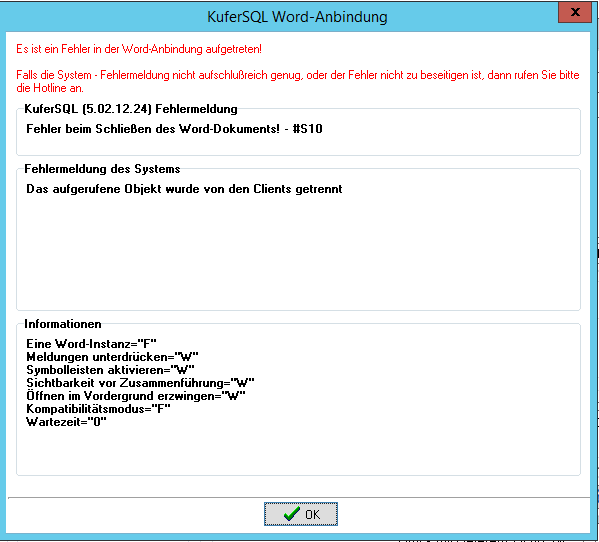
Ausgangslage: Der Informationen-Block meldet für die Wartezeit den Wert 0 — es ist noch keine Wartezeit hinterlegt
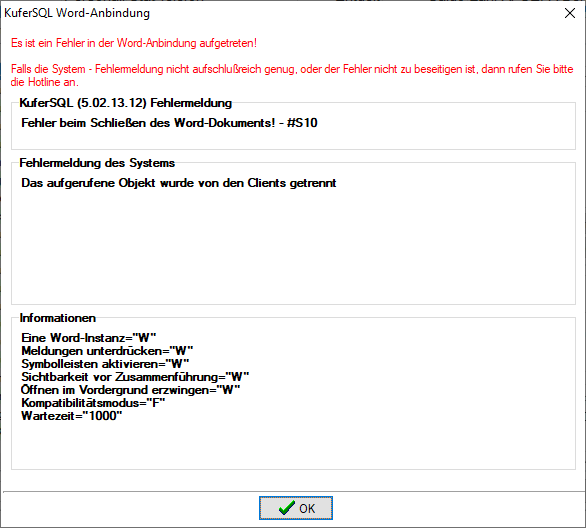
Gegenbeispiel: Hier meldet der Informationen-Block für die Wartezeit den Wert 1000 und für Eine Word-Instanz den Wert „W” — der Fehler trat trotz hinterlegter Wartezeit auf; dann bleiben die Rechte-Prüfung und der Schalter aus den folgenden Abschnitten
Beide Beispiele zeigen die ID #S10: Der Buchstabe sagt nichts über die Ursache aus, sondern nur, welche Word-Komponente eingestellt ist.
Ursache 1: Fehlende Änderungsrechte auf den Vorlagen- und Dokumenten-Pfaden
KuferSQL benötigt auf den Ablage-Laufwerken mindestens Ändern-Rechte, um Dokumente zu erstellen und wieder zu schließen — betroffen sind die unter Einstellungen → Zentrale Einstellungen → Pfade hinterlegten Werte Pfad für Vorlagen und Pfad für Dokumente. Fehlen die Rechte, bricht der Vorgang mit #?10 ab; lassen Sie sie durch Ihre EDV nachtragen und wiederholen Sie den Vorgang.
Ursache 2: Word ist beim Zugriff noch nicht bereit — Wartezeit setzen
Reagiert Word langsamer, als KuferSQL den nächsten Befehl absetzt, greift die Schnittstelle auf ein Objekt zu, das noch nicht bereitsteht. Genau darauf deutet die System-Meldung Das aufgerufene Objekt wurde von den Clients getrennt hin. Eine kurze Wartezeit vor den Word-Aufrufen entschärft das.
So gehen Sie vor:
- Öffnen Sie Einstellungen → Zentrale Einstellungen → Word.
- Tragen Sie bei Wartezeit vor Word-Aufrufen (in ms) zunächst 150 ein.
- Testen Sie den Vorgang. Besteht der Fehler weiter, erhöhen Sie den Wert auf 500.
KuferSQL pausiert dann an definierten Zeitpunkten — beim Verbinden, Hinzufügen, Öffnen, Speichern und beim Erzeugen der Datenquelle —, um Word mehr Zeit für die Initialisierung zu geben.
Zusätzlicher Schalter: Dokument vor dem Schließen aktivieren
Für genau dieses Fehlerbild gibt es einen eigenen Schalter in den zentralen Einstellungen. Dokument vor dem Schließen aktivieren führt vor dem Schließen einen Befehl aus, der das Word-Dokument aktiviert, und behebt damit Probleme mit der Fehler-ID #10 in der Funktion CloseDocument. Sie dürfen den Schalter bei diesem Fehlerbild selbst setzen — eine Rücksprache mit der Kufer-Hotline ist dafür nicht nötig.
- Öffnen Sie Einstellungen → Zentrale Einstellungen → Word.
- Setzen Sie im Block Optionen (Microsoft Word) den Schalter Dokument vor dem Schließen aktivieren.
- Erzeugen Sie das Dokument erneut.
Abgrenzung: #S10 beim Erstellen von PDF-Dateien
Tritt der Fehler ausschließlich beim Erzeugen einer PDF-Datei auf und lautet die ID #S10, liegt eine andere Ursache vor: Mit der Word-Komponente 2000 lassen sich technisch keine PDF-Dateien erzeugen. Die Lösung ist dann eine andere Komponenten-Einstellung und beschrieben in Word-Fehler #S10 beim Erstellen von PDF-Dateien beheben.
Ergebnis
Sind die Änderungsrechte gesetzt und hat Word genug Zeit für den Zugriff, schließt KuferSQL das Word-Dokument wieder ohne Meldung — unabhängig davon, welcher Buchstabe vor der 10 stand.
- Vollständige Fehler-ID (z. B. #W10) und der Wortlaut der Fehlermeldung des Systems
- Screenshot des kompletten Dialogs KuferSQL Word-Anbindung inklusive Block Informationen
- Welche Wartezeit hinterlegt ist und ob 150 und 500 Millisekunden bereits getestet wurden
- Ob der Fehler bei allen Vorlagen, allen Benutzern oder nur in einem Fall auftritt
- Ergebnis der Rechte-Prüfung auf Vorlagen- und Dokumenten-Pfad