
KuferSQL meldet Allgemeiner Fehler in der Word-Schnittstelle! mit der ID #A00 oder #A21? Diese Meldung benennt die Ursache fast nie selbst — sie ist in aller Regel ein Folgefehler.
Warum #A00 und #A21 Folgefehler sind
Die Fehler-IDs der Word-Schnittstelle sind zweiteilig: Die Ziffer benennt das Fehlerbild, der Buchstabe die Word-Komponente. In dieser Systematik ist A der Sammelwert für allgemeiner Fehler; die Ziffer 21 bezeichnet den allgemeinen Fehler in der Word-Schnittstelle selbst. Beide IDs — #A00 und #A21 — führt der Support gemeinsam unter derselben Meldung und derselben Prüfliste. Die Übersicht der Fehler-IDs mit dem jeweils passenden Artikel steht in „Word-Fehler in KuferSQL und Lösungsstrategien”.
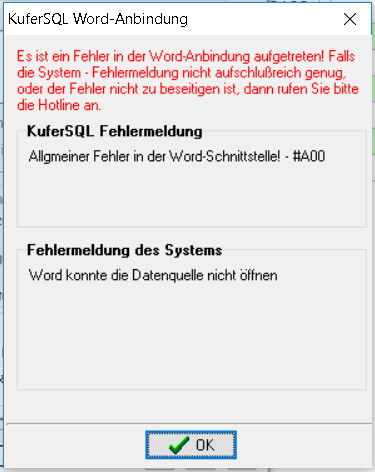
Dialog KuferSQL Word-Anbindung – im Programm erscheint die Meldung in der Schreibweise „Allgmeiner Fehler in der Word-Schnittstelle!”; der untere Kasten nennt mit „Word konnte die Datenquelle nicht öffnen” die eigentliche Ursache
Werten Sie deshalb immer den unteren Kasten Fehlermeldung des Systems aus: Dort steht die Rückmeldung von Word, und genau sie führt zur Lösung.
Welches Fehlerbild führt wohin?
Ordnen Sie die Systemmeldung bzw. die zweite Meldung einem der folgenden Artikel zu:
- Klasse nicht registriert oder Interface nicht unterstützt → Word-Fehler #?03
- Fehler beim Erstellen des Word-Dokuments → Word-Fehler #?04
- Fehler beim Speichern des Word-Dokuments → Word-Fehler #?06
- Fehler beim Öffnen der Datenquelle bzw. Systemmeldung Word konnte die Datenquelle nicht öffnen → Word-Fehler #?07
- Fehler beim Schließen des Word-Dokuments → Word-Fehler #?10
- Fehler beim Schließen beim Erzeugen einer PDF-Datei → Word-Fehler #S10
Prüfliste ohne zweite Fehlermeldung
Bleibt es bei der allgemeinen Meldung, arbeiten Sie diese drei Punkte ab:
- ODBC-Treiber: Unter KuferSQL Version 4 muss der Treiber sowohl in der 32-Bit- als auch in der 64-Bit-Variante eingerichtet sein — siehe ODBC-Treiber für die Word-Schnittstelle konfigurieren.
- Dokumenten-Pfad: Prüfen Sie unter Einstellungen → Zentrale Einstellungen → Pfade → Pfad für Dokumente, ob das Verzeichnis für den betroffenen Benutzer erreichbar ist. Ein abweichender Pfad kann unter Einstellungen → Benutzerverwaltung → Benutzer wählen → Pfade → Pfad für Dokumente hinterlegt sein.
- Wartezeit: Tragen Sie unter Einstellungen → Zentrale Einstellungen → Word bei Wartezeit vor Word-Aufrufen (in ms) zunächst 150 ein. Behebt das den Fehler nicht, erhöhen Sie auf 500.
Sonderfall „Der RPC-Server ist nicht verfügbar”
Auch diese Meldung ist ein Folgefehler: Sie erscheint, wenn Word beendet wird, während KuferSQL noch auf eine Rückmeldung wartet — etwa weil das Word-Fenster mitten in der Verarbeitung geschlossen wurde.
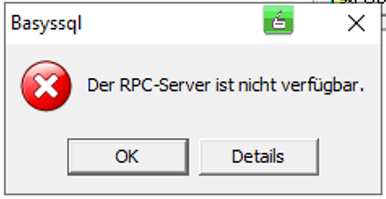
Meldung „Der RPC-Server ist nicht verfügbar” – sie tritt auf, wenn Word während eines laufenden Vorgangs beendet wird
Lassen Sie Word während der Verarbeitung geöffnet und achten Sie auf Meldungen, die innerhalb von Word erscheinen — dort steht die eigentliche Ursache.
Ergebnis
Sobald Sie die Systemmeldung bzw. die zweite Meldung ausgewertet und das dahinterliegende Fehlerbild behoben haben, verschwindet auch die allgemeine Meldung #A00 bzw. #A21.
- Screenshot des kompletten Dialogs KuferSQL Word-Anbindung inklusive Fehlermeldung des Systems
- Wortlaut und Fehler-ID der zweiten Meldung nach dem Schließen des Dialogs
- Office-Version sowie die eingesetzte KuferSQL-Version
- Ob der Fehler bei allen Vorlagen oder nur bei einer bestimmten auftritt