
Ein Server-Umzug betrifft selten nur die Datenbank: je nach Einsatz müssen Programmdateien, Dokumentenablage, Zusatzprogramme und Drittsysteme (z. B. KuferWEB) berücksichtigt werden. Wie diese Komponenten zusammenspielen, fasst der Überblick zu Betrieb und Systemarchitektur zusammen. Da sich die Umgebungen stark unterscheiden, ist eine universelle Schritt-für-Schritt-Anleitung nicht möglich — dieser Artikel beschreibt das allgemeine Vorgehen und benennt typische Stolperstellen.
Vorbereitung
Bevor der eigentliche Umzug beginnt, sollte der neue SQL-Server bereits installiert und konfiguriert sein. So wird die Ausfallzeit für die Anwender so kurz wie möglich gehalten. Wer den Sicherungs- und Wiederherstellungs-Ablauf vorab gefahrlos erproben möchte, kann ihn zunächst in einer Testumgebung durchspielen.
Wichtige Vorbereitungsschritte:
- SQL-Server am Ziel installieren und konfigurieren — das Vorgehen beschreibt Microsoft SQL Server für KuferSQL installieren und konfigurieren.
- Alle KuferSQL-Nutzer abmelden — um Datenverlust zu vermeiden, muss vor Beginn des Umzuges sichergestellt sein, dass jeder Benutzer KuferSQL geschlossen hat. Erst nach dieser Bestätigung mit dem Umzug beginnen.
- KuferWEB pausieren — falls KuferWEB im Einsatz ist, eine Anmeldesperre auf der Webseite einrichten.
- Vollständige Sicherung anlegen — die Sicherung dient als Quelle für die Wiederherstellung am neuen Server und als Rückfall-Punkt.
Umzug der SQL-Datenbank
Der Datenbank-Umzug erfolgt über das SQL Server Management Studio: Sicherung am Alt-Server erstellen, .bak-Datei auf den neuen Server kopieren, dort wiederherstellen.
Datenbank am Alt-Server sichern
So gehen Sie vor:
- Öffnen Sie SSMS am alten SQL-Server und melden Sie sich an.
- Klappen Sie im Objekt-Explorer den Knoten Datenbanken auf, klicken Sie mit der rechten Maustaste auf Ihre KuferSQL-Datenbank und wählen Sie Tasks → Sichern….
- Stellen Sie im Dialog Datenbank sichern ein:
- Sicherungstyp: Vollständig
- Sichern nach: Datenträger
- Pfad: Verzeichnis mit Systemberechtigung; Dateiendung .bak
- Bestätigen Sie mit OK.
- Kopieren Sie die erstellte
.bak-Datei auf den neuen SQL-Server.
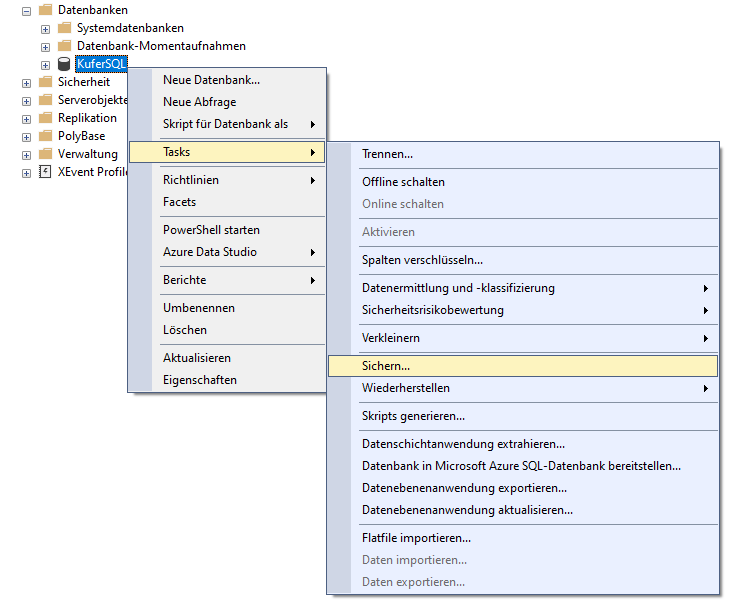
Sicherung der Datenbank am Alt-Server über SSMS
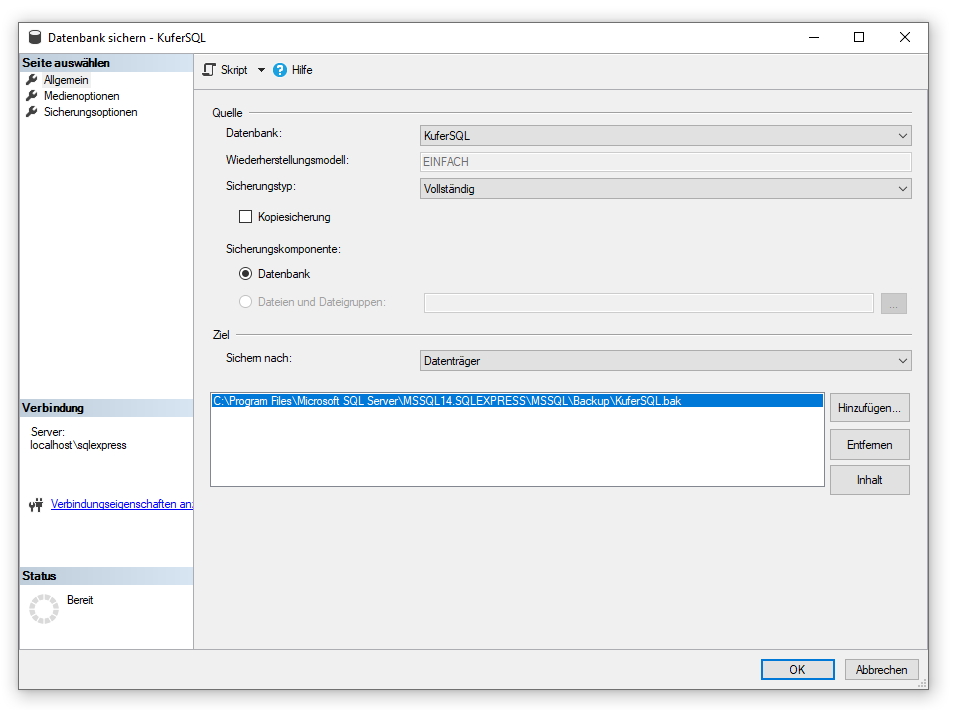
Sicherungstyp Vollständig, Ziel Datenträger, Dateiendung .bak
Datenbank am Neu-Server wiederherstellen
So gehen Sie vor:
- Verbinden Sie sich mit SSMS auf dem neuen SQL-Server.
- Klicken Sie im Objekt-Explorer mit der rechten Maustaste auf Datenbanken und wählen Sie Datenbank wiederherstellen….
- Stellen Sie im Dialog ein:
- Quelle — Medium: über … die kopierte
.bak-Datei auswählen - Ziel — Datenbank: Namen vergeben (frei wählbar; meist identisch zum Alt-System, also
KuferSQL)
- Quelle — Medium: über … die kopierte
- Bestätigen Sie mit OK.
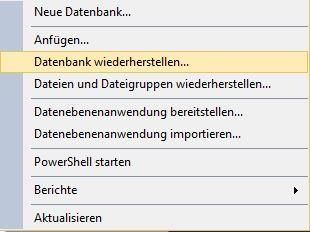
Wiederherstellung am Neu-Server starten
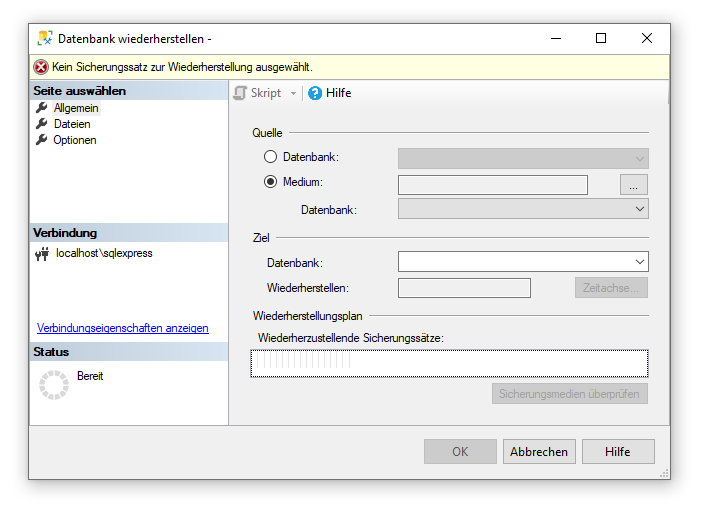
Wiederherstellungs-Dialog am Neu-Server — Quelle über die Option „Medium” auswählen
Umzug von KuferSQL, Dateien und Zusatzprogrammen
Je nachdem, was umzieht, fällt der nächste Schritt anders aus:
- Nur der SQL-Server zieht um, Programmverzeichnis bleibt: Es reicht, in allen
basyssql.udl-Dateien (KuferSQL-Programmverzeichnis und Zusatzprogramme) den Server umzustellen. - Auch das Kufer-Verzeichnis zieht um: Kopieren Sie das Programmverzeichnis, die Datenablage (Vorlagen, Exporte, Dokumente …) und die Zusatzprogramme auf den neuen Server. Anschließend in allen
basyssql.udl-Dateien den Server anpassen.
Pfade in KuferSQL anpassen
Wenn sich die Dateiablage ändert, müssen auch die Pfade in der Datenbank angepasst werden:
- Starten Sie KuferSQL aus dem neuen Programmverzeichnis.
- Öffnen Sie Einstellungen → Zentrale Einstellungen → Pfade.
- Tragen Sie für jeden Pfad-Eintrag (Vorlagen, Dokumente, Exporte, BAMF, Datensicherung etc.) das neue Verzeichnis ein.
Pfade zu bestehenden Dokumenten umlenken
Durch KuferSQL erstellte Dokumente werden mit ihrem Pfad in der Datenbank verknüpft. Nach dem Umzug zeigen die alten Verknüpfungen ggf. ins Leere und müssen umgehängt werden.
So gehen Sie vor:
- Öffnen Sie in KuferSQL System → Löschroutinen → Dokumentenverwaltung archivieren und aufräumen.
- Wählen Sie unter den Alt-Pfaden die zu aktualisierenden Verzeichnisse aus.
- Lassen Sie die Datums-Felder leer, um alle verknüpften Dokumente einzubeziehen.
- Geben Sie in Schritt 3 des Assistenten den neuen Pfad an.
Zusatzprogramme — Verbindungsdaten und Automatisierung
Auch die Kufer-Zusatzprogramme müssen auf den neuen Server zeigen. Wenn die Dateiablage der Zusatzprogramme nicht umzieht, reicht meist die Anpassung der Verbindungsdaten. Die meisten Zusatzprogramme lassen sich über Dienste oder die Windows-Aufgabenplanung automatisieren.
BAS_DMZ
Verbindungsdaten von BAS_DMZ werden nicht in einer UDL-Datei, sondern in der DmzKonfiguration.exe hinterlegt.
So ziehen Sie BAS_DMZ um:
- Beenden Sie auf dem Alt-Server den Dienst DMZDienst.
- Deinstallieren Sie den Dienst mit UninstallService.bat.
- Kopieren Sie das BAS_DMZ-Verzeichnis auf den neuen Server.
- Löschen Sie auf dem neuen Server die Datei
DmzServer.exe.config— siehe Hinweis unten. - Starten Sie DmzKonfiguration.exe und geben Sie die Verbindungsdaten zur MS-SQL-Datenbank neu ein.
- Installieren Sie den Dienst mit InstallService.bat.
- Starten Sie den Dienst manuell.
DmzServer.exe.config ist maschinengebunden verschlüsselt — sie muss vor der Neu-Konfiguration gelöscht werden.KuferTransfer
Die Verbindung zur KuferSQL-Datenbank ist im KuferTransfer Konfigurator hinterlegt, nicht in der UDL-Datei. Prüfen Sie nach dem Umzug im Reiter Verbindung im Bereich Quell-Datenbank, ob Host / IP-Adresse und Datenbank auf den neuen Server zeigen. Alternativ übernehmen Sie die Verbindung mit KuferSQL-Import aus der bereits angepassten basyssql.udl. Speichern Sie anschließend und führen Sie einen Verbindungstest aus.
BAS_Eweb
So ziehen Sie BAS_Eweb um:
- Passen Sie die UDL-Datei im BAS_Eweb-Verzeichnis auf den neuen Server an.
- Öffnen Sie BAS_Eweb.exe → Einstellungen und passen Sie den Eintrag Laufwerk bzw. Unterverzeichnis an.
- Exportieren Sie die Aufgabenplanung am Alt-Server und importieren Sie sie am Neu-Server. Pfade der ausführbaren Datei in der Aufgabenplanung anpassen.
BAS_Kurstage
Das Raumanzeige-Programm nutzt ebenfalls eine UDL-Datei. Einstellungen werden in der Datei bas_kurstage.ini gespeichert.
So ziehen Sie BAS_Kurstage um:
- Passen Sie die UDL-Datei auf den neuen Server an.
- Behalten Sie die
bas_kurstage.inibei — diese Datei darf nicht gelöscht werden, sie enthält alle Programm-Einstellungen. - Exportieren Sie die Aufgabenplanung am Alt-Server und importieren Sie sie am Neu-Server. Pfade der ausführbaren Datei anpassen.
Abschluss
Nach dem eigentlichen Umzug stehen einige Aufräum- und Optimierungsschritte an.
So schließen Sie den Umzug ab:
- ODBC-Treiber prüfen (nur bei KuferSQL 4.20.X): Auf jedem Arbeitsplatzrechner muss der ODBC-Treiber auf den neuen Server angepasst werden. Das Vorgehen beschreibt ODBC-Treiber für die Word-Schnittstelle konfigurieren.
- Anmeldesperre auf der Webseite aufheben — falls Sie für den Umzug eine Sperre eingerichtet hatten.
- Wartungsplan für die Datenbank anlegen (nur bei vollwertigem SQL-Server): Wir empfehlen einen Wartungsplan, der Indizes neu organisiert und Statistiken aktualisiert. Der Wartungsplan sollte zeitlich kurz nach dem Backup des SQL-Servers laufen.
Ergebnis
Mit den ausgeführten Schritten läuft KuferSQL inklusive Zusatzprogramme und Dokumentenablage auf dem neuen Server. Datenbank, Pfade, Zusatzprogramme und Automatisierungen zeigen auf den neuen Standort; der ODBC-Treiber an den Arbeitsplätzen ist aktualisiert.