
Finden Sie sich in der Oberfläche des KuferTransfer Konfigurators zurecht, hinterlegen Sie im Reiter Verbindung die Verbindungen zu KuferSQL und zum Webadmin, legen Sie im Reiter Übertragung fest, welche Datengruppen wann übertragen werden, stellen Sie im Reiter Fotos die Fotoübertragung ein und steuern Sie im Reiter Stammdaten, welche Teilnehmer- und Dozentendaten zur Webdatenbank gelangen.
Wann der Konfigurator speichert
Die Konfiguration wird allgemein gespeichert, wenn
- die Schaltfläche Speichern gedrückt wird,
- das Plugin gewechselt wird und Änderungen vorhanden sind,
- per Klick auf Verbindungstest die Verbindung getestet wird und Änderungen vorhanden sind,
- eine manuelle Datenübertragung im Reiter Übertragung gestartet wird und Änderungen vorhanden sind.
Die Oberfläche im Überblick
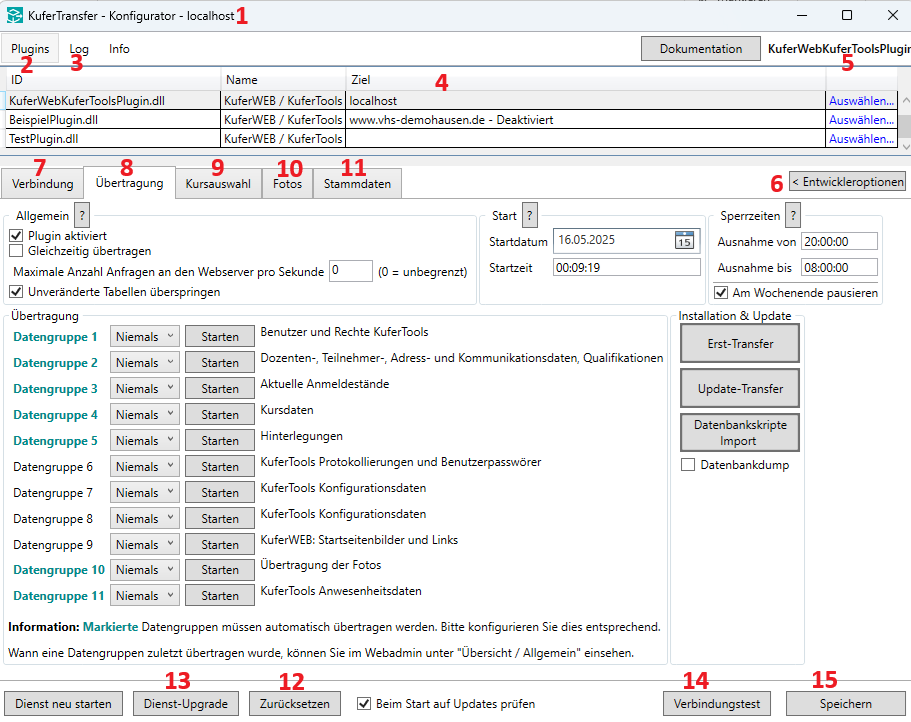
Konfigurator mit nummerierten Oberflächenelementen – die Nummern entsprechen der folgenden Liste
- Titel: Nach „KuferTransfer – Konfigurator” wird der Remote-Endpunkt angezeigt, also der PC, auf dem der KuferTransfer-Dienst läuft und mit dem sich der Konfigurator verbunden hat.
- Plugins: Hier werden Einstellungen getroffen und manuelle Datenübertragungen gestartet.
- Log: Hier können die letzten Logmeldungen eingesehen werden.
- Plugin-Tabelle: Ansicht aller Plugins. Per Klick auf eine Zeile wechseln Sie das Plugin. Per Rechtsklick auf eine Zeile können Sie ein Plugin neu erstellen oder von einem bisherigen kopieren.
- Aktuelles Plugin: Dieser Text zeigt das momentane Plugin an (ohne die Endung
.dll). - < Entwickleroptionen: öffnet die erweiterten Einstellungen. Diese werden normalerweise nicht benötigt.
- Reiter Verbindung: Datenbank- und Netzwerkverbindungen einstellen.
- Reiter Übertragung: automatische Übertragung konfigurieren und manuelle Datengruppenübertragung anstoßen.
- Reiter Kursauswahl: Datenmenge auf die zu übertragenden Kurse einschränken.
- Reiter Fotos: Foto-Übertragung einstellen.
- Reiter Stammdaten: Teilnehmer-, Dozenten- und Adressdaten einschränken bzw. zur Übertragung einstellen.
- Zurücksetzen: Einstellungen des Dienstes laden und die aktuell nicht gespeicherten Änderungen verwerfen.
- Dienst-Upgrade: KuferTransfer-Dienst und Konfigurator aktualisieren (siehe KuferTransfer aktualisieren).
- Verbindungstest: Verbindungseinstellungen testen. Es werden nur gespeicherte Einstellungen getestet.
- Speichern: die vorgenommenen Änderungen beim ausgewählten Plugin speichern.
Reiter Verbindung: mit KuferSQL und KuferWEB verbinden
Im Reiter Verbindung hinterlegen Sie die Verbindung zur KuferSQL-Datenbank und die Verbindung zum Webadmin von KuferWEB/KuferTools.
Quell-Datenbank: Verbindung zu KuferSQL
Die Verbindung zur KuferSQL-Datenbank stellen Sie im Reiter Verbindung unter Quell-Datenbank ein. Wählen Sie zuerst unter Datenbank-Typ die korrekte Datenbank-Art und setzen Sie danach die dazu passenden Verbindungs- und Benutzerdaten.
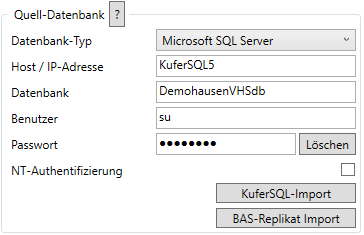
Bereich Quell-Datenbank – Verbindung zur KuferSQL-Datenbank mit Import-Schaltflächen
- Datenbank-Typ: MSSQL (Microsoft SQL Server) oder Oracle.
- Host / IP-Adresse: erreichbarer Name der Datenbank. Soll im MSSQL-Betrieb ein abweichender Port verwendet werden, tragen Sie
tcp:Host\Name, Portnummerein. Das ist normalerweise nicht nötig. - Datenbank: Datenbank in MSSQL.
- Benutzer / Schema: Benutzer in MSSQL, Schema in Oracle.
- Passwort: Passwort des Datenbankbenutzers.
- NT-Authentifizierung: ob bei einer MSSQL-Verbindung die Anmeldung mit dem Windows-Benutzer erfolgen soll.
- KuferSQL-Import: importiert die Verbindungseinstellungen aus der Datei
basyssql.udlvon KuferSQL.
Wenn Sie die Verbindung eingegeben haben, klicken Sie auf Speichern, damit die Kursauswahl die Daten aus Ihrer Datenbank auslesen kann.
Ziel-Datenbank statt MySQLoverHTTP
Im Bereich Ziel-Datenbank (statt MySQLoverHTTP) können Sie eine direkte Datenbankverbindung zur MySQL-/MariaDB-Datenbank aufbauen, statt die SQL-Daten über HTTPS zu versenden. Dies hat normalerweise keine Vorteile.
- Host / IP-Adresse: Host der Datenbank.
- Datenbank: Name der Datenbank.
- Port: Port, unter dem die Datenbank erreichbar ist.
- User / Schema und Passwort: Datenbankbenutzer mit Lese- und Schreibrechten.
MySQLoverHTTP: Verbindung zum Webadmin
Unabhängig davon, ob MySQLoverHTTP oder der Ziel-Datenbankbetrieb verwendet wird, muss eine dauerhafte Webadmin-Verbindung (auch „MoH”-Verbindung genannt) bestehen. Der Webadmin muss immer eingetragen werden. Die Einstellungen finden Sie im Reiter Verbindung unter MySQLoverHTTP (Webadmin).
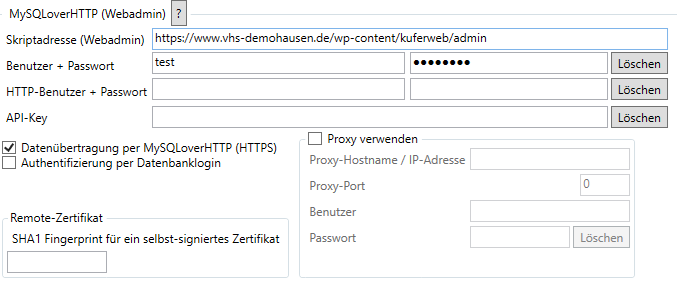
Bereich MySQLoverHTTP (Webadmin) – Webadmin-Zugang, API-Key, Übertragungsart und Proxy
- Skriptadresse (Webadmin): Webadmin-Zugang oder moh.php-Skript. Verwenden Sie das HTTPS-Protokoll (Beispiel:
https://). Wird keinexample.org/ fileadmin/ kuferweb/ admin/ https://verwendet, wird das Feld farblich markiert. - Benutzer + Passwort: Webadmin- oder Datenbankbenutzer und dessen Passwort.
- HTTP-Benutzer + Passwort: falls beim Webserver ein Verzeichnisschutz verwendet wird.
- API-Key: Wenn Sie Zwei-Faktor-Authentifizierung verwenden, tragen Sie den im Webadmin erstellten API-Key für den oben eingetragenen Benutzer hier ein (siehe Webadmin-Funktionen: Vorschaumodus, Sicherung und Bereinigungen nutzen).
- BAS-Replikat Import: importiert die Einstellungen aus BAS Replikat (siehe unten).
- Datenübertragung per MySQLoverHTTP (HTTPS): SQL-Daten per HTTP/HTTPS übertragen. Soll die Übertragungsart unkompliziert sein, wählen Sie diese Option.
- Authentifizierung per Datenbanklogin: mit Datenbank-Login statt Webadmin-Login authentifizieren. Diese Einstellung wird normalerweise nicht benötigt.
- Proxy verwenden: falls Sie einen Proxy verwenden, aktivieren Sie die Option und tragen Sie den Proxy darunter ein.
- Proxy-Hostname / IP-Adresse: Hostname oder IP-Adresse des Proxys. Bleibt das Feld leer, wird bei aktiviertem Proxy verwenden der Standard-Proxy benutzt.
- Proxy-Port: Port des Proxys, z. B. 8080.
- Benutzer und Passwort (Proxy): falls der Proxy eine Anmeldung verlangt.
Speichern Sie Ihre Einstellungen und machen Sie abschließend einen Verbindungstest mit der Schaltfläche Verbindungstest.
Umstieg von BAS Replikat: Konfiguration importieren
Wenn Sie von BAS Replikat kommen, können Sie die vorhandene Konfiguration einlesen:
- Wechseln Sie zum Reiter Verbindung.
- Klicken Sie im Bereich Quell-Datenbank auf BAS-Replikat Import. Die vorhandene BAS-Replikat-Konfiguration wird eingelesen.
- Passwörter und die Kursauswahl werden dabei nicht ausgelesen. Tragen Sie die Passwörter nach dem Import ein und klicken Sie auf Speichern.
- Setzen Sie die Übertragungsintervalle im Reiter Übertragung (siehe Abschnitt „Reiter Übertragung”).
Reiter Übertragung: Zeitplan, Datengruppen und Transfers
Im Reiter Übertragung legen Sie fest, wann und wie oft die einzelnen Datengruppen automatisch übertragen werden, und stoßen manuelle Übertragungen an.
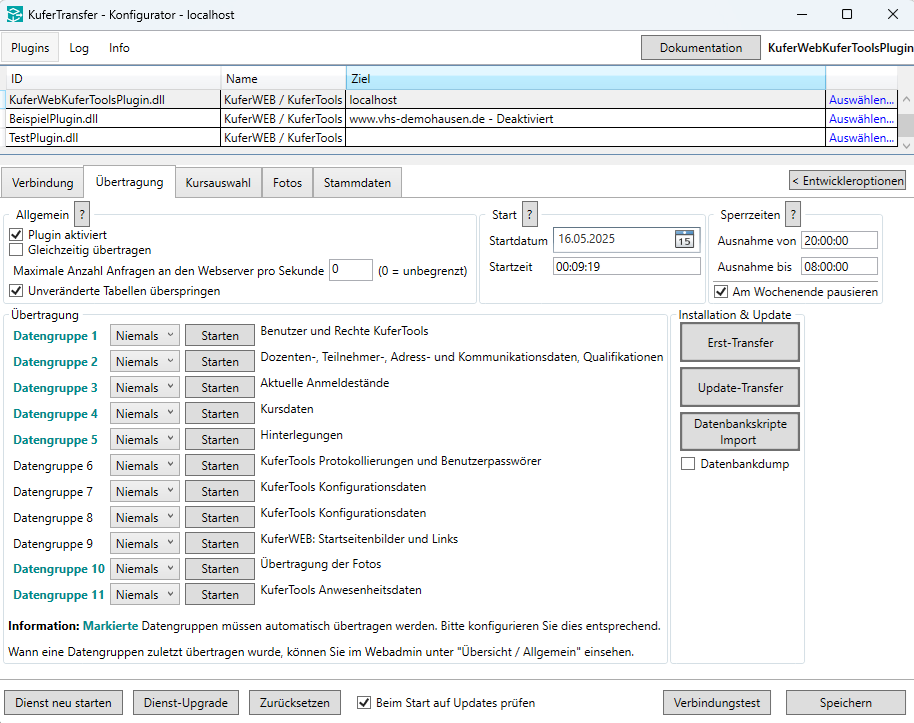
Reiter Übertragung – Zeitplan, Datengruppen mit Intervall und Bereich Installation & Update
- Startdatum: nicht relevant.
- Startzeit: versetzt den Rhythmus der Übertragungen über den Tag.
- Gleichzeitig übertragen: ob bei der automatischen Übertragung die unterschiedlichen Datengruppen gleichzeitig übertragen werden sollen.
- Datengruppe 1 bis 11: Intervall je Datengruppe. Die Datengruppen 1 bis 5 und 10 sollten automatisch übertragen werden. Mit Starten stoßen Sie eine Datengruppe manuell an.
- Am Wochenende pausieren: die Datenübertragung am Wochenende pausieren.
- Ausnahme von und bis: Ausnahmezeitraum festlegen, z. B. 22:00 Uhr bis 06:00 Uhr. In dieser Zeit finden keine neuen automatischen Datenübertragungen statt.
- Plugin aktiviert: Plugin aktivieren oder deaktivieren.
- Erst-Transfer: Erst-Transfer für eine neue Installation. Die Schaltfläche wird grün markiert, wenn in den letzten 5 Minuten ein Erst-Transfer ausgeführt wurde.
- Update-Transfer: Aktualisieren aller Datengruppen einer bestehenden Installation. Die Schaltfläche wird grün markiert, wenn in den letzten 5 Minuten ein Update-Transfer ausgeführt wurde.
- Datenbankskripte Import: Datenbankskripte in die Datenbank importieren (siehe KuferWEB-Update-Prozess).
Die Datengruppen enthalten laut Konfigurator folgende Daten:
- Datengruppe 1: Benutzer und Rechte KuferTools
- Datengruppe 2: Dozenten-, Teilnehmer-, Adress- und Kommunikationsdaten, Qualifikationen
- Datengruppe 3: Aktuelle Anmeldestände
- Datengruppe 4: Kursdaten
- Datengruppe 5: Hinterlegungen
- Datengruppe 6: KuferTools Protokollierungen und Benutzerpasswörter
- Datengruppe 7 und 8: KuferTools Konfigurationsdaten
- Datengruppe 9: KuferWEB: Startseitenbilder und Links
- Datengruppe 10: Übertragung der Fotos
- Datengruppe 11: KuferTools Anwesenheitsdaten
- Delta-Transfer: Delta-Transfer v0, v1 und v2, ab KuferWEB/KuferTools Version 4.20.77.01
Fotoübertragung im Reiter Fotos
Die Verbindung für die Fotos stellen Sie im Reiter Fotos ein. Um Fotos zu übertragen, müssen Sie entweder die Bedingungen erfüllen, um Fotos über MoH (HTTPS) zu übertragen, oder Sie verwenden eine FTP-/SFTP-Verbindung. Die Bedingungen für Fotos über MoH stehen unten im Reiter Fotos des Konfigurators.
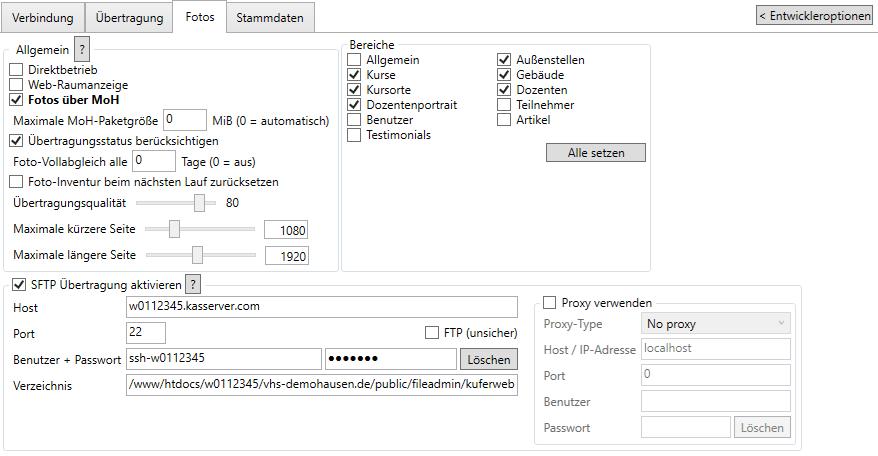
Reiter Fotos – Übertragung über MoH, Bildergruppen und SFTP-Fallback
Fotos über MoH (empfohlen):
- Aktivieren Sie den Haken Fotos über MoH, damit die Fotos über MoH/HTTPS übertragen werden.
- Falls der Webserver keine Foto-Übertragung unterstützt, werden die FTP-Einstellungen als Fallback verwendet, wenn der Haken bei SFTP Übertragung aktivieren gesetzt ist.
Fotos per FTP/SFTP:
- Setzen Sie die Verbindungsdaten (Host, Port, Benutzer + Passwort, Verzeichnis) und aktivieren Sie SFTP Übertragung aktivieren. Stellen Sie in diesem Fall sicher, dass Fotos über MoH nicht aktiviert ist.
- Wenn FTP statt SFTP verwendet wird, muss der Haken bei FTP (unsicher) gesetzt sein. Bei FTP sollte der Port 21 sein, bei SFTP Port 22.
- Der Pfad muss absolut angegeben werden oder relativ zum Pfad des FTP-Zugangs zum Installationsverzeichnis von KuferWEB/KuferTools (z. B.
/).www/ example.org/ public/ fileadmin/ kuferweb - Falls Sie einen Proxy verwenden müssen, aktivieren Sie Proxy verwenden und geben Sie die Proxy-Zugangsdaten ein. Beachten Sie, dass einige HTTP-Proxyserver kein FTP können oder dies nicht zugelassen ist.
Diese Übermittlungsart per FTP/SFTP wird nicht empfohlen.
Wählen Sie abschließend im Bereich Bereiche aus, welche Bildergruppen übertragen werden sollen, und speichern Sie die Einstellungen. Klicken Sie danach auf Verbindungstest, um Ihre Einstellungen zu testen.
Reiter Stammdaten: Teilnehmer
Wenn Sie KuferTools verwenden, setzen Sie bitte den Haken bei Teilnehmer übertragen. Wenn Sie die Datenmenge einschränken möchten, können Sie Nur betroffene Teilnehmer und Nur betroffene Dozenten anhaken. Verwenden Sie diese Einschränkungen nicht, wenn Sie die KuferTools für Mitarbeiter oder Veranstalter einsetzen.
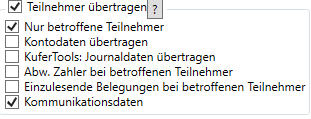
Reiter Stammdaten, Bereich Teilnehmer – Umfang der übertragenen Teilnehmerdaten
- Teilnehmer übertragen: Teilnehmer allgemein übertragen. Sollte bei Verwendung der KuferTools immer angehakt sein.
- Nur betroffene Teilnehmer: nur Teilnehmer übertragen, die auch wirklich übertragen werden müssen; setzt Teilnehmer übertragen voraus. Betroffen sind Teilnehmer, die an einem übertragenen Kurs angemeldet sind, KuferTools-Benutzer sind oder abweichender Zahler eines übertragenen Kurses sind.
- Kontodaten übertragen: Bankdaten usw. der Teilnehmer übertragen. Wenn nicht gesetzt, werden die Bankdaten zensiert.
- KuferTools: Journaldaten übertragen: nur wichtig, wenn das Journal des Teilnehmers (Zahlungseinträge beim Kurs) angezeigt werden soll.
- Einzulesende Belegungen bei betroffenen Teilnehmer: Auch Teilnehmer mit noch nicht eingebuchten Web-Anmeldungen zählen als betroffen.
- Kommunikationsdaten: E-Mail usw. des Teilnehmers übertragen. Sollte bei Verwendung der KuferTools angehakt sein.
Reiter Stammdaten: Dozenten
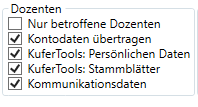
Reiter Stammdaten, Bereich Dozenten – Umfang der übertragenen Dozentendaten
- Nur betroffene Dozenten: nur wirklich relevante Dozenten übertragen.
- Kontodaten übertragen: Bankdaten usw. übertragen; andernfalls werden diese zensiert.
- KuferTools: Persönliche Daten: Vertrags- und Honorardaten übertragen.
- KuferTools: Stammblätter: Zahlungsdaten übertragen.
- Kommunikationsdaten: E-Mail usw. des Dozenten übertragen. Muss bei Verwendung der KuferTools angehakt sein.
Ergebnis
Sie kennen die Elemente des Konfigurators. Die Verbindungen zu KuferSQL und zum Webadmin sind gespeichert und per Verbindungstest geprüft, die Fotoübertragung ist eingestellt, das Plugin ist aktiviert, die Datengruppen haben ein Übertragungsintervall, und der Umfang der Teilnehmer- und Dozentendaten ist festgelegt. Bei einer Neuinstallation von KuferWEB/KuferTools folgt jetzt der Erst-Transfer, bei einer bestehenden Installation der Update-Transfer.