
Ein KuferWEB-Update aktualisiert vier verschachtelte Komponenten: das webseitige Verzeichnis auf dem Webserver, den lokalen KuferTransfer, optional das BAS_DMZ sowie die CMS-Extension bzw. das CMS-Plugin in TYPO3 oder WordPress. Wie diese Komponenten im Normalbetrieb zusammenwirken, fasst der Überblick zu Betrieb und Systemarchitektur zusammen. Dieser Artikel führt durch den vollständigen Update-Workflow in der korrekten Reihenfolge.
Vor dem Start: Zugriffe und Versionen prüfen
Sammeln Sie vor dem Update folgende Zugriffe:
- Zugriff auf den Webserver (SSH empfohlen).
- Login-Daten für Ihr CMS (TYPO3 oder WordPress) und für den Webadmin.
- Administrator-Zugriff auf den Windows-Server mit KuferTransfer und ggf. BAS_DMZ — meist der SQL-Server.
- Die Auslieferung des KuferWEB-Updates von Kufer (typischerweise als
KuferWEB-Updateoder[Datum]_wb_up.zipbzw._wb_wt_up.zip).
Versionspflichten: Die aktuellste KuferSQL-Version mit der vom neuen KuferWEB vorausgesetzten Datenbankstruktur. Ansonsten kann es zu Fehlermeldungen und einer nicht funktionierenden Webseite kommen, sobald der Update-Transfer angestoßen wurde.
TYPO3-Version mindestens 11.0.0 — unterhalb 11.0 nicht aktualisieren, Kufer-Support kontaktieren. Welche Versionen und Module aktuell unterstützt werden, führen die Systemvoraussetzungen für KuferSQL, KuferWEB und KuferTools zur maßgeblichen, auf der Kufer-Website gepflegten Liste.
Übersicht: die Update-Reihenfolge
Das KuferWEB-Update gliedert sich in vier Bereiche, abzuarbeiten in dieser Reihenfolge:
- Webseitiges Update — Sicherung und Austausch der Dateien auf dem Webserver.
- Lokales Update — KuferTransfer aktualisieren, ggf. Datenbankskripte einspielen, Update-Transfer starten und neue Version liveschalten. Ggf. BAS_DMZ aktualisieren.
- CMS-Extension bzw. -Plugin — TYPO3-Extension oder WordPress-Plugin aktualisieren.
- Anpassungen und Aufräum-Arbeiten — Tests und Bereinigung der Sicherungen (siehe Folgeartikel zu Versionen und Rollback).
Sicherung des aktuellen KuferWEB-Systems
Bevor Dateien überschrieben werden, kopieren Sie das aktuelle kuferweb-Verzeichnis auf dem Webserver — als Parallel-Verzeichnis kuferweb_neu, in das das Update eingespielt wird.
Kopie via SSH (empfohlen)
SSH dupliziert serverseitig in Sekunden, ohne Download über die Internet-Verbindung.
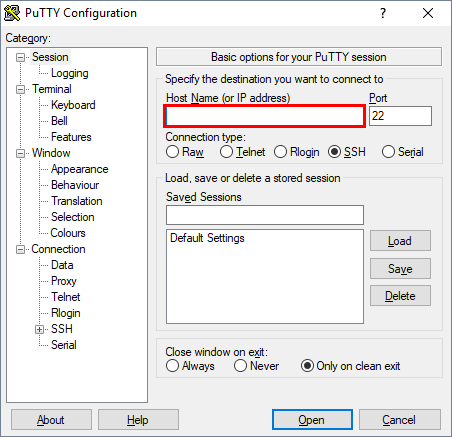
PuTTY — Hostnamen des Webservers in das Feld „Host” eintragen, dann mit „Open” bestätigen
- PuTTY starten, Hostnamen ins Feld Host eintragen, mit Open bestätigen.
- Nach
login as:Benutzername und Passwort eingeben (Passwort per Rechtsklick einfügen, wird nicht angezeigt). - Mit
cd [Ordner]in das Verzeichnis wechseln, in demkuferwebals Unterordner liegt (TYPO3:fileadmin, WordPress:wp-content). - Ausführen:
cp -r kuferweb kuferweb_neu
Alternativ: Kopie via FTP/SFTP
Ohne SSH: per FTP/SFTP kuferweb herunterladen, lokal zu kuferweb_neu umbenennen und auf derselben Ebene wie kuferweb wieder hochladen. Deutlich zeitaufwendiger.
Durchführung des webseitigen Updates
Das Update wird nur im Verzeichnis kuferweb_neu durchgeführt — der Tausch mit kuferweb erfolgt später.
Wie schon beim Sichern gibt es auch für die Übertragung zwei Wege — SSH ist der empfohlene:
Übertragung via SSH (empfohlen)
KuferWEB besteht aus tausenden Dateien — als ZIP-Datei hochgeladen und auf dem Server entpackt ist die Übertragung deutlich schneller als der Einzel-Upload per FTP.
- Entpacken Sie die gelieferte
.zip-Datei auf Ihrem Rechner, am besten in einen extra dafür angelegten Ordner. - Navigieren Sie in den Ordner
Web-Anwendungen. Packen Sie alle dort liegenden Ordner (admin,log,webbasys, …) in ein.zip-Archiv zusammen. Merken Sie sich den Namen des Archivs — in dieser Anleitung nennen wir esWeb-Anwendungen.zip. - Laden Sie das neue Archiv
Web-Anwendungen.zipauf den Webserver in das neu erstellte Verzeichniskuferweb_neuhoch. - Verbinden Sie sich erneut mit PuTTY per SSH auf den Webserver. Wechseln Sie mit
cdin das Verzeichniskuferweb_neuund entpacken Sie das Archiv mit dem Befehlunzip -o Web-Anwendungen.zip. Wichtig ist, dass mit dem Parameter-odie schon vorhandenen Dateien überschrieben werden.
Übertragung via FTP
Alle Unterverzeichnisse aus dem gelieferten Web-Anwendungen-Ordner in kuferweb_neu kopieren. Bei der Rückfrage „Dateien ersetzen oder überspringen?” wählen Sie Dateien im Ziel ersetzen.
Standard-Sichten und Standard-Settings ergänzen (NICHT überschreiben)
Überprüfen Sie nun, ob im übergeordneten Verzeichnis von kuferweb_neu ein Verzeichnis kw-resources liegt. Wenn das Verzeichnis existiert, navigieren Sie zu kw-resources/ und laden dorthin die Dateien aus der Auslieferung aus dem Verzeichnis Standard-Sichten. Überschreiben Sie die schon vorhandenen Dateien nicht! Navigieren Sie dann zu kw-resources/ und laden dorthin die Dateien aus Standard-Settings, falls vorhanden. Überschreiben Sie die vorhandenen Dateien nicht!
Wenn Sie keinen Ordner kw-resources auf dem Webserver haben, laden Sie die Dateien in die Ordner kuferweb_neu/ und /settings. Gehen Sie dort genauso vor.
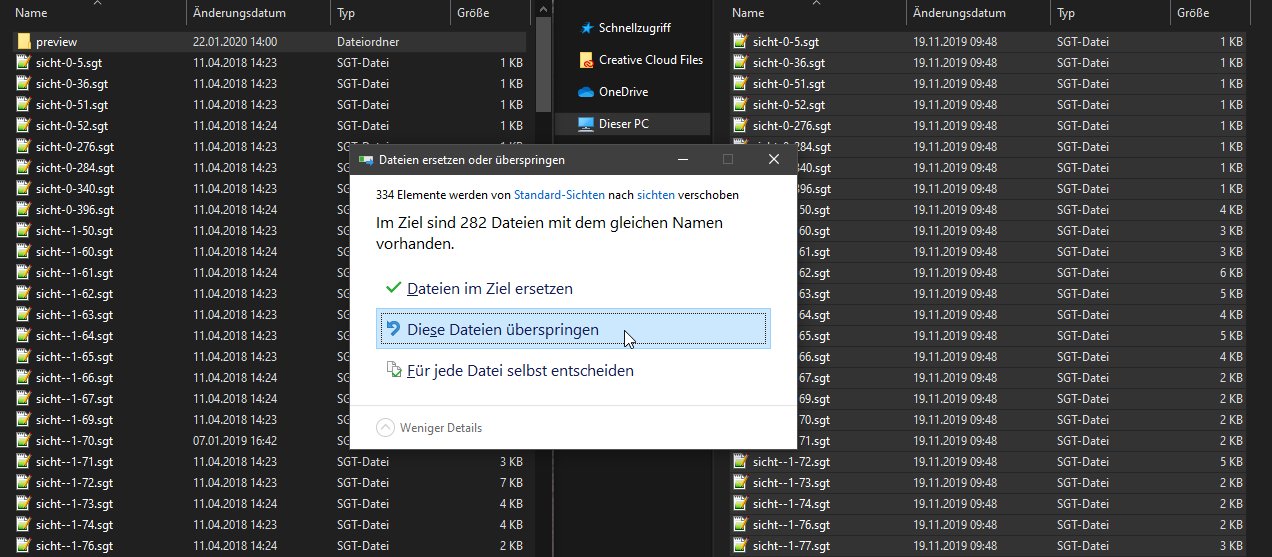
Standard-Sichten und Standard-Settings — Konflikt-Dialog mit Auswahl „Diese Dateien überspringen”, damit eigene WebAdmin-Anpassungen erhalten bleiben
sichten und settings handelt es sich um Ihre eigenen Templates und die WebAdmin-Einstellungen. Würden Sie diese mit den Standard-Settings bzw. Standard-Sichten überschreiben, setzen Sie automatisch alle Ihre Anpassungen auf Werkseinstellung zurück. Beim Konflikt-Dialog daher „Diese Dateien überspringen” wählen — nur neue Dateien aus der Auslieferung werden ergänzt.Lokales Update: KuferTransfer und Liveschaltung
Mit dem webseitigen Update ist kuferweb_neu mit neuer Code-Basis befüllt — die Datenbankstruktur passt aber noch nicht. Diese passen Sie über KuferTransfer an. Anschließend schalten Sie die neue Version live.
KuferTransfer aktualisieren
So aktualisieren Sie KuferTransfer und stellen die Datenbankstruktur um:
- Update einspielen: Öffnen Sie den KuferTransfer-Konfigurator und starten Sie das Update über die Schaltfläche Dienst-Upgrade. Wählen Sie im sich öffnenden Dialog die neue KuferTransfer-ZIP-Datei aus. Den vollständigen Ablauf — direkt aus dem Internet oder lokal per ZIP-Datei — beschreibt KuferTransfer aktualisieren.
- Datenbankskripte importieren: Falls in der Auslieferung Datenbankskripte enthalten sind, laden Sie diese nun über die Schaltfläche Datenbankskripte Import in KuferTransfer hoch. Wenn die Datenbankskripte noch im Auslieferungsarchiv liegen, entpacken Sie sie zunächst in ein leeres Verzeichnis. Wechseln Sie dann im Konfigurator zum Reiter Übertragung und klicken Sie im Bereich Installation & Update auf Datenbankskripte Import. Wählen Sie im nachfolgenden Dialog die
*.sql-Dateien aus. Bei Bestätigung werden sie automatisch in die Datenbank eingespielt.
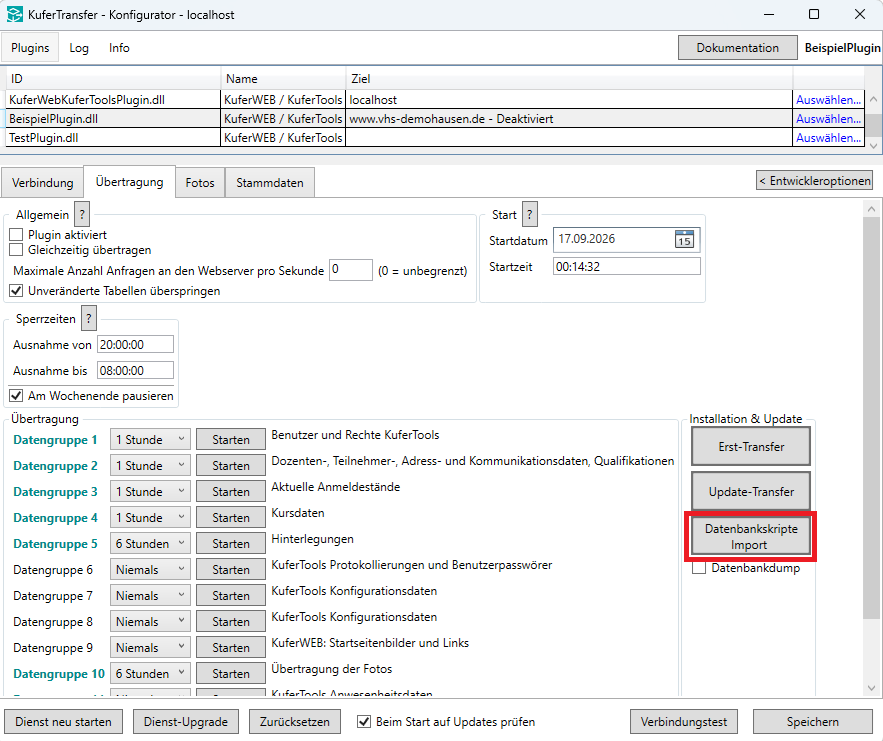
Reiter Übertragung – Datenbankskripte Import im Bereich Installation & Update, rot markiert (zu Schritt 2)
- Auf
kuferweb_neuumstellen und Update-Transfer starten: Passen Sie die Adresse des MySQLoverHTTP-Skripts (MOH-Skript) im Reiter Verbindung so an, dass sie auf das Verzeichniskuferweb_neuzeigt, und stoßen Sie anschließend den Update-Transfer an.
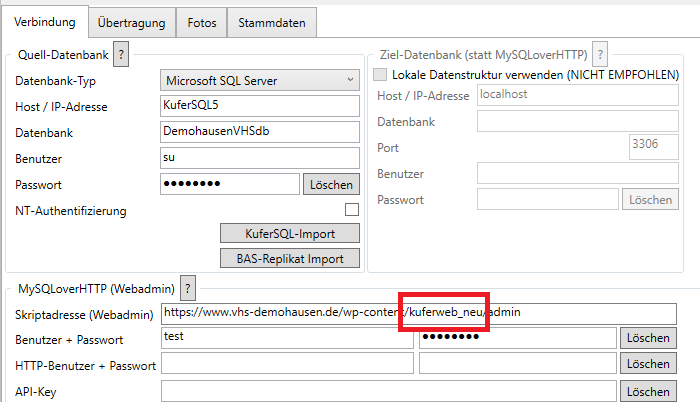
Reiter Verbindung – Skriptadresse (Webadmin) zeigt auf kuferweb_neu, rot markiert (zu Schritt 3)
- Zurückstellen und liveschalten: Ist der Update-Transfer erfolgreich beendet, müssen die Verzeichnisse auf dem Webserver umbenannt werden (
kuferweb→kuferweb_alt[Datum],kuferweb_neu→kuferweb) und die Adresse des MOH-Skripts wieder aufkuferwebzurückgestellt werden. So ist nun das aktualisierte Verzeichnis live auf der Webseite, und die verknüpfte Datenbank wird mit Daten gefüllt.
kuferweb_neu ein längerer Zeitraum, kommt es bei aktiviertem Loggen/Sicherungskopien von Anmeldungen zu Abweichungen zwischen den Ordnern (z. B. log/Anmeldelog.txt). Diese ggf. abgleichen.Update BAS_DMZ (nur bei DMZ-Einsatz)
Bei aktivem BAS_DMZ-Einsatz:
- BAS_DMZ-Ordner finden und
DmzKonfiguration.exestarten. Den dort hinterlegten DienstName merken. Achten Sie hierbei darauf, dass in der DmzKonfiguration dieselbe Datenbank hinterlegt ist wie bei KuferSQL. - Den Dienst mit dem in der DmzKonfiguration hinterlegten Namen beenden.
- Aktives BAS_DMZ-Verzeichnis sichern.
- Inhalt des BAS_DMZ-Verzeichnisses aus der Auslieferung kopieren und damit das aktive Verzeichnis überschreiben.
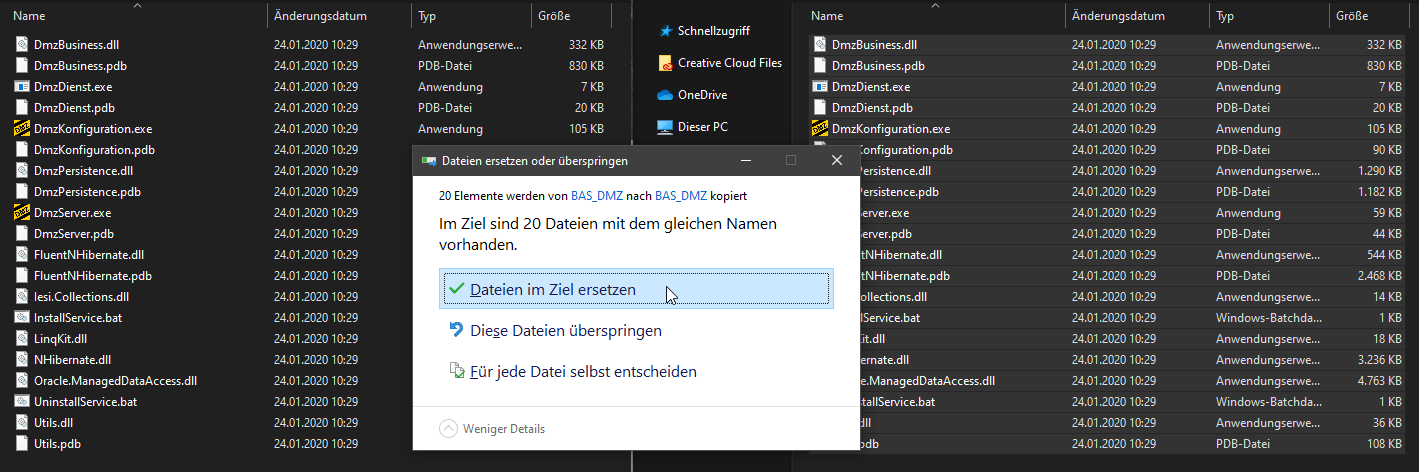
BAS_DMZ-Update — alle 20 Anwendungs-Dateien aus der Auslieferung überschreiben („Dateien im Ziel ersetzen”); eine DmzServer.exe.config ist in der Auslieferung nicht enthalten
DmzKonfiguration.exeeinmal öffnen, Verbindung testen.- Den Dienst mit dem gemerkten Namen wieder starten.
- Im WebAdmin unter Einstellungen > System > Einstellungen DMZ Verbindung verifizieren.
DmzServer.exe.config nicht mit kopiert werden — die Datei muss neu erstellt werden, weil die Datenbank-Zugangsdaten maschinenabhängig verschlüsselt sind.TYPO3-Extension bzw. WordPress-Plugin aktualisieren
Bei TYPO3- oder WordPress-Einsatz muss zusätzlich die jeweilige Erweiterung aktualisiert werden.
TYPO3
In TYPO3 muss die Extension per Composer aktualisiert werden. Sichern Sie die Dateien aus dem Extension-Ordner kuferweb und ersetzen Sie sie durch die Dateien aus der mitgelieferten Extension kuferweb.zip (Ordner wie Classes, Configuration, Resources). Führen Sie dann im Root-Verzeichnis der Installation mit PuTTY composer update aus. Überprüfen Sie danach im TYPO3-Backend die Versionsnummer.
WordPress
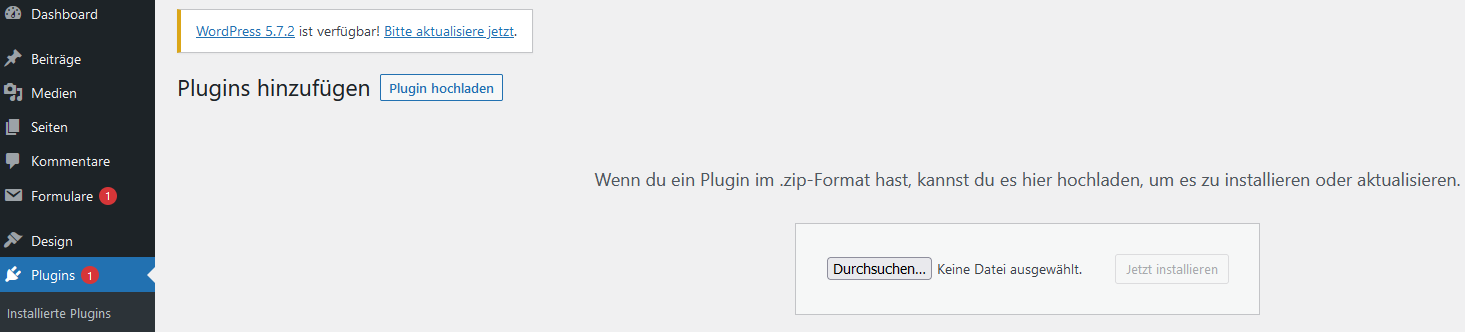
WordPress-Backend → Plugins → Plugin hochladen → ZIP-Datei plugin_wp_kuferweb.zip auswählen
Über Plugins / Installieren / Plugin hochladen das Plugin plugin_wp_kuferweb.zip aus der Auslieferung hochladen und die alte Version ersetzen.
Aufräumarbeiten
Nach einem Monat fehlerfreien Betriebs können Sie die Sicherungen (Webserver: Verzeichnis kuferweb_alt_[Datum], lokale Sicherung der DMZ) archivieren oder löschen.
Ergebnis
Das KuferWEB-Update ist abgeschlossen: das kuferweb-Verzeichnis enthält die neue Code-Basis, KuferTransfer ist aktualisiert und überträgt Daten in das neue MySQL-Schema, BAS_DMZ ist auf dem aktuellen Stand und übermittelt Anmeldungen in Echtzeit, und die CMS-Extension bzw. das CMS-Plugin entspricht der neuen Version. Testen Sie nach dem Update Kategorien, Kursübersicht und Anmeldung — bei Auffälligkeiten wenden Sie sich an die Kufer-Hotline.