
Aktualisieren Sie den KuferTransfer-Dienst und den Konfigurator auf den neuen Stand – direkt aus dem Internet oder lokal per ZIP-Datei.
Ein KuferTransfer-Update und ein KuferWEB-Update sind unterschiedliche Vorgänge. Bei einem KuferTransfer-Update ist es nicht nötig, Datenbankskripte einzuspielen – das ist nur bei einem KuferWEB-Update mit KuferTools manchmal notwendig (siehe KuferWEB-Update-Prozess).
KuferTransfer direkt aus dem Internet aktualisieren
Mit den aktuellen Versionen von KuferTransfer ist ein Update recht einfach: Beim Start von KuferTransfer öffnet sich automatisch ein Dialog, über den Sie direkt auf die neueste Version aktualisieren können.
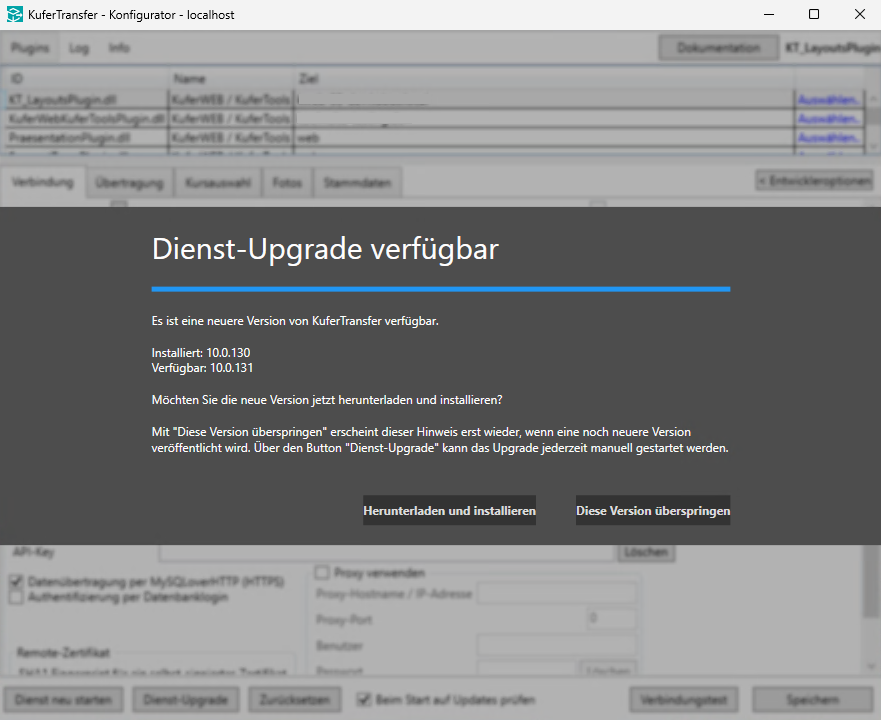
Beim Start von KuferTransfer können Sie bequem auf die neueste Version aktualisieren
Denselben Dialog erreichen Sie jederzeit auch später, indem Sie unten in der Leiste des Konfigurators auf Dienst-Upgrade klicken:
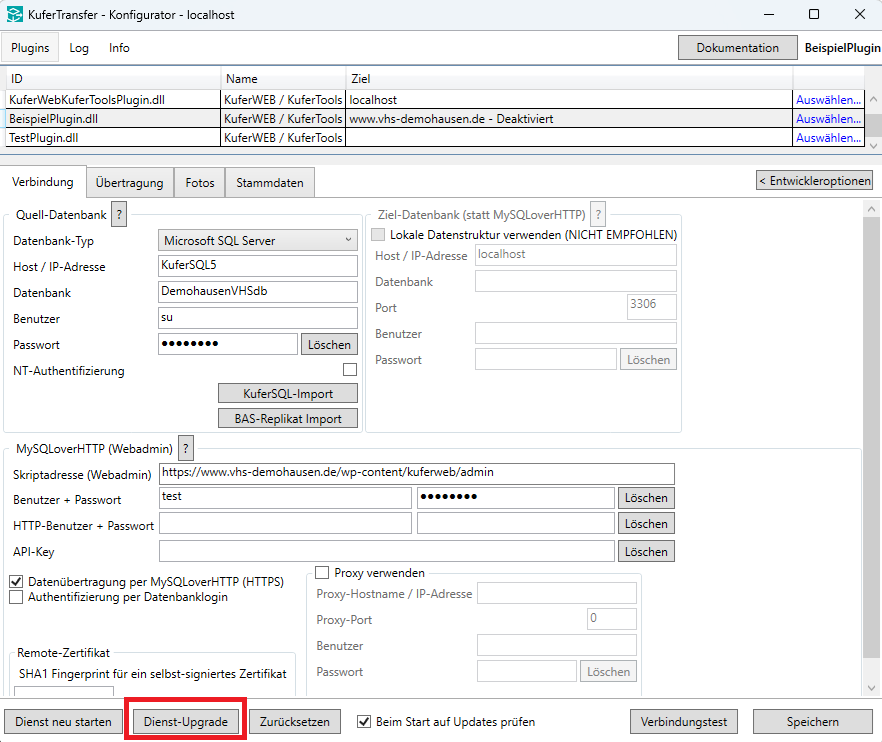
Schaltfläche Dienst-Upgrade in der unteren Leiste des Konfigurators – rot markiert
KuferTransfer lokal per ZIP-Datei aktualisieren
Alternativ können Sie das Update lokal mit einer ZIP-Datei einspielen. Das ist z. B. sinnvoll bei älteren KuferTransfer-Versionen oder wenn Sie gezielt eine bestimmte Version verwenden möchten.
Verwenden Sie dazu entweder die von Kufer gelieferte Datei oder laden Sie sich die gewünschte Version unter software.kufer.de/ herunter.
So kommen Sie zum Auswahldialog für die ZIP-Datei:
- Wenn sich der Online-Update-Dialog öffnet: Klicken Sie auf Diese Version überspringen und anschließend erneut auf Dienst-Upgrade. Es öffnet sich dann ein Dialog, in dem Sie die KuferTransfer-ZIP-Datei auswählen können.
- Wenn Sie bereits die aktuelle Version verwenden: Klicken Sie auf Dienst-Upgrade – es öffnet sich dieser Dialog, über den Sie ebenfalls eine lokale ZIP-Datei einspielen können.
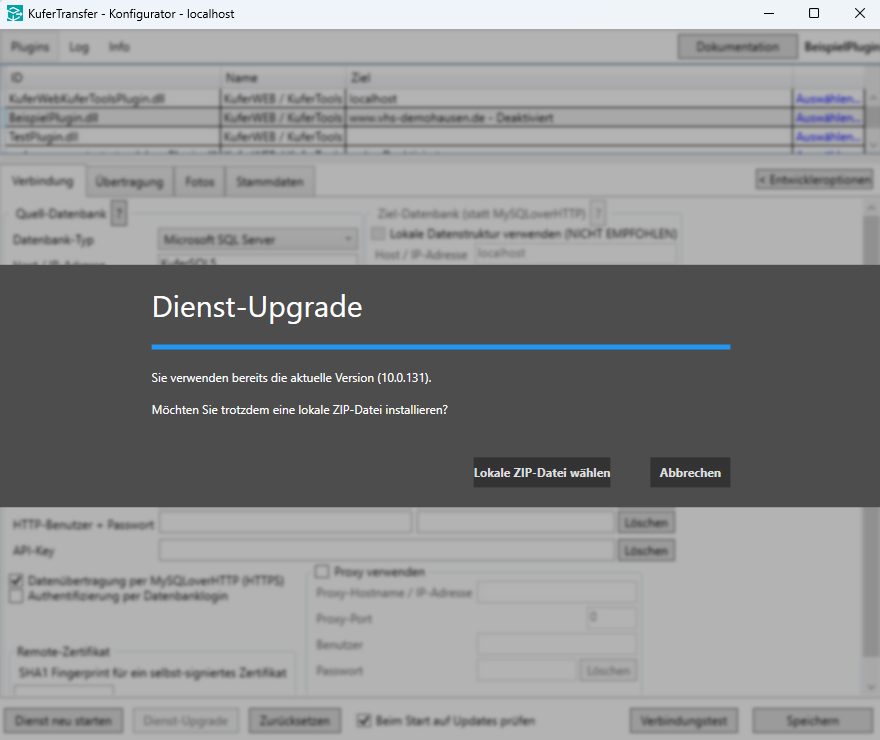
Sie verwenden bereits die aktuelle Version – dennoch können Sie eine lokale ZIP-Datei für ein Update verwenden
Ergebnis
Dienst und Konfigurator laufen auf dem aktuellen Stand. Zeigt der Konfigurator nach dem Update weiterhin die alte Versionsnummer oder erscheint beim Start ein Dialog mit Repair und Cancel, hilft der Abschnitt zum Konfigurator in KuferTransfer: Häufige Fragen und Fehlerbilder.