
Legen Sie zusätzliche Plugins für weitere Übertragungsziele an und werten Sie das Log des Dienstes aus.
Weitere Datenbanken über zusätzliche Plugins übertragen
Wenn Sie weitere Datenbanken auf andere Stände übertragen wollen, müssen Sie ein neues Plugin anlegen:
- Klicken Sie oben in der Plugin-Tabelle mit der rechten Maustaste auf ein existierendes Plugin.
- Wählen Sie Neu, um ein neues Plugin zu erstellen, oder Kopieren, um ein neues Plugin mit den Einstellungen des markierten Plugins zu erstellen.
- Richten Sie das neue Plugin in den Reitern Verbindung, Übertragung, Fotos und Stammdaten ein.
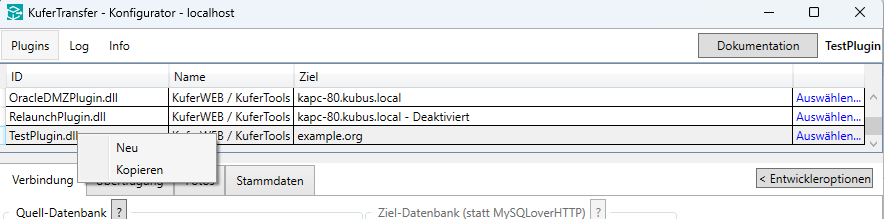
Kontextmenü in der Plugin-Tabelle – Neu erstellt ein leeres, Kopieren ein vorbelegtes Plugin
Logeinträge anzeigen und herunterladen
Die Logeinträge des KuferTransfer-Dienstes sehen Sie im Konfigurator unter Log. Das ist vor allem nützlich, wenn Fehler auftreten. Per Klick auf einen Eintrag sehen Sie Details zu diesem Eintrag.
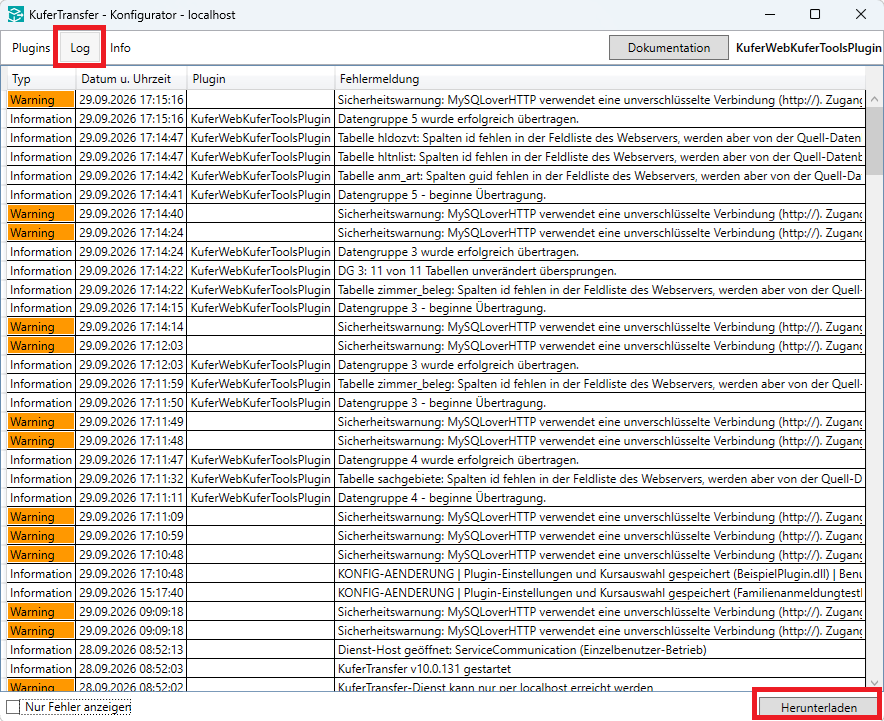
Ansicht Log – Logeinträge des Dienstes mit der rot markierten Schaltfläche Herunterladen
Mit Herunterladen speichern Sie den Dienst-Log als Datei, die Sie dem Kufer-Support schicken können. Mit Nur Fehler anzeigen filtern Sie die Liste auf Fehlereinträge.
Erweiterte Einstellungen
KuferTransfer bietet mit den Entwickleroptionen weitere Einstellungen zu Übertragung und Verbindungen. Diese sollten nur in Rücksprache mit unserem Support geändert werden.
Ergebnis
Zusätzliche Übertragungsziele laufen über eigene Plugins, und das Log liefert bei Fehlern die Details für den Support. Die Entwickleroptionen ändern Sie nur in Rücksprache mit dem Support.