
Richten Sie den ODBC-Treiber an jedem Arbeitsplatz ein, damit KuferSQL Version 4 die Word-Schnittstelle mit den Daten aus Ihrer Datenbank versorgen kann.
Was ist der ODBC-Treiber — und wann brauchen Sie ihn?
ODBC ist die Windows-Schnittstelle, über die Programme auf eine Datenbank zugreifen. In KuferSQL Version 4 holt sich die Word-Schnittstelle die Serienbrief-Daten über genau diesen Treiber. Ist er nicht oder falsch eingerichtet, bleiben Word-Serienbriefe ohne Daten.
Wichtig sind zwei Punkte:
- Pro Arbeitsplatz: Der Treiber muss auf jedem Rechner konfiguriert werden, auf dem KuferSQL Version 4 eingesetzt wird — und zwar in der 32-Bit- und in der 64-Bit-Version.
- Beide Seiten müssen zusammenpassen: Sowohl der ODBC-Treiber als auch KuferSQL selbst müssen die richtigen Verbindungsdaten enthalten. Es genügt also nicht, nur KuferSQL zu konfigurieren.
Ändern sich Servername oder Datenbank — etwa beim Umzug von KuferSQL auf einen neuen Server —, ziehen Sie die Verbindungsdaten an allen drei Stellen nach: in KuferSQL, in der UDL-Datei und im ODBC-Treiber.
Schnellanleitung
- Unter Einstellungen → Zentrale Einstellungen → Word die Option Word über ODBC-Treiber aktivieren
- Im Werkzeug-Dialog Beim Aufruf der Word-Schnittstelle automatisch einrichten wählen
- Den ODBC-Treiber am Arbeitsplatz einrichten — automatisch über Registry-Eintrag erzeugen oder händisch über die ODBC-Datenquellen
Schritt 1: ODBC-Treiber in KuferSQL aktivieren
Aktivieren Sie zuerst in KuferSQL die Verwendung des ODBC-Treibers.
- Öffnen Sie Einstellungen → Zentrale Einstellungen.
- Wechseln Sie auf den Reiter Word.
- Setzen Sie in der Gruppe Optionen (KuferSQL) den Haken bei Word über ODBC-Treiber und tragen Sie im Feld daneben den Namen der Datenquelle ein (Standard:
basysword).
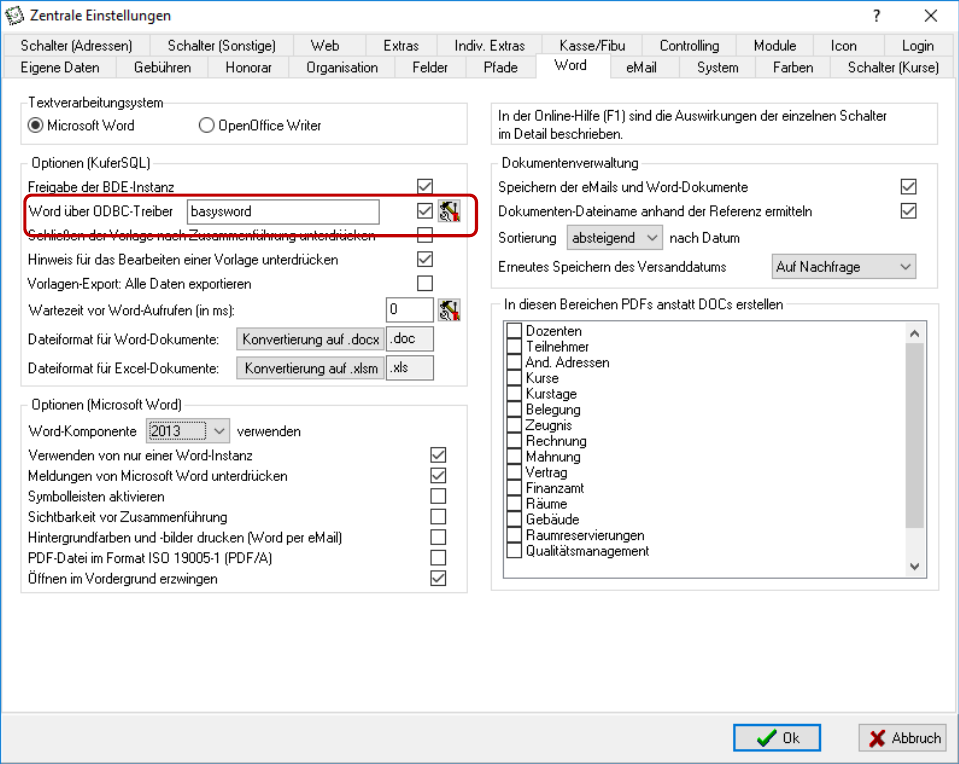
Zentrale Einstellungen, Reiter Word – die Option „Word über ODBC-Treiber” ist rot markiert
Klicken Sie anschließend auf den Button mit dem Werkzeug rechts neben dem Eingabefeld. KuferSQL öffnet den Dialog Einstellungen zum ODBC-Treiber.
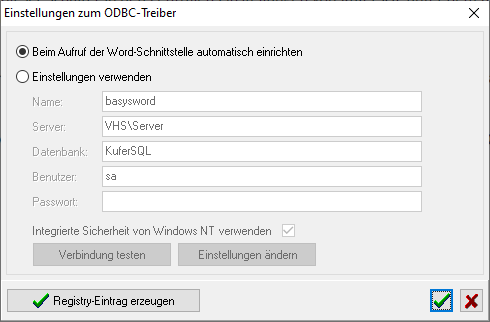
Dialog „Einstellungen zum ODBC-Treiber” mit den Optionen für die automatische und die händische Einrichtung
In diesem Dialog haben Sie zwei Möglichkeiten:
- Beim Aufruf der Word-Schnittstelle automatisch einrichten: KuferSQL liest die Verbindungsdaten beim Start automatisch aus der UDL-Datei aus. Diese Option wird stark empfohlen.
- Einstellungen verwenden: Sie tragen die Verbindungsdaten — Name, Server, Datenbank, Benutzer und Passwort — händisch fest ein. Über Verbindung testen prüfen Sie die Angaben.
basyssql.udl ist die Verbindungsdatei von KuferSQL. Sie liegt im Programmverzeichnis von KuferSQL.Schritt 2: ODBC-Treiber am Arbeitsplatz einrichten
Die Konfiguration des Treibers selbst hängt vom eingesetzten Datenbankmanagementsystem ab — Microsoft SQL Server oder Oracle. Betreiben Sie neben dem Echtsystem eine Testumgebung, legen Sie dafür eine eigene Datenquelle mit eigenem Namen an, damit sich Test- und Echtdaten nicht vermischen.
Microsoft SQL Server automatisch einrichten
Bei Microsoft SQL Servern kann KuferSQL den ODBC-Treiber selbst einrichten. Klicken Sie dafür im Dialog Einstellungen zum ODBC-Treiber (siehe Schritt 1) auf Registry-Eintrag erzeugen.
Dafür sind lokale Administratorrechte nötig: KuferSQL muss als Administrator gestartet werden. Klicken Sie mit der rechten Maustaste auf die Verknüpfung von KuferSQL und wählen Sie Als Administrator ausführen.
Treiber per Gruppenrichtlinie verteilen
Bei Einrichtungen mit mehr als zehn KuferSQL-Anwendern empfehlen wir die Verteilung des ODBC-Treibers über eine Domänen-Gruppenrichtlinie. Richten Sie den Treiber dafür auf einem Rechner händisch oder automatisch ein und exportieren Sie anschließend diese Registry-Keys:
Computer\HKEY_LOCAL_MACHINE\SOFTWARE\ODBC\ODBC.INI\basysword
Computer\HKEY_LOCAL_MACHINE\SOFTWARE\WOW6432Node\ODBC\ODBC.INI\basyswordMicrosoft SQL Server händisch einrichten
Alternativ richten Sie die Datenquelle direkt in Windows ein. Öffnen Sie Systemsteuerung → Verwaltung → ODBC-Datenquellen — in manchen Fällen heißen sie ODBC Data Sources.
Wechseln Sie auf den Reiter System-DSN und klicken Sie auf Hinzufügen.
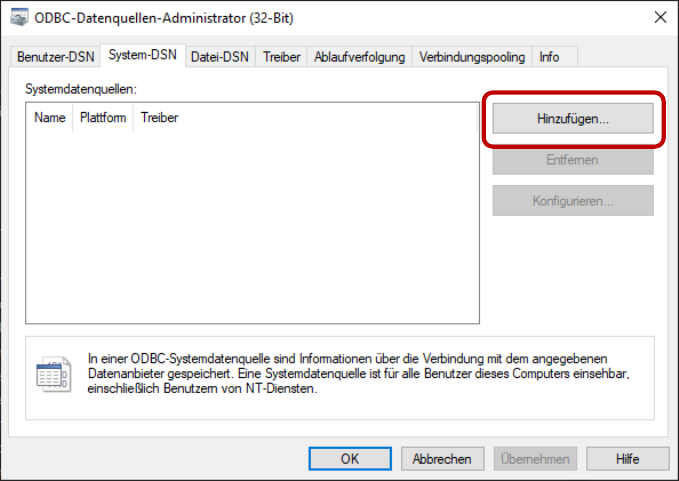
ODBC-Datenquellen-Administrator (32-Bit), Reiter System-DSN – die Schaltfläche „Hinzufügen” ist rot markiert
Wählen Sie in der Treiberliste den Eintrag SQL Server mit einem Doppelklick aus.
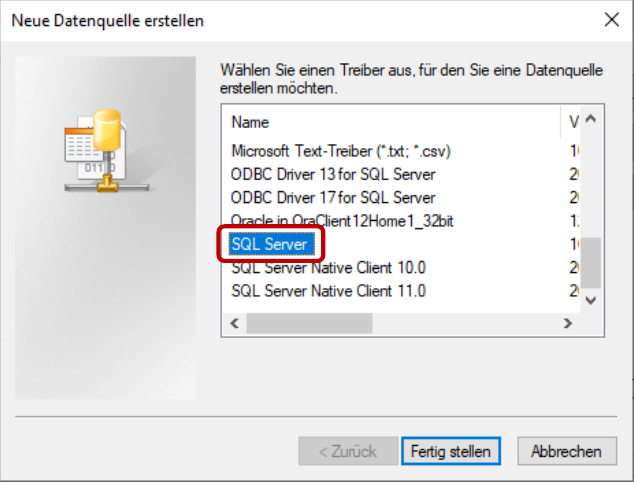
Dialog „Neue Datenquelle erstellen” – der Treiber „SQL Server” ist in der Liste rot markiert
Tragen Sie im nächsten Schritt Name und Server der Datenquelle ein.
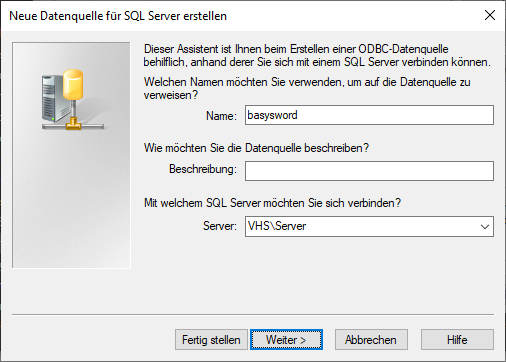
Assistent „Neue Datenquelle für SQL Server erstellen” mit den Feldern Name, Beschreibung und Server
- Name: muss dem Namen aus den Zentralen Einstellungen in KuferSQL entsprechen (siehe Schritt 1)
- Beschreibung: optional
- Server: muss genau so eingetragen werden, wie er in der UDL-Datei steht — es darf nicht im ODBC-Treiber die IP-Adresse und in der UDL der DNS-Name hinterlegt sein
Legen Sie danach fest, wie sich der Treiber am SQL Server anmeldet.
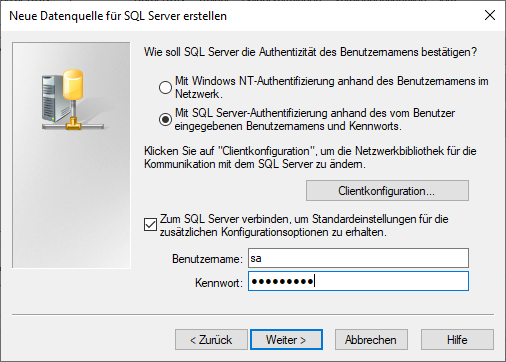
Assistent „Neue Datenquelle für SQL Server erstellen” mit der Auswahl der Authentifizierung sowie Benutzername und Kennwort
Die Anmeldeinformationen — Benutzername und Kennwort — müssen mit den Einstellungen in der UDL-Datei übereinstimmen. Ist in der UDL die Anmeldung mit der Windows NT-Authentifizierung eingestellt, konfigurieren Sie dies hier ebenfalls so (Vorgehen: Datenbank-Anmeldung auf Windows-Authentifizierung umstellen). Auf den beiden folgenden Assistentenseiten nehmen Sie folgende Einstellungen vor: Haken bei ANSI-Anführungszeichen verwenden, ANSI-Nullen, -Leerstellen und -Warnungen verwenden und Konvertierung für Zeichendaten ausführen — alle übrigen Optionen, unter anderem Die Standarddatenbank ändern auf und Sprache der SQL Server-Systemmeldungen ändern auf, bleiben ohne Haken.
Nach einem Klick auf Fertig stellen landen Sie im ODBC Microsoft SQL Server Setup. Dort prüfen Sie die Verbindung über Datenquelle testen.
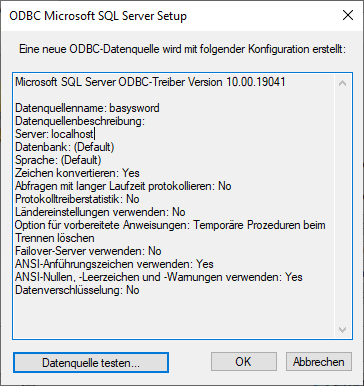
Fenster „ODBC Microsoft SQL Server Setup” mit der Konfigurationsübersicht und der Schaltfläche „Datenquelle testen”
Wurden Benutzername und Kennwort des SQL Servers richtig eingegeben, schließt der Test der Verbindung erfolgreich ab.
Oracle einrichten
Setzen Sie KuferSQL auf einer Oracle-Datenbank ein, wählen Sie in der Treiberliste den Oracle-Treiber Ihres Oracle-Clients aus und konfigurieren Sie ihn wie folgt.
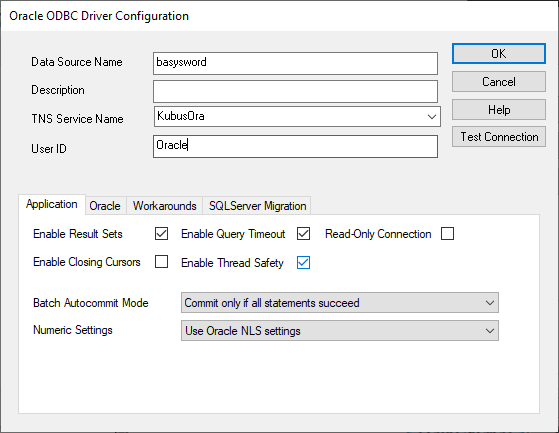
Dialog „Oracle ODBC Driver Configuration” mit Data Source Name, TNS Service Name und User ID
Bei einem Klick auf Test Connection schlägt der Treiber die Eingaben bis auf das Passwort bereits entsprechend Ihrer vorherigen Angaben vor. Erscheint nach einem Klick auf OK die Meldung Connection successful, war die Konfiguration des ODBC-Treibers für Oracle erfolgreich.
Ergebnis
Der ODBC-Treiber ist am Arbeitsplatz eingerichtet und KuferSQL Version 4 kennt die passende Datenquelle. Die Word-Schnittstelle erhält damit die Daten aus Ihrer KuferSQL-Datenbank.