
KuferSQL startet nicht und meldet, dass der SQL Server nicht existiert oder der Zugriff verweigert wurde? Dann ist der Server oder die Instanz aus der UDL-Datei nicht erreichbar — hier sind die Prüfschritte in der richtigen Reihenfolge.
Was ist die Ursache dieser Meldung?
Beim Start von KuferSQL oder beim Verbindungstest der Datei basyssql.udl erscheint das Fenster Fehler bei Microsoft-Datenverknüpfung mit dem Text „Fehler beim Testen der Verbindung durch einen Fehler beim Initialisieren des Providers. [DBNETLIB][ConnectionOpen (Connect()).]SQL Server existiert nicht oder Zugriff verweigert.”
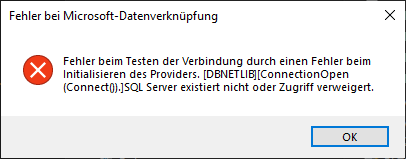
Meldung beim Verbindungstest der UDL-Datei – der Provider erreicht den eingetragenen SQL-Server nicht
Die Meldung stammt vom Datenbank-Provider, nicht von KuferSQL selbst. Sie besagt: Der SQL-Server beziehungsweise die Instanz, die in der UDL-Datei hinterlegt ist, antwortet nicht. Das kann am Eintrag selbst, an der Netzwerkverbindung, an gestoppten Diensten oder an einer blockierten Firewall liegen.
Schritt 1: Eintrag in der UDL-Datei prüfen
Erstellen Sie zuerst eine Sicherungskopie der Datei basyssql.udl im KuferSQL-Programmverzeichnis, z. B. unter dem Namen basyssql_alt.udl — damit lässt sich der Ausgangszustand jederzeit zurückholen.
Öffnen Sie anschließend die Datei basyssql.udl mit einem Doppelklick. Prüfen Sie auf der Registerkarte Verbindung unter Punkt 1 den Servernamen: Ergibt der Eintrag noch Sinn — ist der Servername korrekt geschrieben und die Instanz richtig angegeben? Tragen Sie testweise die IP-Adresse statt des DNS-Namens ein.
Schritt 2: Erreichbarkeit des Servers testen
Sprechen Sie den Server aus der Eingabeaufforderung mit ping <Servername> an. Antwortet er nicht, liegt ein Netzwerk- oder Namensauflösungsproblem vor — dann sind die folgenden Schritte am SQL-Server erst sinnvoll, wenn der Server wieder erreichbar ist.
Schritt 3: Dienste am SQL-Server starten
Prüfen Sie am SQL-Server, ob die Dienste SQL Server und SQL Server Browser laufen, und starten Sie sie andernfalls. Der Browser-Dienst wird für benannte Instanzen benötigt.
Schritt 4: Firewall-Ports freigeben
Geben Sie in der Firewall des Servers die Ports 1433 (TCP) und 1434 (UDP) frei. Wie Sie die passenden eingehenden Regeln anlegen, beschreibt Schritt 5 in Microsoft SQL Server für KuferSQL installieren und konfigurieren.
Schritt 5: TCP/IP im Konfigurationsmanager prüfen
Öffnen Sie den SQL Server-Konfigurationsmanager und wählen Sie SQL Server-Netzwerkkonfiguration → Protokolle für „Instanzname”:
- Aktivieren Sie das Protokoll TCP/IP.
- Tragen Sie im Reiter IP-Adressen unter IPAll als TCP-Port die 1433 ein.
- Löschen Sie alle dynamischen TCP-Ports — das Feld muss vollständig leer sein, keine 0.
Ergebnis
KuferSQL erreicht den SQL-Server wieder: Der Verbindungstest in der UDL-Datei meldet Verbindungstest erfolgreich, und das Programm startet ohne Fehlermeldung.
- Exakter Wortlaut der Meldung, idealerweise als Screenshot
- Servername inklusive Instanz aus der Datei basyssql.udl
- Ergebnis von
ping <Servername> - Angabe, ob alle Arbeitsplätze betroffen sind oder nur einzelne
- Angabe, ob der SQL-Server kürzlich umgezogen, aktualisiert oder neu installiert wurde
Melden Sie das Problem über den Kufer-Support. Die vorgeschlagenen Maßnahmen prüft und setzt anschließend Ihre eigene IT beziehungsweise EDV-Betreuung um, da Firewall- und Berechtigungseinstellungen in Ihrer Systemumgebung liegen.