
Der Drag-&-Drop-Designer für die Stammdaten ist das mächtigste Werkzeug, um die Bildschirme der Teilnehmer- und Kursstammdaten an die Arbeitsweise Ihrer Einrichtung anzupassen. Sie setzen Seiten aus System-Gruppen und eigenen Benutzer-Gruppen zusammen, konfigurieren Zellen-Strukturen und Steuerelemente bis ins Detail und sichern alle Einstellungen als XML-Datei.
Wie hängen Seiten, Gruppen und Felder zusammen?
Der Designer arbeitet mit drei sauber getrennten Bausteinen:
- Seite — die oberste Ebene; eine Seite besteht aus mehreren System- oder Benutzer-Gruppen, die in einem Gittersystem positioniert sind. Die Stammdaten kennen mehrere Seiten (z. B. 1. Seite und drei freie Individual-Seiten).
- Gruppe — ein logisch zusammengehöriger Block innerhalb einer Seite. Beispiel: Die Gruppe Ort im Kursstamm enthält die Felder Kursort und Außenstelle. Die Größe einer Gruppe lässt sich innerhalb einer Seite unabhängig von ihrem Inhalt anpassen — nicht die Felder bestimmen die Größe, sondern das Gittersystem.
- Feld — das einzelne Eingabe-Element. Verschiedene Felder bauen eine Gruppe auf und bestimmen den Inhalt.
Es können nur Seiten der Stammdaten für Teilnehmer und Kurse individualisiert werden.
Zusatzbaustein freischalten
Bevor der Designer im Menü Einstellungen → Einstellungen für Stammdaten sichtbar ist, müssen Sie ihn aktivieren:
- Öffnen Sie Einstellungen → Einstellungen für Bildschirm-Vorgaben und Workflow.
- Wechseln Sie auf den Reiter Allgemein.
- Setzen Sie das Häkchen Individualisierung der Stammdaten und geben Sie das Passwort ein.
- Bestätigen Sie die Maske — der Designer steht nun in den Einstellungen für Stammdaten zur Verfügung.
Individualisierung: Seiten
Der Sub-Reiter Individualisierung: Seiten öffnet die Liste der konfigurierbaren Seiten pro Datenstamm (Teilnehmer oder Kurse).
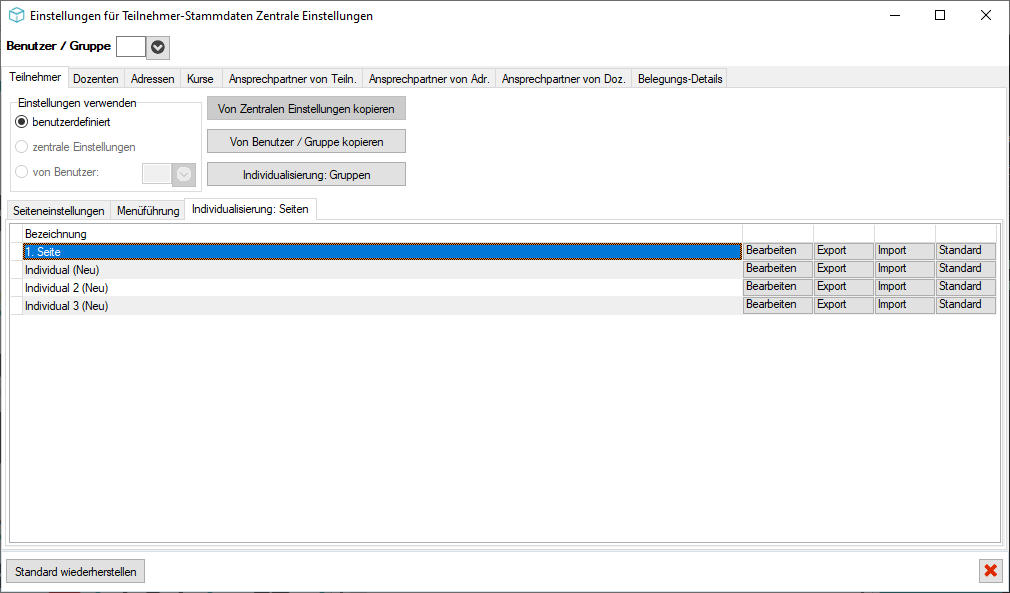
Sub-Reiter „Individualisierung: Seiten” — pro Seite eine Zeile mit den Aktionen Bearbeiten, Export, Import und Standard; oberhalb der Sub-Reiter die Schaltfläche „Individualisierung: Gruppen”
Pro Zeile finden Sie folgende Aktionen:
- Bearbeiten — öffnet den Drag-&-Drop-Designer für die Seite.
- Export — speichert die aktuelle Seite als XML-Datei.
- Import — lädt eine zuvor exportierte XML-Datei.
- Standard — stellt den Auslieferungs-Stand der Seite wieder her.
Drag-&-Drop-Designer für eine Seite
Ein Klick auf Bearbeiten öffnet den eigentlichen Designer.
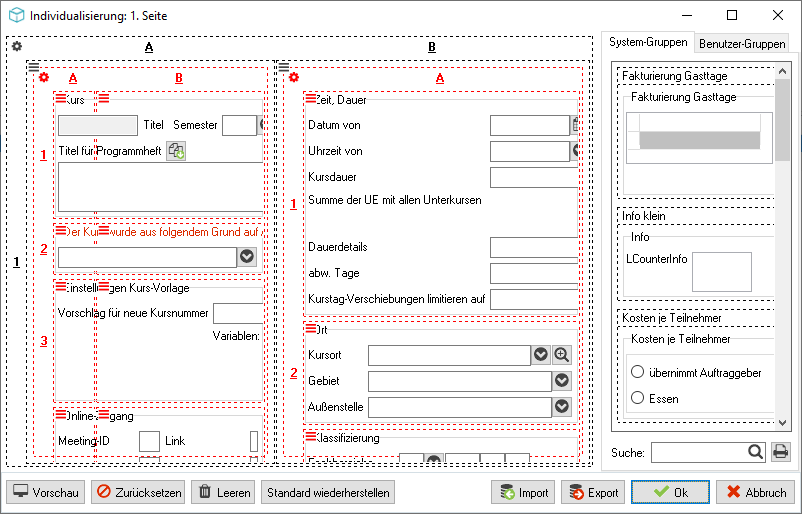
Drag-&-Drop-Designer einer Seite — links das Gittersystem mit eingefügten Gruppen, rechts die Reiter System-Gruppen und Benutzer-Gruppen
Der Bildschirm gliedert sich in drei Bereiche:
- Gittersystem links — die eigentliche Bearbeitungs-Fläche. Links oben unter dem Einstellungssymbol legen Sie die Anzahl der Spalten und Zeilen der ersten Ebene fest.
- System-Gruppen / Benutzer-Gruppen rechts — die Bibliothek der einsetzbaren Gruppen.
- Schaltflächen-Leiste unten — Vorschau, Zurücksetzen, Leeren, Standard wiederherstellen, Import, Export, Ok, Abbruch.
Im Reiter System-Gruppen finden Sie alle in KuferSQL vordefinierten Gruppen (z. B. Fakturierung Gasttage, Info klein, Kosten je Teilnehmer). Im Reiter Benutzer-Gruppen liegen die selbst erstellten Gruppen (siehe Abschnitt „Individualisierung: Gruppen”). Über die Suche unten rechts grenzen Sie die Liste ein.
So bauen Sie eine Seite zusammen:
- Ziehen Sie aus dem Reiter System-Gruppen (oder Benutzer-Gruppen) per Drag & Drop eine Gruppe in eine leere Zelle des Gitters.
- Achten Sie darauf, an welcher Stelle Sie die Gruppe loslassen — sie wird in die Zelle eingefügt, in der sich gerade die Maus befindet.
- Alternativ können Sie eine Gruppe per Rechtsklick → Hinzufügen in die Zelle einsetzen.
- Wiederholen Sie den Vorgang, bis alle gewünschten Gruppen platziert sind.
- Speichern Sie mit Ok.
Weitere Aktionen in der Schaltflächen-Leiste:
- Zurücksetzen — verwirft sämtliche Änderungen seit dem Öffnen der Bearbeitung und stellt den Stand vor dem Öffnen wieder her.
- Leeren — löscht alle Ebenen, Spalten und Textfelder; die Seite ist anschließend komplett leer.
- Standard wiederherstellen — stellt die in KuferSQL hinterlegte Standardvorlage dieser Seite wieder her.
- Export / Import — sichert bzw. lädt die Seite als XML-Datei.
Zellen-Einstellungen: Inhalt, Ausrichtung, Sortierung
Mit einem Klick auf die drei Zeilen am oberen Rand einer Zelle öffnet sich das Fenster Zelle …, in dem Sie die jeweilige Zelle bearbeiten:
- Ausrichtung innerhalb der Zelle — die drei Auswahlfelder Horizontale Ausrichtung (z. B. links), Vertikale Ausrichtung (z. B. oben) und Positionierung der Steuerelemente (z. B. nebeneinander).
- Inhalt dieser Zelle — Auswahl zwischen Steuerelemente (Gruppen einfügen) und Zellen-Struktur (Zelle weiter unterteilen).
Im Modus Steuerelemente fügen Sie aus den System-Gruppen oder Benutzer-Gruppen per Drag & Drop oder per Rechtsklick → Hinzufügen Gruppen in die Zelle ein. Mit den blauen Pfeilen sortieren Sie die Gruppen innerhalb der Zelle. Mit dem Papierkorb-Symbol löschen Sie die ausgewählte Gruppe, mit Papierkorb-Alle alle Gruppen der Zelle. Über Spalte: A / Zeile: 1 unten links passen Sie die Ausrichtung und Größe der jeweiligen Zeile bzw. Spalte an.
Detaileinstellungen über das Zahnrad
Hinter jedem Inhalt finden Sie ein Zahnrad-Symbol mit Detaileinstellungen für die Ausdehnung im Gitter:
- Horizontal expandieren (z. B. verfügbarer Platz oder auf Zellengröße).
- Nicht über den linken / rechten Zellenrand expandieren.
- Eigene Breite nicht unterschreiten + Minimale Breite.
- Vertikal expandieren (z. B. nicht expandieren oder verfügbarer Platz).
- Nicht über den oberen / unteren Zellenrand expandieren.
- Eigene Höhe nicht unterschreiten + Minimale Höhe.
Zellen-Struktur: Zelle weiter unterteilen
Wenn Sie unter Inhalt dieser Zelle den Bereich Zellen-Struktur auswählen, lässt sich erneut eine Zelle einfügen, die ihrerseits in beliebig viele Zeilen und Spalten unterteilt werden kann. Die Auswahl der Gruppen wird in diesem Modus durch die Einstellungen der Ausbreitung ersetzt.
Individualisierung: Gruppen
Eine Gruppe besteht aus mehreren vordefinierten oder frei wählbaren Eingabefeldern. Diese Gruppen lassen sich anschließend für die individuellen Seiten einsetzen. Sie öffnen die Gruppen-Verwaltung über die Schaltfläche Individualisierung: Gruppen oberhalb der Sub-Reiter in den Einstellungen für Stammdaten (siehe Bild oben).
In der Übersicht sehen Sie alle bereits angelegten individuellen Gruppen mit Bezeichnung und Überschrift. Über die Schaltflächen am unteren Rand pflegen Sie die Einträge:
- Neu — legt eine neue Benutzer-Gruppe an.
- Bearbeiten — öffnet die markierte Gruppe zur Anpassung.
- Löschen — entfernt die markierte Gruppe.
- Import / Export — sichert bzw. lädt eine Gruppe als XML-Datei.
Neue Benutzer-Gruppe anlegen
Ein Klick auf Neu öffnet den Gruppen-Designer.
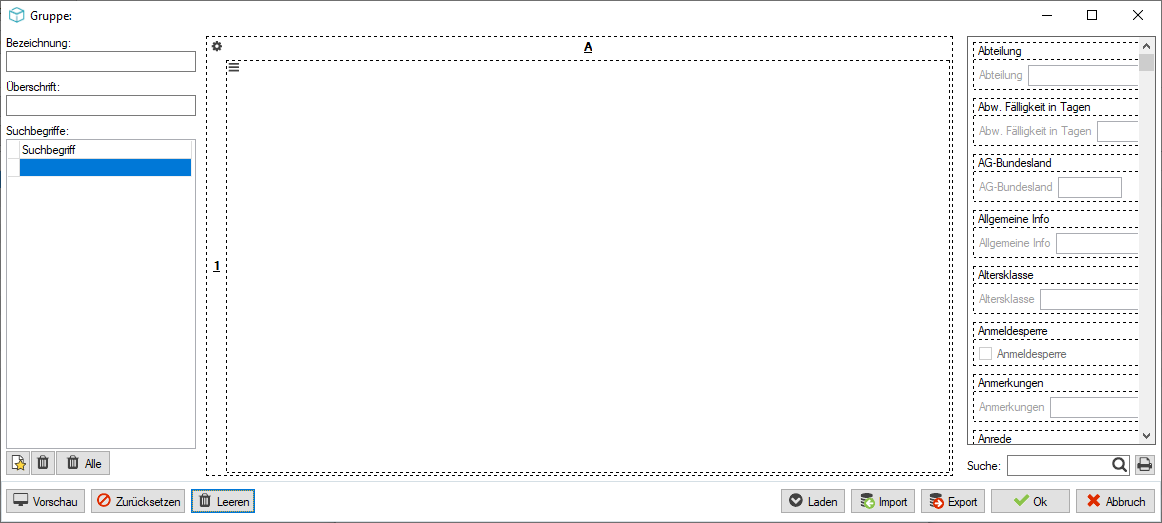
Gruppen-Designer — links die Identifikations-Felder, in der Mitte die Arbeitsfläche, rechts die Liste der vordefinierten Felder zum Einfügen per Drag & Drop
Auf der linken Seite tragen Sie die Identifikations-Felder ein:
- Bezeichnung — der Name der Gruppe, der bei der Implementierung der Gruppe in die gewünschte Seite und bei der Suche angezeigt wird.
- Überschrift — der Name der Gruppe, der auch in den Stammdaten sichtbar ist (z. B. Kurs als Box-Überschrift im Kursstamm).
- Suchbegriffe — neben der Bezeichnung können weitere Begriffe hinterlegt werden, um die Suche der Gruppen zu erleichtern.
Auf der rechten Seite finden Sie die vordefinierten Felder, die Sie per Drag & Drop in die Arbeitsfläche ziehen. Über das Such-Feld unten rechts grenzen Sie die Auswahl ein.
Systemgruppen als Vorlage laden
Mit Laden öffnen Sie die Liste der bereits vorhandenen Systemgruppen. Per Doppelklick wird die ausgewählte Systemgruppe in den Gruppen-Designer übernommen — Sie können sie dort bearbeiten und anschließend als individuelle Gruppe speichern.
Die übrigen Schaltflächen (Vorschau, Zurücksetzen, Leeren, Import, Export, Ok, Abbruch) wirken genauso wie beim Seiten-Designer.
Zellen-Einstellungen innerhalb der Gruppe
Auch innerhalb einer Gruppe lassen sich die Zellen konfigurieren. Bei den Einstellungen der Zellen kann zusätzlich ausgewählt werden, in welcher Spalte die Änderung vorgenommen werden soll (sichtbar als kleine Spalten-Vorschau A1, B1 oben in der Zellen-Maske). Die übrigen Einstellungsmöglichkeiten sind identisch mit denen der Individualisierung der Seiten.
Neue Gruppe in eine Seite einbauen
Nachdem die Gruppe erstellt wurde, müssen Sie diese mit Ok abspeichern. Anschließend steht sie im Reiter Benutzer-Gruppen des Seiten-Designers zur Verfügung.
So gehen Sie vor:
- Wechseln Sie in den Einstellungen für Stammdaten auf den Reiter Teilnehmer oder Kurse.
- Öffnen Sie den Sub-Reiter Individualisierung: Seiten.
- Wählen Sie die gewünschte Seite aus und öffnen Sie sie mit Doppelklick.
- Wechseln Sie rechts auf den Reiter Benutzer-Gruppen.
- Ziehen Sie die zuvor erstellte Gruppe per Drag & Drop in die Ziel-Zelle des Gitters.
- Speichern Sie mit Ok — die Seite ist nun für die einzelnen Teilnehmer bzw. Kurse aktiv.
XML-Export und -Import nutzen
Sowohl beim Seiten-Designer als auch beim Gruppen-Designer stehen Export und Import zur Verfügung:
- Export erstellt eine XML-Datei, die alle Einstellungen samt Gruppen enthält.
- Import lädt eine zuvor exportierte XML-Datei zurück in den Designer.
Damit lassen sich Layouts sichern und auf andere Systeme übertragen.
Ergebnis
Mit dem Drag-&-Drop-Designer setzen Sie Teilnehmer- und Kurs-Stammdaten exakt so zusammen, wie Ihre Einrichtung arbeitet — eigene Gruppen aus vordefinierten und frei definierbaren Feldern, klare Zellen-Strukturen, dosiert auf mehrere Seiten verteilt. Über XML-Export und -Import lassen sich Layouts sichern und auf andere Systeme übertragen.