
Eine Testumgebung ist eine vollständige, von Ihrer Produktivversion unabhängige Installation von KuferSQL. Sie erlaubt es, Updates, Einstellungs-Änderungen oder Schulungen risikofrei auszuprobieren, ohne den Echt-Datenbestand zu verändern — und eignet sich auch, um einen Umzug auf einen neuen Server vorab zu proben. Eine Testumgebung besteht immer aus zwei Teilen: einer Kopie der Datenbank und einer Kopie des Programmverzeichnisses.
Aufbau einer Testumgebung im Überblick
Damit Test- und Produktivsystem sauber getrennt arbeiten, müssen beide Bestandteile dupliziert werden:
- Datenbank — eine Kopie der Produktivdatenbank, eingespielt unter neuem Namen auf demselben SQL-Server.
- Programmverzeichnis — eine Kopie des KuferSQL-Ordners mit angepasster
basyssql.udl, die auf die Testdatenbank zeigt. - Optional: Dokumenten-Ablage — wenn die Dokumente getrennt geführt werden sollen, müssen die Ordner kopiert und die Pfade in KuferSQL angepasst werden.
Die einzelnen Schritte werden in den folgenden Sektionen erklärt.
SQL-Server und Datenbanknamen ermitteln
Damit nicht versehentlich die falsche Datenbank gesichert wird, ermitteln Sie zuerst, auf welchem SQL-Server Ihre Produktivdatenbank liegt und wie sie heißt.
Variante 1 — Auslesen über KuferSQL:
- Öffnen Sie in KuferSQL ? → Info über KuferSQL → System.
- Notieren Sie die Werte aus den Feldern SQL-Server und Datenbank.
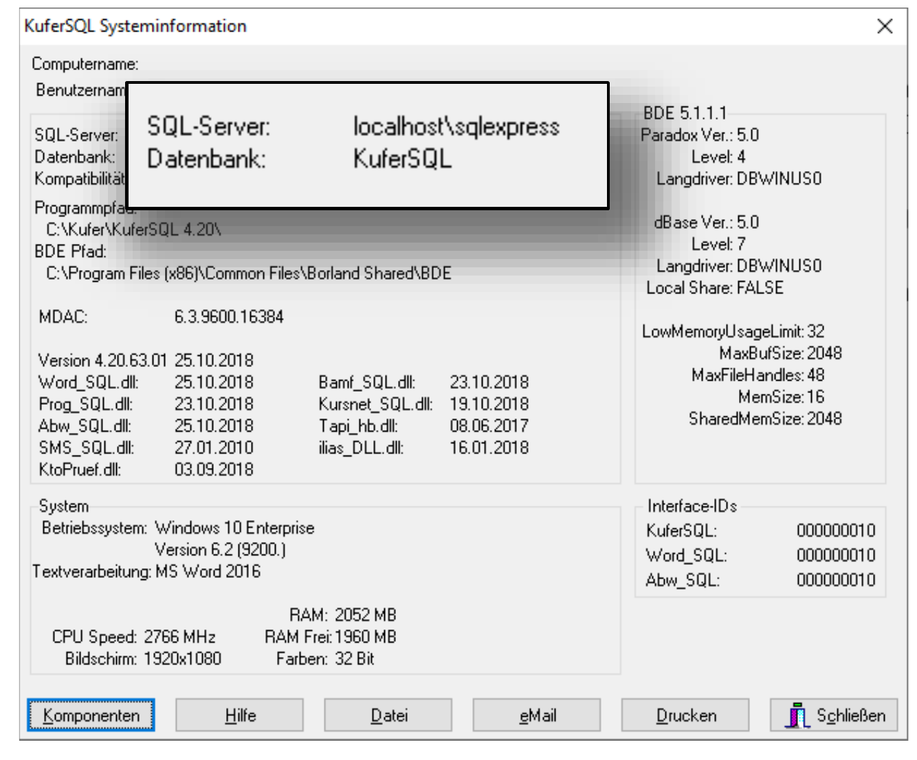
KuferSQL-Systeminformation — Server- und Datenbankname auslesen, bevor die Sicherung erstellt wird
Variante 2 — Auslesen aus der basyssql.udl:
- Öffnen Sie im Programmverzeichnis von KuferSQL die Datei basyssql.udl.
- Im Reiter Verbindung finden Sie den SQL-Server unter Punkt 1 und die Datenbank unter Punkt 3.
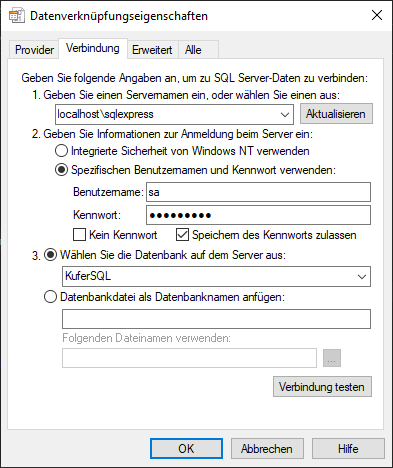
basyssql.udl — Server und Datenbank im Reiter „Verbindung”
Datenbank sichern über das SQL Server Management Studio
Mit dem ermittelten Server und Datenbanknamen erstellen Sie nun eine Sicherung, die später als Quelle für die Testdatenbank dient.
So gehen Sie vor:
- Öffnen Sie SSMS am SQL-Server und melden Sie sich an.
- Klappen Sie im Objekt-Explorer den Knoten Datenbanken auf, klicken Sie mit der rechten Maustaste auf Ihre KuferSQL-Datenbank und wählen Sie Tasks → Sichern….
- Im Dialog Datenbank sichern stellen Sie ein:
- Sicherungstyp: Vollständig
- Sichern nach: Datenträger
- Pfad: bestehenden Pfad entfernen und ein Verzeichnis wählen, in das der SQL-Server schreiben darf (z. B.
C:\Windows\Temp).
- Bestätigen Sie mit OK.
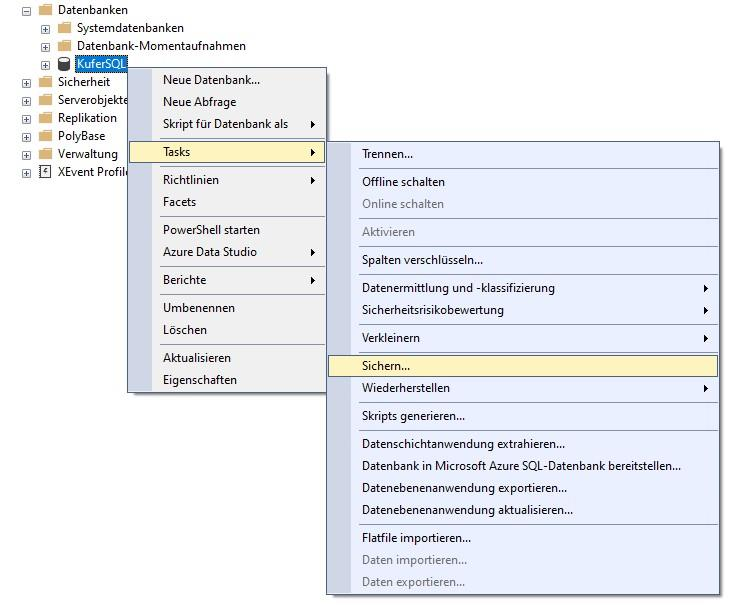
Sicherung der Produktivdatenbank über SSMS — Rechtsklick auf die Datenbank → Tasks → Sichern…
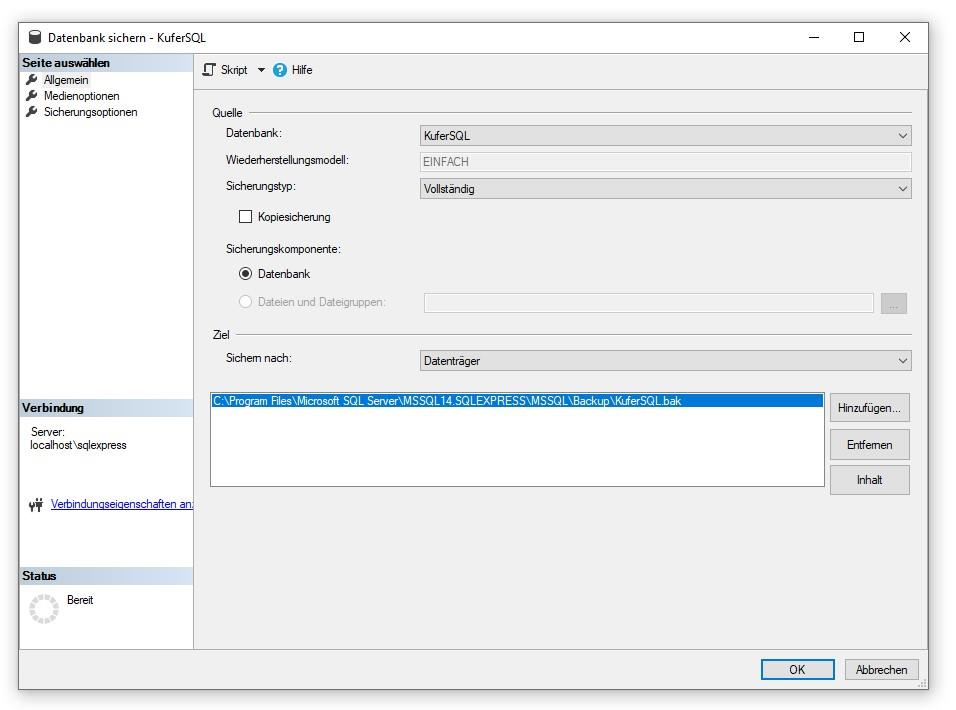
SSMS-Sicherungsdialog — Sicherungstyp, Ziel und Pfad einstellen
Sicherung als Testdatenbank wiederherstellen
Die eben erstellte .bak-Datei wird nun unter einem neuen Datenbanknamen — typischerweise mit Präfix „TEST” — eingespielt.
So gehen Sie vor:
- Klicken Sie im Objekt-Explorer mit der rechten Maustaste auf Datenbanken und wählen Sie Datenbank wiederherstellen….
- Stellen Sie im Dialog Datenbank wiederherstellen ein:
- Quelle: Option Medium, dann über die Schaltfläche … die
.bak-Sicherungsdatei auswählen. - Ziel — Datenbank: sinnvollen Namen vergeben, am besten mit Präfix „TEST” (z. B.
TEST_KuferSQL).
- Quelle: Option Medium, dann über die Schaltfläche … die
- Bestätigen Sie mit OK.
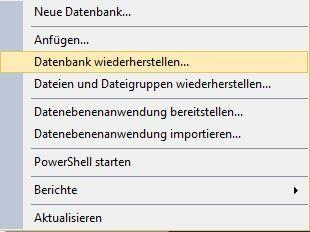
Wiederherstellung starten — Rechtsklick auf „Datenbanken” → „Datenbank wiederherstellen…”
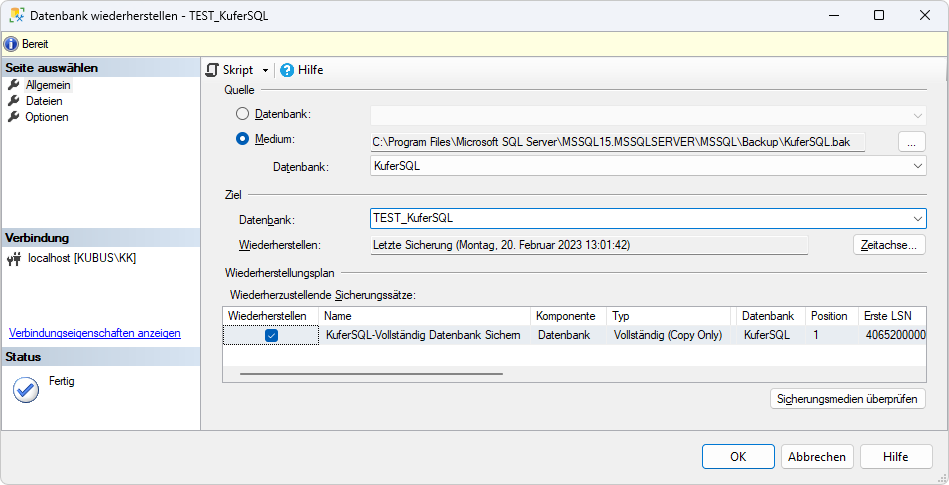
Wiederherstellungs-Dialog — Quelle ist die .bak-Datei, Ziel ist die neue Testdatenbank
Programmverzeichnis kopieren und basyssql.udl anpassen
Damit die Testumgebung unabhängig läuft, benötigen Sie ein eigenes Programmverzeichnis mit eigener Verbindungsdatei.
So gehen Sie vor:
- Kopieren Sie das Programmverzeichnis von KuferSQL (z. B.
KuferSQL) und vergeben Sie einen sinnvollen Namen für die Kopie (z. B.KuferSQL Test). - Öffnen Sie im neuen Verzeichnis die Datei basyssql.udl.
- Im Reiter Verbindung passen Sie den Datenbanknamen auf den der Testdatenbank an (z. B.
TEST_KuferSQL). - Testen Sie die Verbindung über Verbindung testen und speichern Sie mit OK.
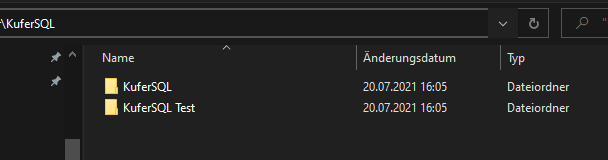
Zwei getrennte Programmverzeichnisse — Produktiv- und Testumgebung im Vergleich
Dokumenten-Pfade trennen (optional)
Nach dem Wiederherstellen zeigt KuferSQL noch auf die produktiven Dokumenten-Pfade — die Pfade sind in der Datenbank gespeichert und haben sich durch das Kopieren nicht verändert. In vielen Fällen ist das gewünscht: in der Testumgebung sind alle Dokumente sofort sichtbar, ohne dass etwas kopiert werden muss.
Wenn Sie Test- und Produktivdokumente strikt trennen möchten, gehen Sie so vor:
- Kopieren Sie die Dokumenten-Ordner an einen neuen Ablageort für die Testumgebung.
- Starten Sie die Testumgebung über die Kopie des Programmverzeichnisses.
- Passen Sie die Pfade in der Testdatenbank an unter Einstellungen → Zentrale Einstellungen → Pfade und tragen Sie die neuen Test-Pfade ein.
Ergebnis
Mit den ausgeführten Schritten steht eine eigenständige Testumgebung neben Ihrer Produktivinstallation. Die Testumgebung läuft auf demselben SQL-Server, nutzt aber eine eigene Datenbank und ein eigenes Programmverzeichnis. Das rot gefärbte Hauptmenü zeigt jederzeit, in welcher Umgebung Sie gerade arbeiten.