
Erfassen Sie Anmeldungen in KuferSQL und buchen Sie dabei auch Sonderfälle wie Wartelisten-, Firmen-, Mehrfach- oder Kinderanmeldungen sicher ein.
Aufbau des Anmeldebildschirms
Der Anmeldebildschirm ist in zwei Bereiche eingeteilt: links die Teilnehmerauswahl mit den zugehörigen Einstellungen, rechts die Kursauswahl mit allen notwendigen Informationen. Welche Teilnehmer- und Kursinformationen KuferSQL dort im Detail anzeigt, beschreibt Teilnehmer- und Kursinformationen im KuferSQL-Anmeldebildschirm. Sie öffnen den Bildschirm über das Hauptmenü, den Teilnehmerstamm, den Kursstamm oder den Belegungsstamm.
Eine Anmeldung lässt sich erst buchen, wenn auf beiden Seiten eine Auswahl getroffen ist. Erst dann wird der Button Anmelden aktiv. Ist er ausgegraut, klicken Sie auf Info — KuferSQL zeigt Ihnen den Grund, warum die Anmeldung noch nicht möglich ist (z. B. überschrittener Anmeldeschluss oder fehlender Teilnehmer).
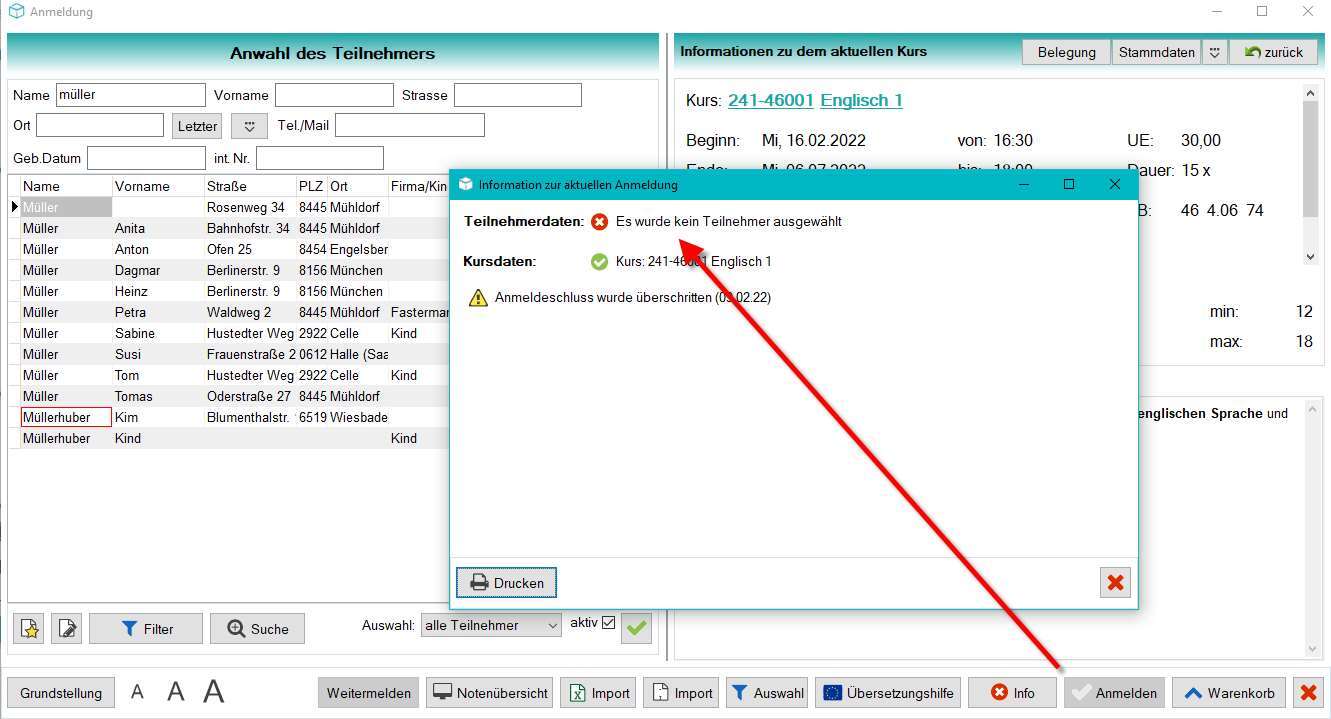
Anmeldebildschirm – linke Teilnehmerauswahl, rechte Kursinformationen und Info-Dialog zur aktuellen Anmeldung
Einfache Anmeldung
Die einfachste Form besteht aus drei Schritten: Teilnehmer auswählen, Kurs auswählen, Anmelden klicken. Eine vollständige Schritt-für-Schritt-Anleitung mit allen Eingabefeldern liefert Anmeldevorgang in KuferSQL Schritt für Schritt durchführen. In der Praxis lohnt es sich, vorab einige Anmeldedaten zu prüfen.
Anmeldestatus legt fest, wie der Teilnehmer im Kurs geführt wird:
- A — Angemeldet (Standardfall)
- W — Warteliste, wenn der Kurs voll ist
- P — Platzreservierung mit blockiertem Platz
- I — Interessentenbekundung ohne Platzblockade
- F — Firmenanmeldung
Welche weiteren Status es gibt und wie sie sich auf Platzbelegung und Finanzen auswirken, beschreibt „Anmeldestatus in KuferSQL”.
Anmeldedaten wie Anmeldeart (wie wurde angemeldet?) und Quelle (wie hat der Teilnehmer vom Kurs erfahren?) lassen sich bei Bedarf als Pflichtfelder einrichten und liefern später Auswertungen. Ist die Quelle als Pflichtfeld definiert, ist eine Anpassung der Anmeldeformulare der Webseite nötig.
Zahlart im Reiter Anmeldedaten legen Sie pro Anmeldung fest:
- Zahlart offen: Bei vorhandener Bankverbindung und gültigem Mandat wird per Lastschrift eingezogen, sonst wartet KuferSQL auf einen späteren Zahlungseingang. Es erfolgt noch keine Buchung.
- Bar: Der Teilnehmer zahlt bar vor Ort, der Betrag wird direkt verbucht.
- Überweisung: Die Gebühr wird später überwiesen — das Lastschriftverfahren wird damit blockiert.
- Scheck: Der Teilnehmer stellt einen Scheck über die Teilnahmegebühr aus.
- EC: Sinnvoll bei angeschlossenem EC-Kartengerät (Details bei der Kundenbetreuung).
- Lastschrift: Nur möglich bei Kombination aus Bankverbindung und gültigem Mandat.
Die Zahlart können Sie auch später in den Belegungsdetails noch ändern. Weitere Felder wie Bemerkung oder Eintrittsdatum pflegen Sie ebenfalls unter Anmeldedaten.
Wartelistenanmeldung
Sind alle Plätze im Kurs belegt, setzt KuferSQL den Anmeldestatus automatisch auf W. Sie können den Status manuell zurückstellen — KuferSQL warnt vor einer Überbuchung und bucht den Teilnehmer auf Bestätigung dennoch in den Kurs. Später lassen sich Teilnehmer von der Warteliste manuell hochbuchen, etwa nach einer Abmeldung.
Platzreservierung und Interessentenbekundung
Im Anmeldebildschirm stehen zwei weitere Statusangaben für Vormerkungen zur Verfügung:
- Platzreservierung (Status „P”) — wird ohne Gebühr gebucht, blockiert aber einen der freien Plätze.
- Interessentenbekundung (Status „I”) — erfolgt ohne Gebühr, reserviert keinen Platz und wird nur im Kurs vermerkt.
Für beide Anmeldemöglichkeiten lässt sich ein Erinnerungsdatum festlegen. Läuft das Datum „Platzreservierung bis” ab, wird die Reservierung nicht automatisch entfernt — das Datum dient nur zur Prüfung, wie lange der Platz vorgehalten werden soll.
Firmenanmeldung
Eine Firmenanmeldung erfolgt ebenfalls im Anmeldebildschirm. Detaillierte Hinweise zu Firmen-, Mehrfach- und Pauschalanmeldungen finden Sie in Firmen-, Mehrfach- und Pauschalanmeldung in KuferSQL durchführen. Im Teilnehmerbereich wechseln Sie im Feld Auswahl von alle Teilnehmer auf Firmen — oder suchen die Firma direkt. Bei direkter Suche müssen Sie den Anmeldestatus manuell auf F setzen.
Anschließend öffnet sich der Firmen-Assistent. Er bietet verschiedene Wege, Mitarbeiter dem Kurs zuzuordnen: aus allen Teilnehmern auswählen, neue Teilnehmer anlegen, bestehende Mitarbeiter aus dem Beziehungs-Reiter wählen oder pauschale Buchungen mit Platzhaltern vornehmen. Alle Auswahlen erscheinen links im Assistenten und werden mit OK gebucht. Platzhalter können Sie später durch konkrete Mitarbeiter ersetzen.
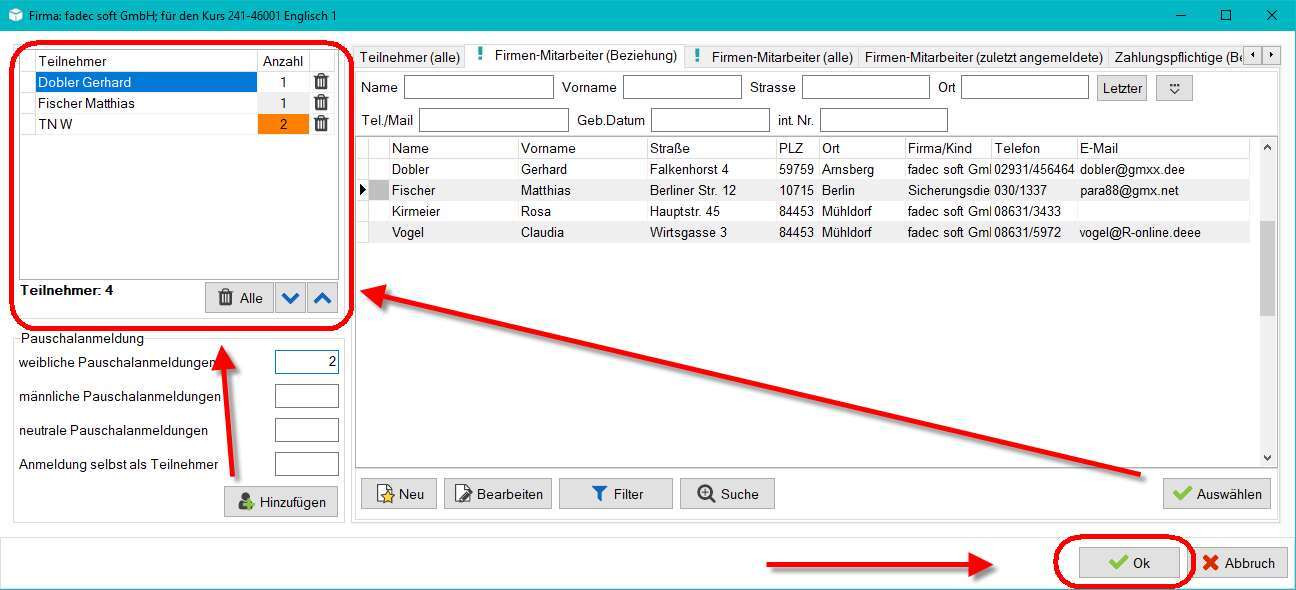
Firmen-Assistent – linke Teilnehmerliste, Pauschalanmeldungen und Reiter „Firmen-Mitarbeiter (Beziehung)”
Mehrfachanmeldung
Möchte ein Teilnehmer zusätzlich weitere Personen für denselben Kurs anmelden, nutzen Sie die Mehrfachanmeldung.
Starten Sie die Anmeldung wie üblich und wählen Sie Kurs und Hauptanmelder. Wechseln Sie dann im Teilnehmerbereich in den Reiter Mehrfach-Anmeldung und fügen Sie über den Button Teilnehmer weitere Personen hinzu. Die gesamte Gebühr wird auf den Hauptanmelder gebucht.
Warenkorb
Der Warenkorb fasst mehrere Anmeldungen zu einer Sammelbuchung zusammen. Das ist besonders sinnvoll, wenn ein EC-Kartengerät oder eine Registrierkasse an KuferSQL angebunden ist und alle Gebühren in einem Zahlungsvorgang abgewickelt werden sollen.
Klicken Sie unten rechts auf Warenkorb. KuferSQL legt eine erste Buchung an, die mit der aktuellen Auswahl gefüllt ist. Für jede weitere Buchung stehen drei Schaltflächen zur Verfügung:
- Hinzufügen legt eine neue, noch leere Buchung im Warenkorb an, für die Sie Teilnehmer und Kurs auswählen.
- weiterer Teilnehmer behält den Kurs bei, Sie wählen nur einen weiteren Teilnehmer aus.
- weiterer Kurs behält den Teilnehmer bei, Sie wählen nur einen weiteren Kurs aus.
Sind alle Buchungen erfasst, schließen Sie den Vorgang mit Anmelden als Sammelanmeldung ab.
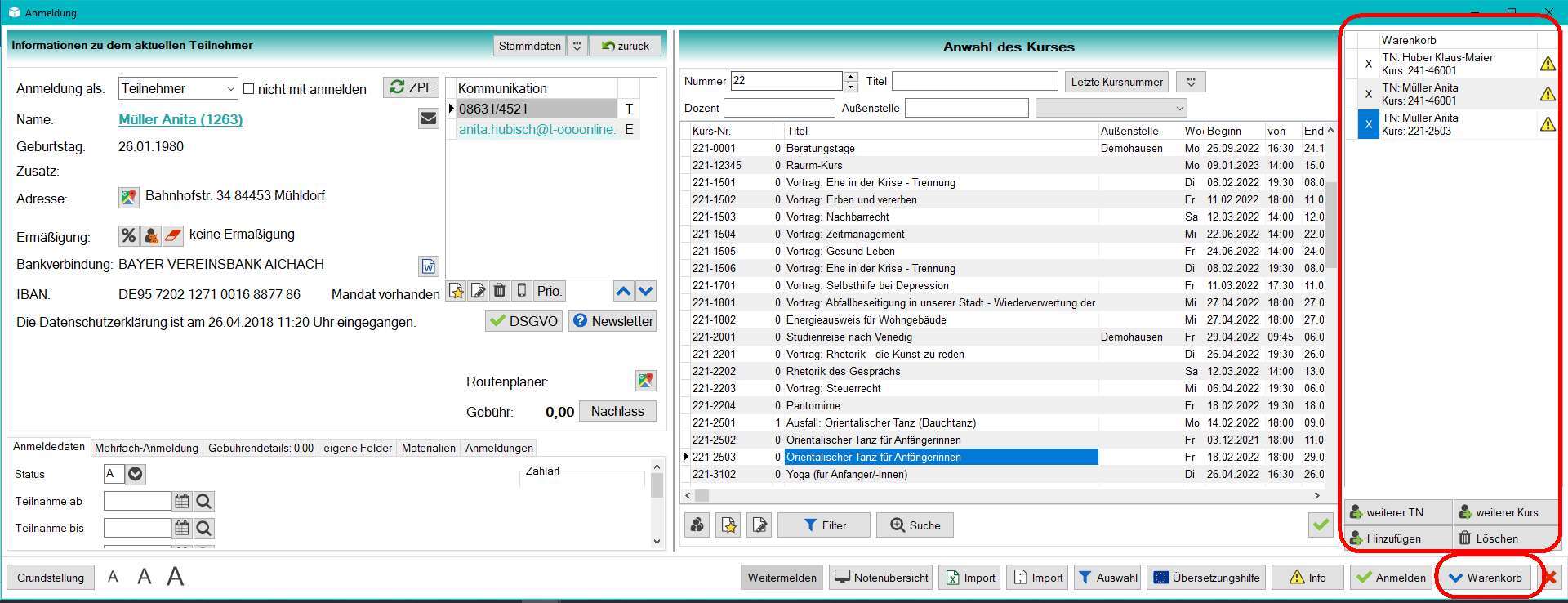
Anmeldebildschirm mit Warenkorb-Bereich rechts – mehrere Buchungen vor der Sammelanmeldung
Eltern-Kind- und Kinderanmeldung
Diese Form der Anmeldung funktioniert nur, wenn im Kurs unter Kurstyp der Wert Kinderkurs oder Eltern-Kind-Kurs hinterlegt ist.
In beiden Varianten wählen Sie zuerst das Elternteil aus. KuferSQL öffnet daraufhin den Familien-Assistenten. Dort können Sie bestehende Kinder hinzufügen oder neu anlegen. Ist bereits eine Beziehung zu mindestens einem Kind hinterlegt, finden Sie es im Reiter Kinder (Beziehung) und übernehmen es mit OK in die Anmeldung.
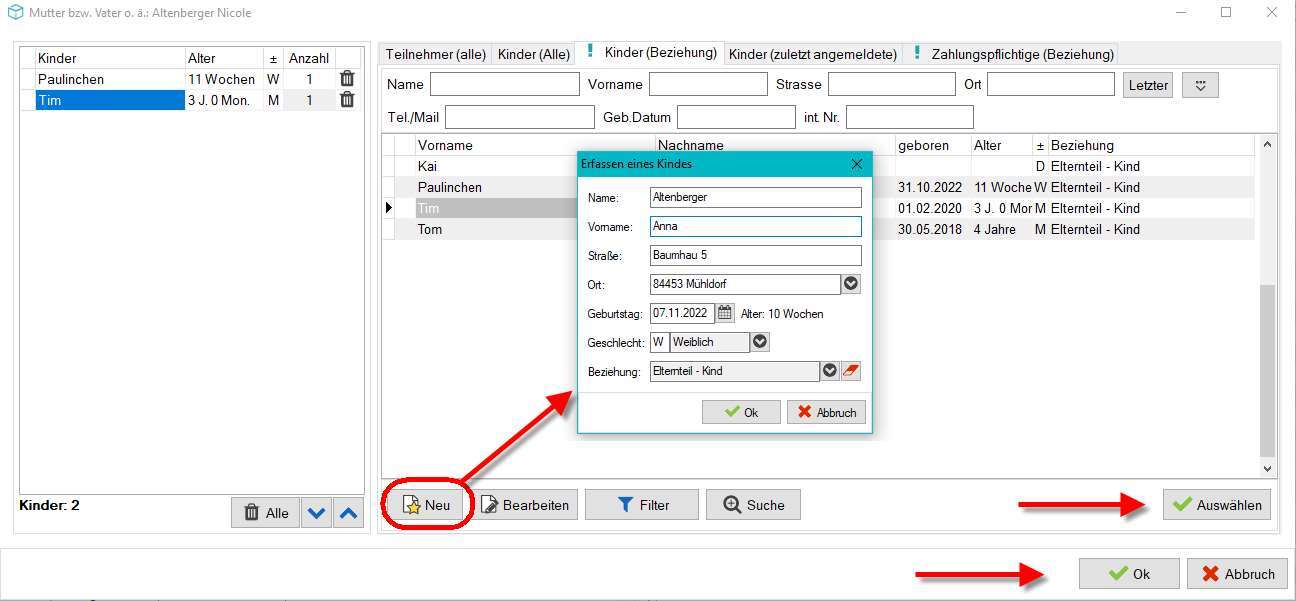
Familien-Assistent – linke Liste der ausgewählten Kinder, rechts der Reiter „Kinder (Beziehung)” und der Dialog „Erfassen eines Kindes”
Nach der Anmeldung sind Elternteil und Kind in der Teilnehmerliste aufgeführt — im Hintergrund legt KuferSQL automatisch die passende Beziehung zwischen den Datensätzen an.
Bei reinen Kinderkursen wählen Sie ebenfalls zuerst das Elternteil bzw. die Bezugsperson aus und ordnen anschließend die Kinder zu. Die Bezugspersonen selbst werden nicht angemeldet, sondern nur als Zahlungspflichtige hinterlegt.
Gebühren anpassen
Sie können die Gebühren bei jeder Anmeldung individuell anpassen. Die wichtigsten Wege:
Ermäßigung
Eine beim Teilnehmer hinterlegte Ermäßigung erscheint im Anmeldefenster und wird automatisch verrechnet, sofern die Gebühr ermäßigbar ist. Ist die Ermäßigung zum maßgeblichen Zeitpunkt nicht mehr gültig, zeigt KuferSQL sie rot an. Ob eine Ermäßigung zum Anmeldezeitpunkt, zum Kursbeginn oder im Semester gültig sein muss, legen Sie in den Zentralen Einstellungen fest. Über Verlängern verlängern Sie die Ermäßigung (je nach Einstellung automatisch) und übernehmen die Verlängerung in die Stammdaten des Teilnehmers.
Für Teilnehmer ohne hinterlegte Ermäßigung gewähren Sie über das %-Symbol eine einmalige Ermäßigung. Mit dem Radiergummi-Symbol entfernen Sie eine Ermäßigung für die einzelne Kursanmeldung — z. B. wenn nur bestimmte Ermäßigungsarten beim Kurs erlaubt sind. Das %-Symbol sowie die anderen Bearbeitungsschaltflächen müssen unter Einstellungen → Zentrale Einstellungen → Gebühren aktiviert sein.
Nachlass
Den Nachlass vergeben Sie individuell pro Anmeldung — prozentual oder als Festbetrag. Im Drop-down-Menü neben Grund wählen Sie einen statistisch auswertbaren Nachlass-Grund.
Liegt das Eintrittsdatum nach dem Kursbeginn, berechnet Berechneter Anteil nach Teilnahme die Gebühr anteilig anhand der gebuchten Unterrichtseinheiten. Dafür muss unter Einstellungen → Zentrale Einstellungen → Schalter (Sonstiges) der Haken Anmeldung: Eingabe für Eintritt und Austritt im Nachlass anbieten gesetzt sein.
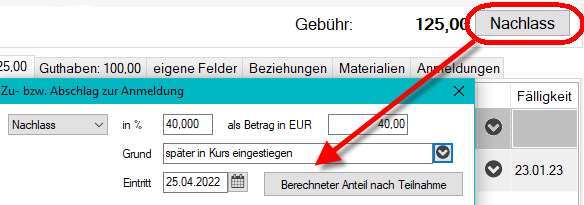
Nachlass-Dialog mit Prozent, Grund-Auswahl und Schaltfläche „Berechneter Anteil nach Teilnahme”
Gebührendetails
Im Reiter Gebührendetails werden standardmäßig die Gebühren aus den Kursstammdaten übernommen. Hier können Sie Gebühren neu anlegen, erhöhen, vermindern, bearbeiten oder löschen. Auch Raten und ein Wechsel des Zahlplans (sofern in den Kursstammdaten hinterlegt) sind möglich.
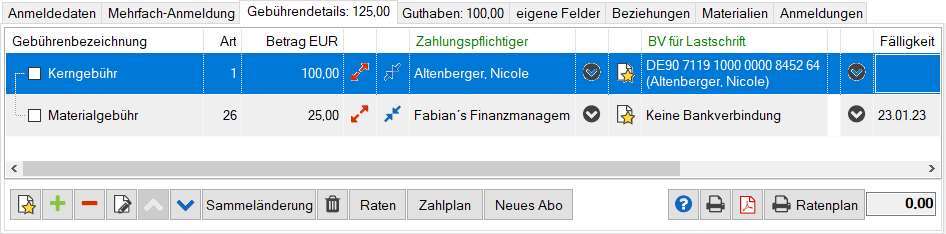
Reiter „Gebührendetails” – Aufteilung von Kerngebühr und Materialgebühr auf zwei Zahlungspflichtige
Zahlungspflichtige ändern: In den Gebührendetails können Sie unterschiedliche Gebührenanteile auf verschiedene Zahlungspflichtige verteilen — z. B. jeder übernimmt 50 % der Gebühr. Alternativ ändern Sie den Zahlungspflichtigen direkt im Anmeldebildschirm über den entsprechenden Button. Ist noch kein weiterer Zahlungspflichtiger hinterlegt, legen Sie ihn dort neu an.
Protokoll und Anmeldebestätigung
Nach Abschluss jeder Anmeldung zeigt KuferSQL ein Protokoll mit den Buchungsdaten. Je nachdem, welche Anmeldebestätigungen oder Rechnungen in KuferSQL hinterlegt sind, können Sie diese direkt an die Teilnehmer übermitteln.
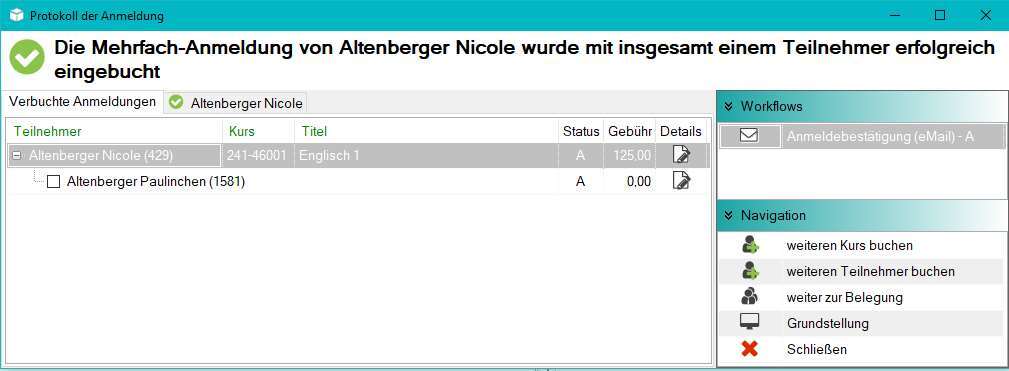
Anmeldeprotokoll – Übersicht der verbuchten Anmeldungen, rechts Workflows und Navigationspunkte
Anschließend können Sie den Bildschirm schließen, in die Belegung wechseln oder mit einem weiteren Kurs, Teilnehmer oder einem leeren Bildschirm fortfahren.
Ergebnis
Die Anmeldung ist verbucht, die passenden Statusangaben und Zahlungsdaten sind hinterlegt, Sonderfälle wie Firmen-, Mehrfach- oder Kinderanmeldung sind sauber dokumentiert. Anpassungen an Gebühren, Zahlart oder Zahlungspflichtigen lassen sich später in den Belegungsdetails vornehmen.