
Steuern Sie, welche Teilnehmer in der Belegung zu sehen sind, in welcher Reihenfolge sie aufgelistet werden und welche Spalten Sie auf einen Blick brauchen. Dafür stehen die drei Funktionen Sortierung einstellen, Filter einstellen und Anzeige einstellen zur Verfügung. Einen Gesamtüberblick über die Belegung gibt der Artikel Belegung in KuferSQL: Übersicht, Funktionen und Teilnehmerlisten.
Sortierung einstellen
Die Sortierreihenfolge bestimmt, in welcher Reihenfolge die Teilnehmer in der Belegungsliste erscheinen. KuferSQL bietet eine ganze Reihe vordefinierter Sortierungen.
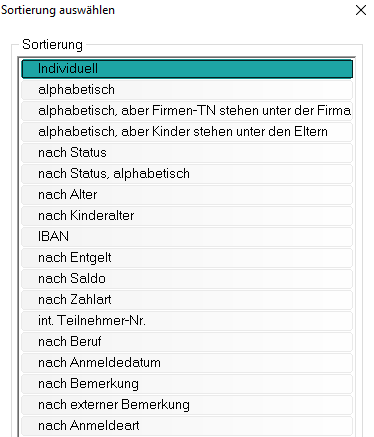
Sortierungs-Dialog mit den vordefinierten Sortier-Optionen
Verfügbare Sortierungen:
- Individuell — frei festgelegt
- alphabetisch — Standard
- alphabetisch, aber Firmen-TN stehen unter der Firma
- alphabetisch, aber Kinder stehen unter den Eltern
- nach Status — „abhängige” Teilnehmer (Firmenteilnehmer, Kinder, Mehrfachanmeldungen) stehen unter der Hauptanmeldung
- nach Status, alphabetisch — zuerst nach Status, innerhalb des Status alphabetisch
- nach Alter — aufsteigend
- nach Kinderalter — ältestes Kind zuerst (auch per Tastenkombination Strg + K)
- nach Entgelt — nach Entgelthöhe
- nach Saldo — alle mit Außenstand stehen vorne
- nach Zahlart — Reihenfolge: Lastschrift, Zahlart offen, bar, EC, Scheck, Rechnung, Überweisung
- int. Teilnehmer-Nr. — nach interner Teilnehmernummer
- nach Beruf — Beruf muss als Spalte in einer individuellen Ansicht eingetragen sein
- Weitere: nach Anmeldedatum, Bemerkung, ext. Bemerkung, Anmeldeart
Reihenfolge umkehren
Zur Umkehrung der Sortierung (aufsteigend, absteigend) klicken Sie in der Belegungsanzeige auf die Spaltenüberschriften. Die Spalten für die interne Belegungsnummer und den Anmeldestatus können nur in aufsteigender Form angezeigt werden.
Hinweis zur Zahlart
Soll eine Belegung nicht per Lastschrift eingezogen werden, muss im Feld Zahlart ein „Ü” für Überweiser eingetragen sein. Wurde bereits eine Rechnung gestellt, erscheint in der Spalte Z-Art der Eintrag Ü/Rchg, ansonsten Übw. Bei der Zahlart offen ohne hinterlegte Bankverbindung kann der Teilnehmer überweisen oder bar zahlen.
Filter einstellen
Mit dem Filter reduzieren Sie die Anzeige der Kursteilnehmer auf einen bestimmten Status — z. B. nur Warteliste, nur angemeldet oder eine freie Kombination.
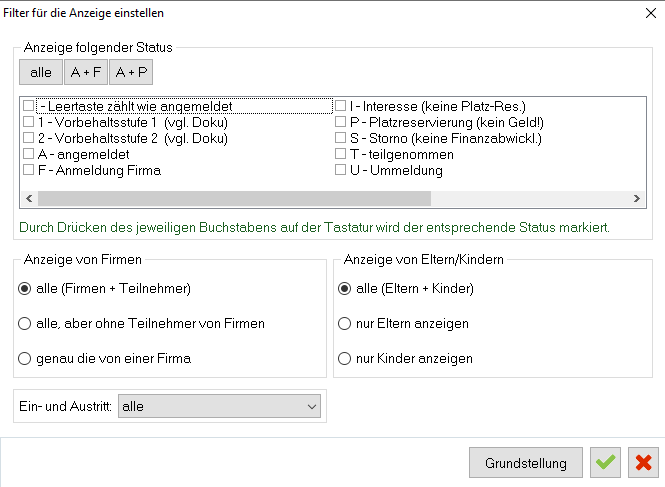
Filter-Dialog mit Status-Auswahl und Optionen für Firmen sowie Eltern und Kinder
Status-Auswahl
- alle — zeigt genau alle angemeldeten Teilnehmer
- A+F — alle angemeldeten Teilnehmer und Firmen
- A+P — angemeldete und Teilnehmer mit Platzreservierung
- frei wählbar — beliebige Statusangaben kombinierbar (z. B. nur Warteliste anzeigen)
Anzeige von Firmen (sinnvoll bei Firmenkursen):
- alle — Firmen und Teilnehmer
- alle, aber ohne Teilnehmer von Firmen — Teilnehmer, für die eine Firma bezahlt, werden ausgeblendet
- genau die von einer Firma — gezielte Auswahl einer bestimmten Firma
Anzeige von Eltern/Kindern:
- alle — Eltern und Kinder
- nur Eltern anzeigen
- nur Kinder anzeigen
Ein- und Austritt
Teilnehmer, die vor oder nach einem bestimmten Zeitpunkt aus dem Kurs ausgeschieden bzw. eingetreten sind, lassen sich herausfiltern. Basis ist der Ein- bzw. Austritt aus der Historie in den Belegungsdetails. Verfügbare Zeiträume: heute im Kurs, diese Woche im Kurs, diesen Monat im Kurs oder ein individueller Zeitraum.
Anzeige einstellen
Die Anzeigeform legt fest, welche Spalten in der Belegungsliste sichtbar sind. KuferSQL bringt eine Reihe fest hinterlegter Anzeigeformen mit, dazu kommen frei konfigurierbare individuelle Anzeigen.
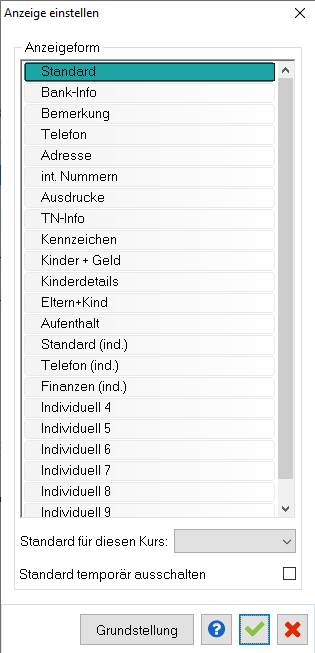
Anzeige-einstellen-Liste mit den fest hinterlegten Anzeigeformen Standard, Bank-Info, Bemerkung, Telefon, Adresse, int. Nummern, Ausdrucke, TN-Info, Kennzeichen, Kinder + Geld, Kinderdetails, Eltern+Kind und Aufenthalt
Fest hinterlegte Anzeigeformen (Auswahl):
- Standard: Teilnehmer mit Telefon, Bankverbindung und Kontostand
- Bank-Info: interne Kundennummer und abweichende Zahlungswege
- Bemerkung: alle Bemerkungen zur Anmeldung — z. B. bei Studienreisen die Zimmerwünsche
- Telefon: alle Telefonnummern, Fax und Mail tabellarisch — bevorzugt für schnelle Kursabsagen
- Adresse: vollständige Adresse jedes Teilnehmers — z. B. für Fahrgemeinschaften
- int. Nummern: interne Teilnehmer- und Anmeldungsnummer plus je nach Schalter Mitgliedsnummer, Kassenzeichen oder Personalnummer
- Ausdrucke: Kontostand und Druckdatum für Anmeldekarte, Rechnung, Bestätigung und Zeugnis
- TN-Info: Geburtsdatum, Altersklasse, Geschlecht, Staatsangehörigkeit
- Kennzeichen: Kennzeichen und E-Mail-Adresse
- Kinder + Geld: Eltern-Kind-Kurse mit Kontostand-Informationen
- Kinderdetails: Eltern-Kind-Kurse mit Geburtsdaten der Kinder
- Eltern+Kind: alphabetische Eltern-Kind-Sortierung mit eingerückten Kindern
- Aufenthalt: Übernachtung, Frühstück, An- und Abreise
Individuelle Anzeigeformen
Unter Einstellungen → Einstellungen für die Übersichtsbildschirme definieren Sie zusätzlich individuelle Anzeigeformen. Die Bezeichnungen können je nach Kunde abweichen – typischerweise sind das:
- Standard (ind.)
- Telefon (ind.)
- Finanzen (ind.)
- Individuell 1 – Individuell 9
Sie legen Spaltenbezeichnung, Breite und Spalten-Auswahl fest. Eine Vorschau erleichtert die Einstellung. Für BAMF-Kurse stehen viele zusätzliche Spalten zur Verfügung.
Standard-Anzeigeform übersteuern
Mit dem Haken temporär die Standardanzeigeform ausschalten in Kombination mit Standardanzeigeform für diesen Kurs übersteuern Sie die zentrale Voreinstellung nur für den aktuellen Kurs.
Durchgriffe aus dem Belegungsbildschirm
In der Belegung können Sie per Klick auf die farbig hinterlegten Einträge direkt in andere Bereiche springen.
Verfügbare Durchgriffe:
- Kursnummer / Kurstitel → Kursstammdaten, 1. Seite
- Raumbezeichnung → Raumstammdaten, 1. Seite
- Dozent → Dozentenstammdaten, 1. Seite
- Männchen-Symbol hinter dem Teilnehmernamen → Teilnehmerstammdaten, 1. Seite
- Teilnehmername → Details zur Belegung
- Nummer der Anmeldung → Details zur Belegung
Ergebnis
Sie haben die Belegungs-Anzeige in drei voneinander unabhängigen Stufen unter Kontrolle: Über die Sortierung legen Sie die Reihenfolge fest, über den Filter die sichtbare Teilmenge und über die Anzeigeform die sichtbaren Spalten. Per Durchgriff wechseln Sie aus der Liste direkt in Kurs-, Raum-, Dozenten- oder Teilnehmerstammdaten.