
In den Reitern Gebührendetails und Gebührenverteilung der Belegungsdetails verfeinern Sie das Gebühren-Bild einer Anmeldung — von einzelnen Gebührenpositionen mit eigenem Rechnungsempfänger bis hin zur Aufteilung des Zahlbetrags auf zwei Zahlungspflichtige oder zwei Bankverbindungen. Die Belegungsdetails öffnen Sie aus der Belegung mit Doppelklick auf den Teilnehmernamen. Weitere Durchgriffe aus dem Belegungsbildschirm beschreibt der Artikel Belegung in KuferSQL: Sortierung, Filter und Anzeigeformen einstellen.
Gebührendetails: Positionen pflegen und ergänzen
Im Reiter Gebührendetails sehen Sie alle Gebührenpositionen des Teilnehmers für diesen Kurs. Über Funktionsbuttons lassen sich neue Positionen hinzufügen, bestehende bearbeiten und in ihrer Reihenfolge ändern. Pro Gebührenposition können Sie zusätzlich Rechnungsempfänger und Bankverbindung für den Lastschrifteinzug erfassen.
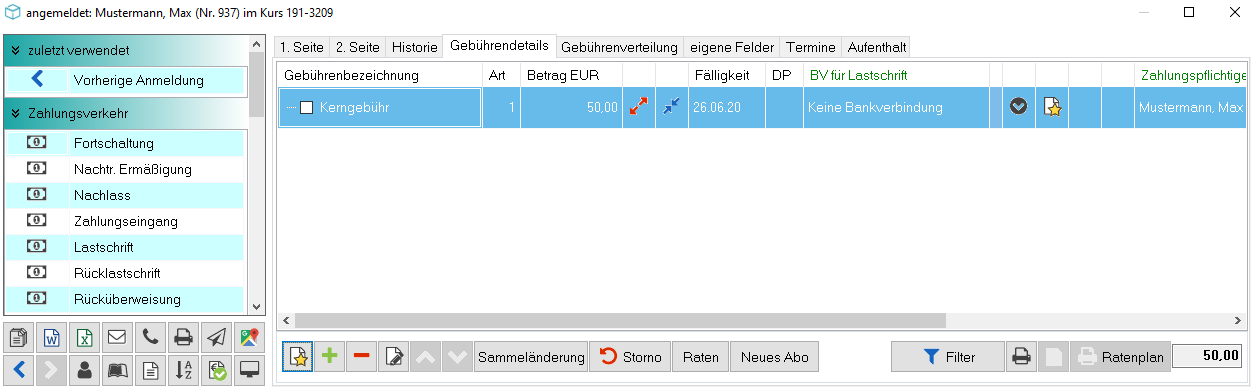
Gebührendetails einer Anmeldung mit Kerngebühr, Bankverbindung für Lastschrift und Zahlungspflichtigem sowie Schaltflächen für Sammeländerung, Storno, Raten und Neues Abo
Spalten der Gebühren-Tabelle
- Gebührenbezeichnung — Name der Gebührenposition (z. B. „Kerngebühr”)
- Art — gibt die laufende Nummer der Gebührenposition aus, wie in der Hinterlegung Finanzen – Gebührenart angegeben
- Betrag EUR — Höhe der Position
- Roter Doppel-Pfeil — wird genutzt, wenn eine Gebührenposition auf mehrere Zahlungspflichtige aufgeteilt werden soll
- Blauer Doppel-Pfeil — wird genutzt, um gesplittete Gebührenpositionen wieder zusammenzuführen
- Fälligkeit — Fälligkeitsdatum der Position
- DP — Kennzeichen für durchlaufenden Posten
- BV für Lastschrift — hinterlegte Bankverbindung der Position. Über die Pfeil-Schaltfläche hinter dem Feld BV für Lastschrift kann die Bankverbindung geändert werden.
- Zahlungspflichtiger — wer die Position bezahlt. Über die Pfeil-Schaltfläche hinter dem Feld Zahlungspflichtiger kann dieser geändert werden.
Funktionsbuttons im unteren Bereich
- Neu (Stern) und Plus — neue Gebührenposition anlegen
- Minus — Gebührenposition entfernen
- Bearbeiten (Stift) — Position bearbeiten
- Pfeil hoch / runter — Reihenfolge der Gebührenpositionen ändern
- Sammeländerung — mehrere Positionen gleichzeitig ändern
- Storno — Position stornieren
- Raten — Ratenplan erstellen
- Neues Abo — Abogebühr anlegen
- Filter und Drucker — Anzeige filtern oder Liste drucken
- Ratenplan — Ratenplan-Übersicht öffnen
Zahlungsrelevante Buchungen zu diesen Positionen — Nachlass, nachträgliche Ermäßigung, Zahlungseingang oder Rücklastschrift — nehmen Sie über die Rubrik Zahlungsverkehr der Belegungsdetails vor.
Gebührenverteilung: Zahlbeträge splitten
Im Reiter Gebührenverteilung sehen Sie alle Zahlungspflichtigen einer Anmeldung je Zahlbetrag aufgelistet. Mit den roten Pfeiltasten lässt sich der Zahlbetrag splitten — in der linken und in der rechten Bildschirmhälfte jeweils gesondert:
- Linke Bildschirmhälfte (Zahlungspflichtiger): Splitten des Zahlbetrags auf zwei Rechnungsempfänger. Eine Splittung auf der linken Seite führt nicht zu einer Aktualisierung der Bankverbindung.
- Rechte Bildschirmhälfte (Bankverbindung für Lastschrift): Splitten des Zahlbetrags auf zwei Bankverbindungen.
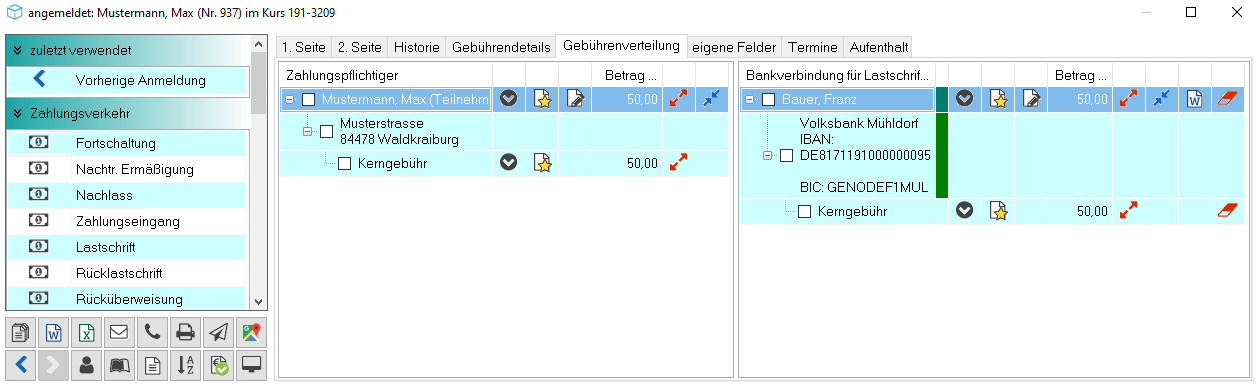
Gebührenverteilung mit Zahlungspflichtigem links, Bankverbindung für Lastschrift rechts, jeweils mit Adresse, IBAN, BIC und Aufteilung der Kerngebühr
Was Sie sehen
- Links: Zahlungspflichtiger mit Adresse und allen anteiligen Gebührenpositionen
- Rechts: Bankverbindung für Lastschrift mit IBAN, BIC und Anteilen pro Gebührenart
- Roter Doppel-Pfeil — splittet den ausgewählten Betrag: links auf einen zweiten Zahlungspflichtigen, rechts auf eine zweite Bankverbindung
Ergebnis
Mit den Reitern Gebührendetails und Gebührenverteilung stellen Sie die finanzielle Sicht einer Anmeldung exakt nach den Kundenanforderungen ein: Gebührenpositionen bearbeiten, in ihrer Reihenfolge ändern, stornieren oder als Raten und Abo aufbauen — und Zahlbeträge bei mehreren Zahlungspflichtigen oder Bankverbindungen sauber splitten, bevor die erste Buchung erfolgt.