
Erstellen Sie aus der Belegung gezielt Rechnungen oder Gutschriften für einen Kurs, mahnen Sie fällige Belegungen über das Mahncenter und stellen Sie Teilnehmenden ein Zeugnis oder eine Teilnahme-Bestätigung wahlweise als Word-Dokument, Export, PDF-Mail oder Direktdruck zur Verfügung. Wie Sie die Belegung grundsätzlich bedienen, beschreibt der Artikel Belegung in KuferSQL: Übersicht, Funktionen und Teilnehmerlisten.
Rechnungscenter
Über die Schaltfläche Rechnungscenter wechseln Sie aus der Belegung in den Bildschirm, mit dem Sie für einen oder mehrere Teilnehmende eines Kurses eine Rechnung oder Gutschrift erstellen.
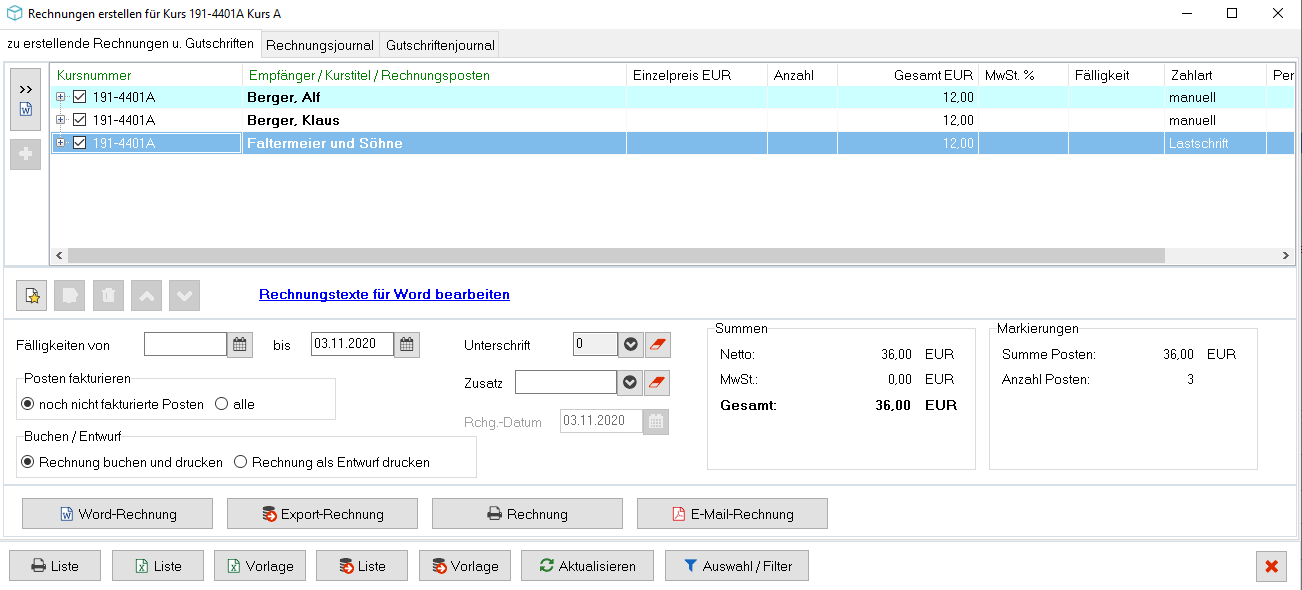
Rechnungscenter eines Kurses – Reiter „zu erstellende Rechnungen u. Gutschriften”, „Rechnungsjournal” und „Gutschriftenjournal”, Tabelle mit den Spalten Kursnummer, „Empfänger / Kurstitel / Rechnungsposten”, Einzelpreis, Anzahl, Gesamt, MwSt. %, Fälligkeit und Zahlart, darunter Fälligkeiten, Posten fakturieren, Buchen/Entwurf, Unterschrift, die Blöcke „Summen” und „Markierungen” sowie die Schaltflächen „Word-Rechnung”, „Export-Rechnung”, „Rechnung” und „E-Mail-Rechnung”
Aufbau des Rechnungscenters
- Drei Reiter oben: zu erstellende Rechnungen u. Gutschriften, Rechnungsjournal, Gutschriftenjournal
- Pro Empfänger werden standardmäßig Kursnummer, Posten, Einzelpreis, Anzahl, Gesamtbetrag, MwSt. %, Fälligkeit und Zahlart aufgelistet
- Über Posten fakturieren entscheiden Sie zwischen noch nicht fakturierte Posten und alle
- Buchen/Entwurf legt fest, ob die Rechnung gebucht und gedruckt oder als Entwurf (ohne Rechnungsnummer) gedruckt wird
- Der Block Summen rechts zeigt Netto, MwSt. und Gesamt, der Block Markierungen daneben die Summe und die Anzahl der markierten Posten
- Ausgabe wahlweise über Word-Rechnung (eigene Vorlagen), Export-Rechnung (erzeugt aus einer gewählten Exportvorlage eine .csv-Datei), Rechnung (Standardformular) oder E-Mail-Rechnung (Standardformular)
Rechnung (Express)
Mit der Schaltfläche Rechnung (Express) öffnen Sie das Rechnungscenter direkt mit einer vorgewählten Word-Vorlage. Welche Vorlage erscheint, definieren Sie unter Einstellungen → Vorlagen für Word-Serienbriefe für den Bereich Rechnung (Express).
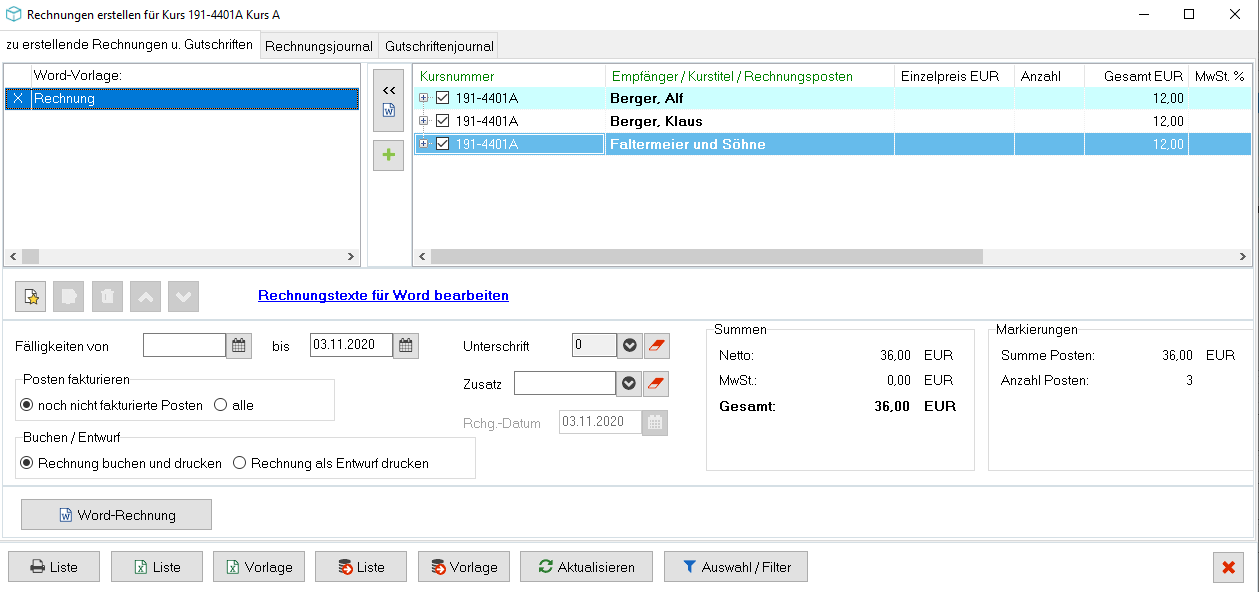
Rechnungscenter im Express-Modus – linke Spalte zeigt die fest hinterlegte Word-Vorlage „Rechnung”, rechts die zu erstellenden Rechnungen und unten die Schaltfläche „Word-Rechnung”
Der Schritt über den Vorlagen-Auswahl-Bildschirm entfällt damit.
Rechnungsübersicht
Die Rechnungsübersicht zeigt alle zu erstellenden bzw. bereits gestellten Rechnungen eines Kurses inklusive Gesamtsumme am Ende.
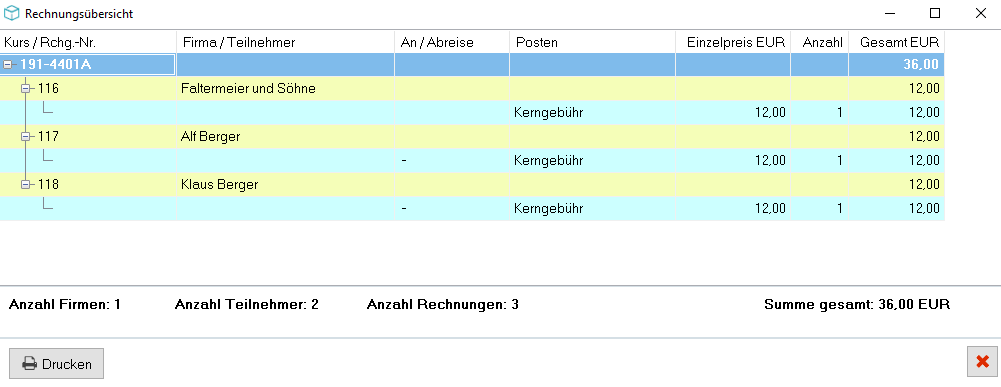
Rechnungsübersicht eines Kurses – Baumstruktur mit der Kursnummer als oberstem Knoten und den einzelnen Rechnungsnummern darunter, Spalten für Firma/Teilnehmer, An-/Abreise, Posten, Einzelpreis, Anzahl und Gesamt, am Fuß Anzahl Firmen, Teilnehmer, Rechnungen sowie Summe gesamt und die Schaltfläche „Drucken”
Über die Schaltfläche Drucken geben Sie die Übersicht aus.
Mahnung
Über die Schaltfläche Mahnung wechseln Sie aus der Belegung in das Mahncenter und erstellen für alle fälligen Belegungen des Kurses eine Mahnung.
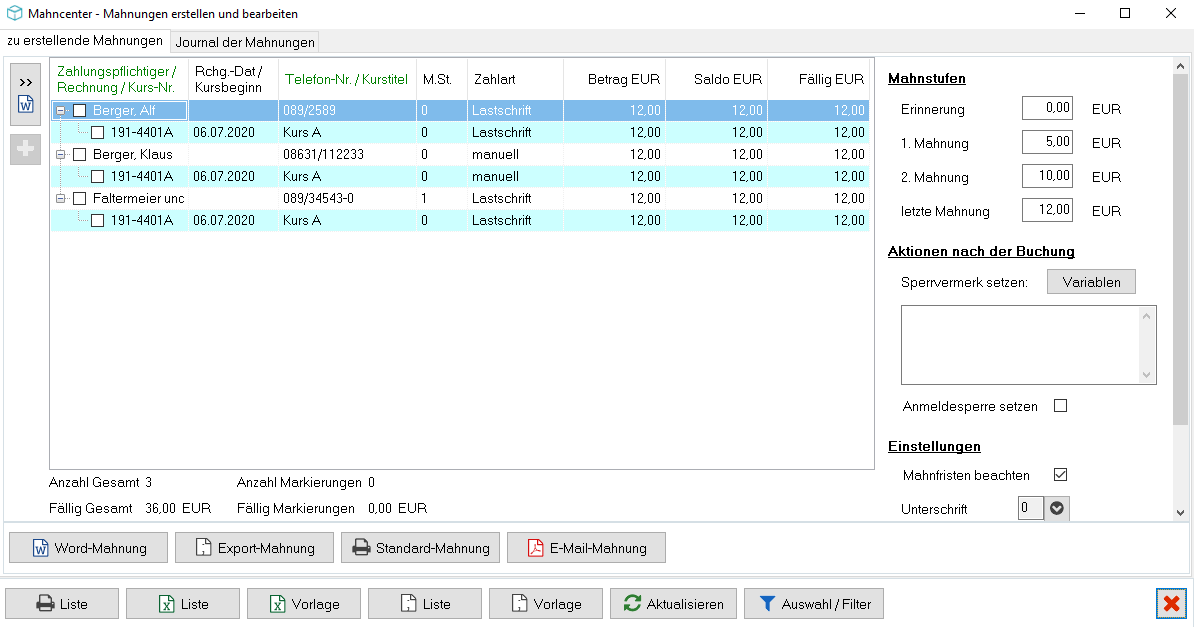
Mahncenter – linke Seite zeigt die zu mahnenden Posten mit Zahlart, Beträgen und Fälligkeiten, rechte Seite Mahnstufen mit Mahngebühren und Aktionen wie „Sperrvermerk setzen” und „Anmeldesperre setzen”, unten Schaltflächen Word-Mahnung, Export-Mahnung, Standard-Mahnung, E-Mail-Mahnung
Im Mahncenter finden Sie
- Den Reiter zu erstellende Mahnungen und Journal der Mahnungen
- Die Tabelle der zahlungspflichtigen Personen mit Rechnung, Kurs-Nr., Telefonnummer, Zahlart, Beträgen, Saldo und Fälligkeit
- Die Mahnstufen (Erinnerung, 1. Mahnung, 2. Mahnung, letzte Mahnung) mit den jeweils hinterlegten Mahngebühren
- Den Bereich Aktionen nach der Buchung mit Sperrvermerk setzen (frei zu definieren über die Schaltfläche Variablen) und Anmeldesperre setzen
- Den Schalter Mahnfristen beachten und das Feld Unterschrift
Die Ausgabe erfolgt über Word-Mahnung, Export-Mahnung, Standard-Mahnung oder E-Mail-Mahnung. Im Journal der Mahnungen können Mahnungen erneut ausgegeben und ggf. storniert werden.
Zeugnis / Teilnehmer-Bestätigung
Für alle angemeldeten Teilnehmenden eines Kurses können Sie über die Schaltfläche Zeugnis / TN-Bestätigung ein Zeugnis oder eine Teilnahme-Bestätigung erstellen. Beim Aufruf erscheint zunächst der Auswahl-Dialog für die gewünschte Ausgabeform.
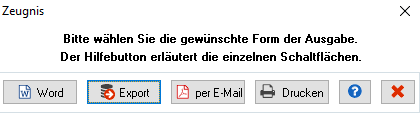
Auswahl-Dialog „Zeugnis” mit Schaltflächen Word, Export, per E-Mail und Drucken sowie Hilfe-Button
Die vier Ausgabeformen
- Word — erzeugt anhand der ausgewählten Formulardaten ein Word-Dokument. Vorlagen hinterlegen Sie unter Einstellungen → Vorlagen für Word-Serienbriefe → Zeugnis.
- Export — erzeugt eine DBase- oder csv-Datei. Eigene Vorlagen pflegen Sie unter Einstellungen → Vorlagen für den Export → Zeugnis; alternativ nutzen Sie den Standard-Export.
- per E-Mail — das Standardzeugnis wird als PDF-Dokument per E-Mail an die Teilnehmenden versendet (sofern eine Mail-Adresse hinterlegt ist).
- Drucken — gibt das fest in KuferSQL programmierte Standardzeugnis auf den Drucker aus. Einstellungen dazu pflegen Sie unter Einstellungen → Einstellungen für die Standardformulare.
Ergebnis
Aus der Belegung erledigen Sie den kompletten Zahlungs- und Bestätigungs-Workflow eines Kurses: Rechnungscenter für individuelle und gebündelte Rechnungen, Rechnung (Express) für den Schnell-Workflow mit fester Word-Vorlage, Rechnungsübersicht mit Gesamtsumme zum Ausdrucken, Mahncenter mit Mahnstufen, Sperrvermerken und vier Versandwegen sowie Zeugnis / TN-Bestätigung wahlweise als Word, Export, PDF-Mail oder Direktdruck.