
Richten Sie Rüstzeiten ein, damit ein Raum vor und nach einem Kurs für einen definierten Zeitraum blockiert ist – so verhindern Sie, dass zwei Kurse unmittelbar nacheinander im selben Raum geplant werden. Die zugehörigen Raum-Stammdaten legen Sie nach Gebäude und Räume in KuferSQL anlegen an.
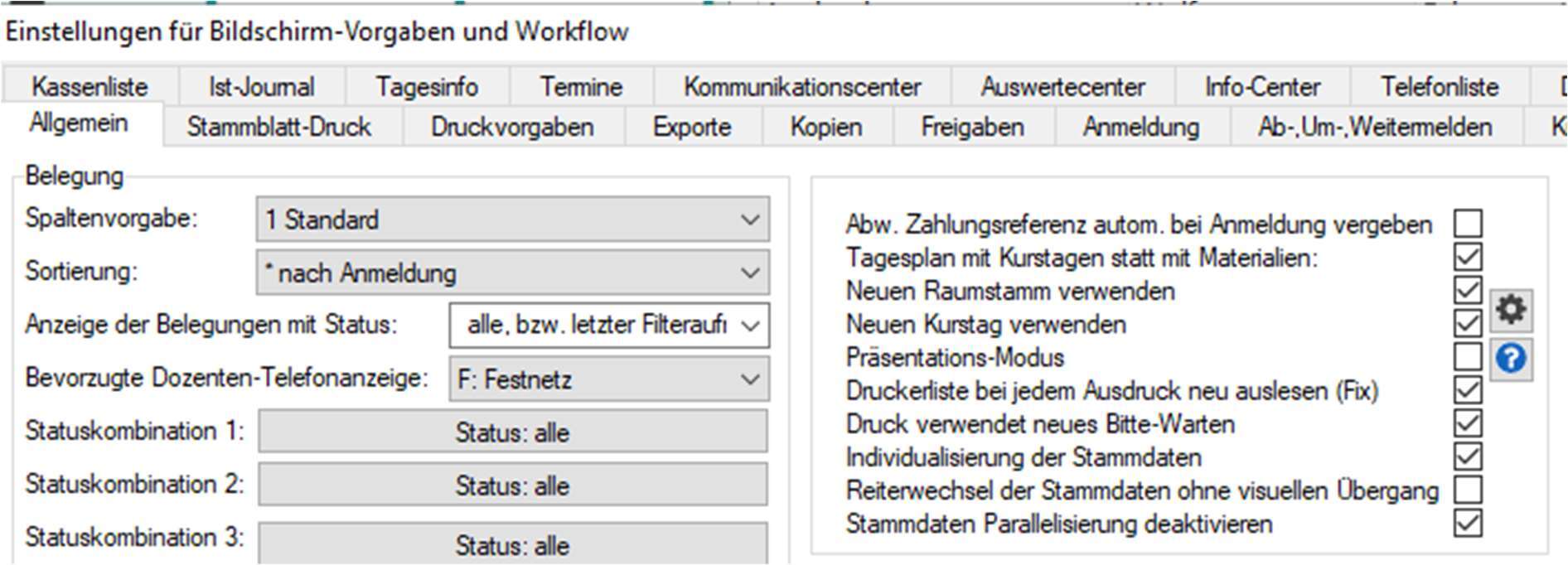
Reiter „Allgemein” der Bildschirm-Vorgaben – rechts die angehakten Optionen „Neuen Raumstamm verwenden” und „Neuen Kurstag verwenden”
Funktion freischalten
Rüstzeiten sind eine Zusatzfunktion und müssen zunächst aktiviert werden:
- Öffnen Sie Einstellungen → Zentrale Einstellungen → Individuelle Extras.
- Aktivieren Sie die Option Rüstzeiten beim Kurstag.
- Öffnen Sie über die Schaltfläche Einstellungen den Konfigurationsdialog.
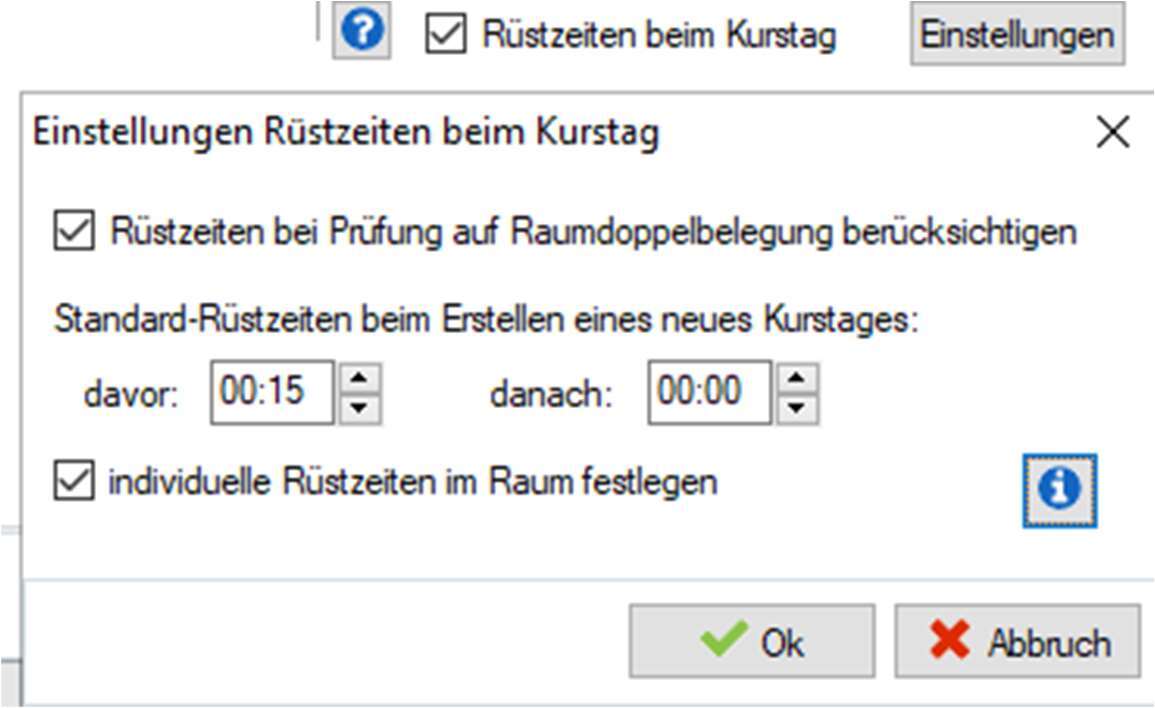
Dialog „Einstellungen Rüstzeiten beim Kurstag” mit den beiden Schaltern und den Standardwerten davor 00:15 / danach 00:00
Im Dialog Einstellungen Rüstzeiten beim Kurstag legen Sie das Verhalten fest:
- Rüstzeiten bei Prüfung auf Raumdoppelbelegung berücksichtigen: Aktivieren, damit KuferSQL die Pufferzeiten bei der Belegungsprüfung mit einrechnet. Überschneidungen erscheinen anschließend im Warnbildschirm.
- Standard-Rüstzeiten beim Erstellen eines neuen Kurstages: Tragen Sie Minuten davor und danach ein (z. B. 00:15 / 00:00). Diese Werte werden bei jedem neuen Kurstag vorgeschlagen.
- Individuelle Rüstzeiten im Raum festlegen: Aktivieren, wenn die Rüstzeiten pro Raum unterschiedlich sein sollen. Ist diese Option an, übernimmt jeder Kurstag mit Raumzuordnung die Rüstzeiten aus dem Raumstamm – auch wenn dort 0 Minuten hinterlegt sind.
- Rüstzeiten in Raumgrafiken anzeigen: Aktivieren, damit die Rüstzeiten in den grafischen Belegungsplänen sichtbar werden (siehe Abschnitt Rüstzeiten in Raumgrafiken anzeigen). Dieser Schalter kam nach dem oben gezeigten Screenshot hinzu und ist dort deshalb noch nicht zu sehen.
Individuelle Rüstzeiten im Raumstamm hinterlegen
Sollen einzelne Räume abweichende Pufferzeiten bekommen, hinterlegen Sie die Rüstzeiten direkt im Raumstamm. Voraussetzung ist der Schalter Individuelle Rüstzeiten im Raum festlegen aus dem Dialog Einstellungen Rüstzeiten beim Kurstag.
Sobald der Schalter aktiv ist, trägt KuferSQL bei jedem Kurstag mit Raumzuordnung die Rüstzeiten des Raumes ein – auch dann, wenn dort 0 Minuten hinterlegt sind.
Rüstzeiten im Kurstag verwenden
Im Dialog Kurstag bearbeiten stehen die Felder Rüstzeit davor und danach rechts neben Beginn und Ende. Sie können die vorgeschlagenen Werte bei der Neuanlage und bei der Bearbeitung pro Kurstag individuell ändern; zusätzlich lassen sich im Kurstag Infos zu den Zeiten eintragen.
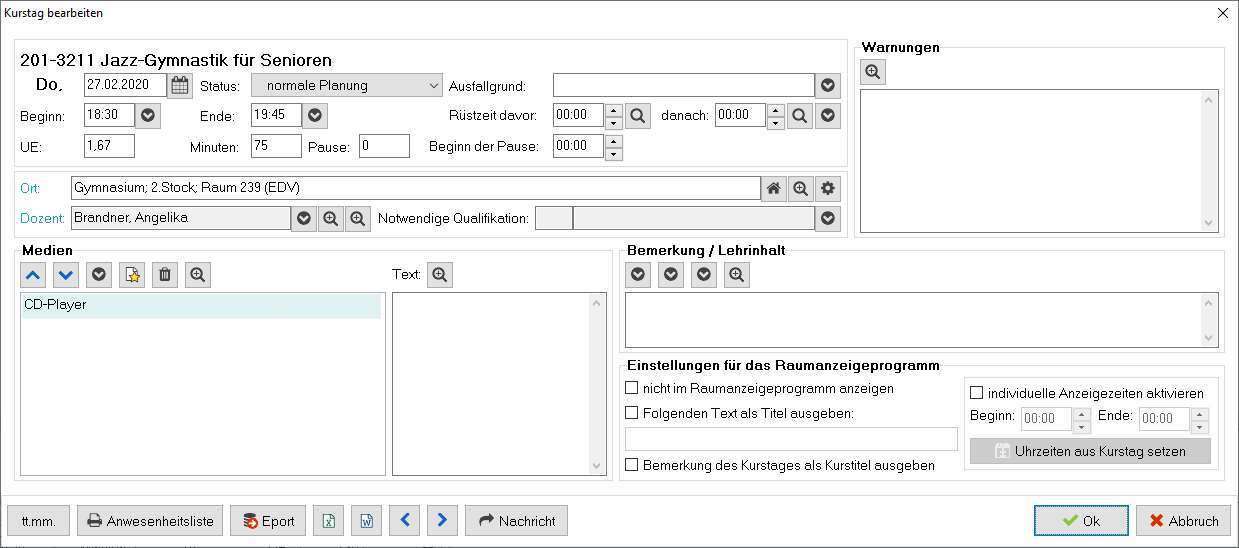
Dialog „Kurstag bearbeiten” – die Felder „Rüstzeit davor” und „danach” stehen rechts neben Beginn und Ende
Weitere Verhaltensweisen, die KuferSQL automatisch übernimmt:
- Raumplanung: Beim Erstellen von Kurstagen über die Raumplanung werden Rüstzeiten aus dem Raumstamm automatisch übernommen. Sind dort keine Werte hinterlegt, greifen die zentralen Standard-Rüstzeiten.
- Kurskopie: Beim Kopieren eines Kurses werden die Rüstzeiten der Kurstage mit kopiert.
- Sammeländerung: Über den Kursstamm, Reiter Kurstage, lassen sich Rüstzeiten für mehrere Kurstage gemeinsam setzen oder ändern. Kollisionen werden dabei geprüft und bei der Kursaktualisierung angezeigt – ebenso bei der Bearbeitung eines einzelnen Kurstages.
Rüstzeiten in Raumgrafiken anzeigen
Damit die Rüstzeiten in den grafischen Belegungsplänen auftauchen, sind zwei Vorbereitungen nötig:
- Hinterlegen Sie in den Zentralen Einstellungen auf dem Reiter Farben im Block Farben für Raumpläne eine Farbe für die Rüstzeiten – siehe „Farben für Raumpläne, Grids und Pflichtfelder in KuferSQL einstellen”.
- Aktivieren Sie in den Zentralen Einstellungen unter Individuelle Extras in den Einstellungen zu den Rüstzeiten im Kurstag – erreichbar über die Schaltfläche Einstellungen neben der Option Rüstzeiten beim Kurstag – den Schalter Rüstzeiten in Raumgrafiken anzeigen.
Anschließend zeigen folgende Grafiken die Rüstzeiten an – im Menü Grafik die Einträge:
- Grafik: Tagesübersicht für die Raumbelegung
- Grafik: Wochenübersicht für die Raumbelegung (Räume als Spalten)
- Grafik: Wochenübersicht für die Raumbelegung (Tage als Spalten)
- Grafik: Wochenübersicht für Studiengänge
- Grafik: Tagesübersicht für die Dozentenbelegung
- Grafik: Wochenübersicht für die Dozentenbelegung
Dazu kommen die Grafiken außerhalb des Grafik-Menüs: Grafik 1 und Grafik 2 im Raumstamm sowie Grafik 1 und Kursort → Grafik 2 unter Extras → Medienverzeichnis → Bearbeiten.
- Umfang: Rüstzeiten – die Rüstzeiten werden nur im Infofeld angezeigt.
- Rüstzeiten einblenden – die Rüstzeiten werden in der Zeitschablone farblich eingeordnet.
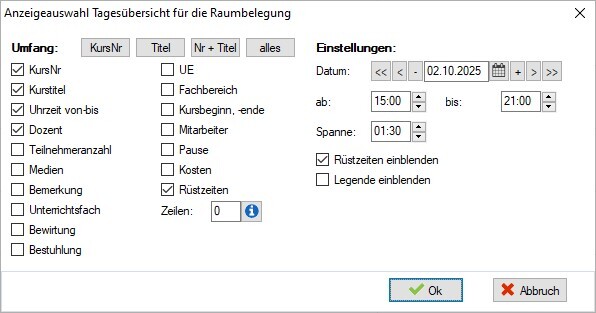
Anzeigeauswahl einer Raumgrafik: „Rüstzeiten” im Umfang und „Rüstzeiten einblenden” in den Einstellungen

Zeitschablone mit farblich eingeordneten Rüstzeiten vor und nach dem Kursblock
Anzeige und Variablen
- Spaltenanzeige: Die Rüstzeit davor und danach lässt sich als Spalte im Kursstamm, Reiter Kurstage, einblenden – über Einstellungen → Einstellungen für die Übersichtsbildschirme.
- Hausmeisterlisten: Unter Einstellungen → Einstellungen für die Hausmeisterlisten stehen im Reiter Variablen die Variablen
<Rüstzeit von>und<Rüstzeit bis>zur Verfügung.
Ergebnis
Rüstzeiten sind aktiviert, mit Standardwerten vorbelegt und werden bei jeder Raum-Doppelbelegungsprüfung berücksichtigt. Bei der Planung über Raumplanung, Kurskopie und Sammeländerung übernimmt KuferSQL die Werte konsistent, und in den Raumgrafiken sind die Pufferzeiten farblich sichtbar.