
Erfassen Sie den Anwesenheits-Status jedes Teilnehmers für jeden Kurstag und schreiben Sie Eintritt, Austritt und anwesende Tage anschließend in die Belegungshistorie.
Schnellanleitung
- Kursbelegung öffnen, dann Extras → Anwesenheit
- Teilnehmer per Kontextmenü markieren (Strg + A für alle)
- Über Alle setzen den Status für alle bzw. alle markierten Teilnehmer eintragen
- Mit Historie Eintritt, Austritt und anwesende Tage in die Belegungsdetails schreiben
Schritt 1: Anwesenheitskontrolle in der Belegung öffnen
Die Daten werden in der Kursbelegung unter Extras → Anwesenheit erfasst und bei Bedarf wieder überarbeitet.
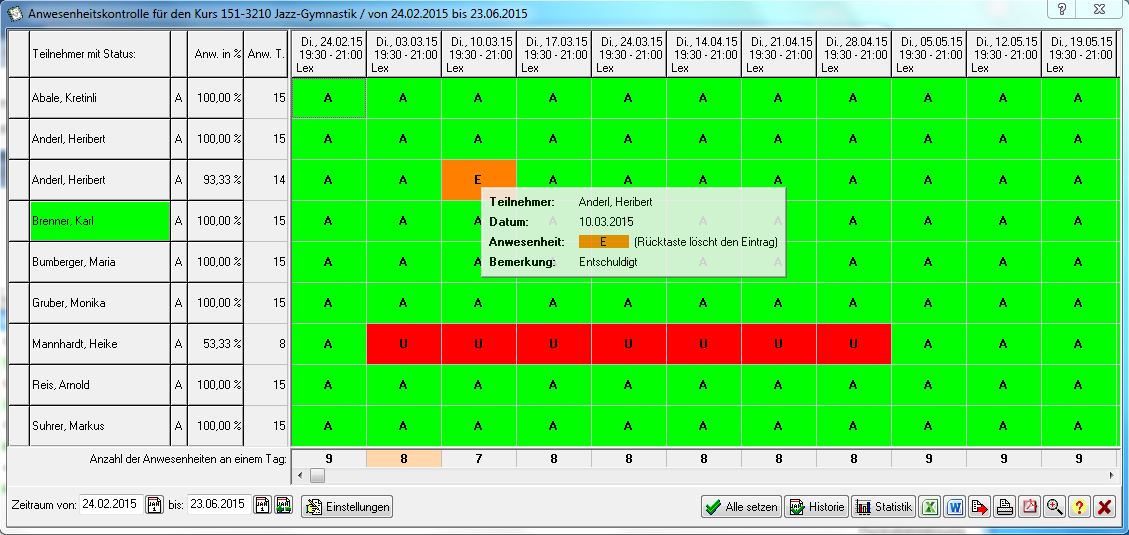
Erfassungsbildschirm der Anwesenheitskontrolle — je Kurstag eine Spalte, je Teilnehmer eine Zeile; das eingeblendete Mouseover zeigt Teilnehmer, Datum, Anwesenheit und Bemerkung
Der angezeigte Zeitraum lässt sich am unteren Rand einstellen; verschiedene Datumsschaltflächen erleichtern die Eingabe. Besonderer Wert wurde auf eine schnelle Erfassung gelegt: Schaltflächen ermöglichen die Erfassung der Teilnahme aller Teilnehmer an einem Tag oder an allen Tagen des Kurses.
Schritt 2: Teilnehmer markieren und gezielt finden
Mit der rechten Maustaste öffnen Sie das Kontextmenü zum Markieren der Teilnehmer.
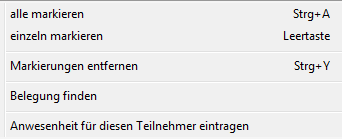
Kontextmenü der Anwesenheitskontrolle — Markierungsbefehle mit ihren Tastenkürzeln sowie die Einträge Belegung finden und Anwesenheit für diesen Teilnehmer eintragen
Ein Rechtsklick auf die Titelzeile der Namen öffnet dasselbe Kontextmenü. Über den Eintrag Belegung finden öffnet sich ein Fenster, in dem Sie einen Namen, Vornamen oder eine Nummer eingeben. Wird eine Teilnehmernummer angegeben, sucht KuferSQL nach dieser; ansonsten wird nach dem Namen(sbeginn) gesucht.
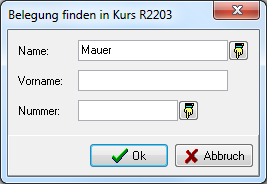
Belegung finden — Suche über Name, Vorname oder Teilnehmernummer
Der so gefundene Teilnehmer wird im Raster farbig markiert. Die Suchfunktion ist hilfreich bei sehr vielen Belegungen — manche Kunden bewegen sich hier im vierstelligen Bereich.
Schritt 3: Anwesenheits-Status eintragen
Für die Eingabe stehen fünf Wege zur Verfügung.
1. Eingabe der Status-Angabe per Tastatur
Der gewählte Status wird für diesen Teilnehmer an diesem Tag eingetragen. Das System akzeptiert nur hinterlegte Status-Angaben. Wird versucht, eine andere Status-Angabe einzutragen, erscheint eine Warnmeldung.
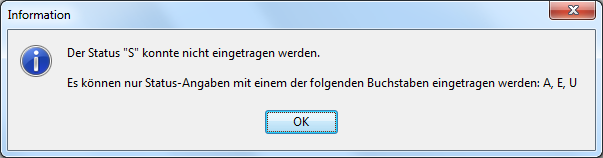
Warnmeldung bei einer nicht hinterlegten Status-Angabe — die zulässigen Buchstaben stammen aus der Hinterlegung
2. Sammel-Eintrag über die Schaltfläche Alle setzen
Über Alle setzen wählen Sie den einzutragenden Status für alle bzw. alle markierten Teilnehmer. Dabei prüft KuferSQL auf Eintritt, Austritt und auf das „gekündigt zum”-Datum, das in der Historie zur Belegung eingetragen wird.
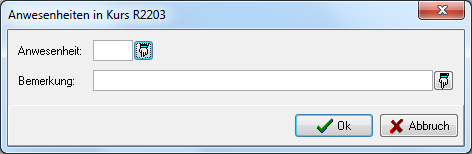
Sammel-Eintrag über Alle setzen — Status und Bemerkung werden aus den Hinterlegungen ausgewählt
Sind bereits sporadisch Anwesenheiten gepflegt, fragt eine Warnmeldung nach, ob nur die Einträge ohne Status gesetzt oder die bisherigen Einträge überschrieben werden sollen.
3. Doppelklick auf eine Zelle
Ein Doppelklick auf eine Zelle öffnet ein Fenster, in dem die Anwesenheit des Teilnehmers an diesem Kurstag angegeben wird. Im unteren Bereich erfassen Sie über das Blattsymbol abweichende An- bzw. Abwesenheiten.
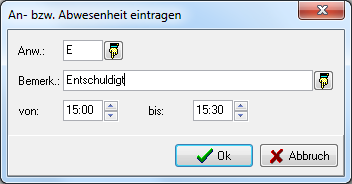
An- bzw. Abwesenheit eintragen — abweichende Zeiten innerhalb eines Kurstages mit von- und bis-Uhrzeit
Im Mittelteil des Bildschirms werden die gegebenenfalls unterschiedlichen Anwesenheiten farblich dargestellt.
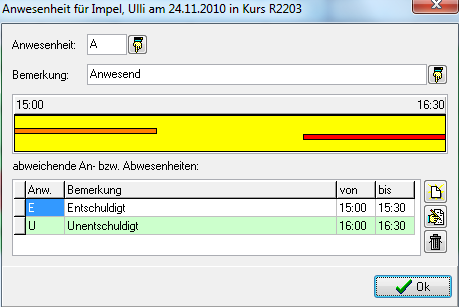
Anwesenheit eines Teilnehmers an einem Kurstag — der Zeitbalken zeigt die abweichenden Zeiten farblich an
4. Rechtsklick auf eine Zelle, einen Namen oder ein Datum
Alle drei Rechtsklick-Varianten öffnen ein Fenster zum Eintragen von Anwesenheit und Bemerkung. Sie unterscheiden sich im Geltungsbereich:
- Rechtsklick auf eine Zelle: Anwesenheit bis zum Kursende oder bis zu einem beliebigen Datum.
- Rechtsklick auf einen Namen: über den Kontextmenü-Eintrag Anwesenheit für diesen Teilnehmer eintragen die Anwesenheit für den ganzen Kurs, also für alle Kurstage.
- Rechtsklick auf ein Datum: Anwesenheit für alle Teilnehmer an dem entsprechenden Datum.
Bei den beiden teilnehmerbezogenen Varianten — Rechtsklick auf eine Zelle und Rechtsklick auf einen Namen — öffnet sich das Fenster Anwesenheit für <Name> in Kurs … mit den Feldern Anwesenheit:, Bemerkung: sowie Anw. eintragen von: und Anw. eintragen bis:. Die beiden Datumsfelder legen fest, für welche Kurstage der Status gesetzt wird.
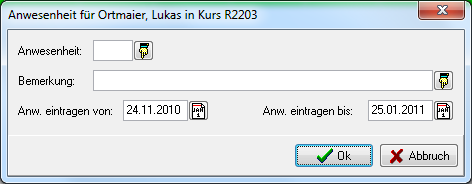
Anwesenheit über einen Zeitraum eintragen — bei Rechtsklick auf eine Zelle oder auf einen Namen begrenzen von- und bis-Datum die Wirkung des Status
Beim Rechtsklick auf ein Datum öffnet sich dagegen ein anders aufgebautes Fenster: Anwesenheiten am <Datum> in Kurs …. Es hat keine von- und bis-Datumsfelder, sondern zeigt neben Anwesenheit: und Bemerkung: den Zeitbalken des Kurstages und die Liste abweichende An- bzw. Abwesenheiten — es ist damit so aufgebaut wie das Fenster beim Doppelklick auf eine Zelle, gilt aber für alle Teilnehmer dieses Tages.
5. Einfacher Klick auf einen Namen
Ein einfacher Klick auf einen Namen öffnet die Belegungsdetails zu dieser Anmeldung in einem neuen Fenster.
Wann sich kein Status erfassen lässt
Ein Status kann nicht erfasst werden, wenn:
- das Eintrittsdatum größer als das Datum des zu erfassenden Kurstages ist,
- das Austrittsdatum kleiner als das Datum des zu erfassenden Kurstages ist,
- das Kündigungsdatum kleiner oder gleich dem Datum des zu erfassenden Kurstages ist,
- ein Teilnehmer nicht für das Fach des Kurstages angemeldet ist, sofern im Kurs Fächer definiert sind.
In den ersten drei Fällen lässt sich der Eintrag bei Bedarf manuell über eine Einzelbearbeitung vornehmen.
Schritt 4: Anwesenheiten in die Historie übernehmen
Die Funktion Historie füllt folgende Felder in den Belegungsdetails der Teilnehmer:
- Das Eintrittsdatum wird anhand des 1. Eintrags berechnet.
- Die Anzahl der anwesenden Tage wird aus der Summe der Tage berechnet, an denen mindestens eine Anwesenheit erfasst wurde.
- Das Austrittsdatum wird anhand des letzten Eintrags berechnet, aber nur gesetzt, wenn der letzte Kurstag bereits gehalten wurde.
Ist in den Voreinstellungen der Schalter Anwesenheitskontrolle schließen ruft Speichern in der Historie auf gesetzt, führt KuferSQL diese Berechnung beim Schließen der Anwesenheitskontrolle automatisch aus. Für BAMF-Kurse gehen dabei zusätzlich die Fehlstunden in die BAMF-Details zur Anmeldung ein — beschrieben in BAMF-Teilnehmer um- und weitermelden sowie Anwesenheit erfassen.
Ergebnis
Die Anwesenheiten sind für alle Kurstage erfasst — per Tastatur, Sammelfunktion oder Kontextmenü — und Eintritt, Austritt sowie anwesende Tage stehen in den Belegungsdetails der Teilnehmer.