
Schalten Sie den Baustein Anwesenheitskontrolle frei, damit Sie für jeden Kurstag den Anwesenheits-Status und eine Bemerkung je Teilnehmer erfassen können.
Was ist die Anwesenheitskontrolle?
Die Anwesenheitskontrolle zeigt je Kurstag eine Teilnehmer-Liste an, in der ein Anwesenheits-Status und eine eventuelle Bemerkung erfasst werden. Diese Anwesenheitskontroll-Liste ist zugleich Voraussetzung und Datengrundlage dafür, dass das Formular „Anwesenheitsliste für Integrationskurse” (BAMF) automatisch befüllt werden kann.
Dieser Artikel ist der erste Teil einer vierteiligen Reihe:
- Anwesenheitskontrolle freischalten und zentral einstellen (dieser Artikel)
- Anwesenheiten pro Kurstag erfassen und in die Historie übernehmen
- Anwesenheitsanzeige einstellen und Anwesenheitsstatistik auswerten
- Anwesenheiten drucken, exportieren und über mehrere Kurse auswerten
Schnellanleitung
- Einstellungen → Zentrale Einstellungen → Extras: Haken bei Anwesenheitskontrolle setzen
- Über Einstellungen neben dem Haken die Voreinstellungen festlegen
- Unter Einstellungen → Hinterlegungen für Zusatzbausteine → Anwesenheitskontrolle die An- bzw. Abwesenheitsgründe und -bemerkungen anlegen
Schritt 1: Baustein auf der Karteikarte Extras aktivieren
Die Anwesenheitskontrolle steht auf der Karteikarte Extras im Block Gebührenpflichtige Zusatzbausteine: — dort in der linken der drei Spalten.
- Öffnen Sie Einstellungen → Zentrale Einstellungen → Extras.
- Setzen Sie den Haken bei Anwesenheitskontrolle.
- Öffnen Sie über die Schaltfläche Einstellungen daneben die Voreinstellungen.
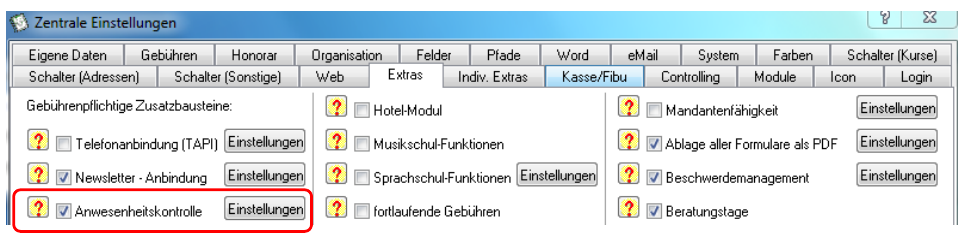
Karteikarte Extras — der Haken bei Anwesenheitskontrolle und die Schaltfläche Einstellungen sind rot markiert
Schritt 2: Voreinstellungen für die Anwesenheitskontrolle festlegen
Hinter der Schaltfläche Einstellungen liegt der Dialog Einstellungen für Anwesenheitskontrolle. Hier legen Sie das grundsätzliche Verhalten des Bausteins fest.
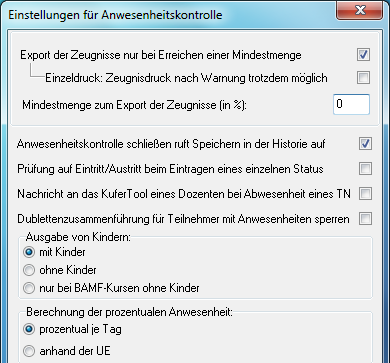
Einstellungen für Anwesenheitskontrolle — der Bildausschnitt endet unterhalb von „anhand der UE”, die Schaltflächen des Dialogs sind nicht abgebildet
1. Zeugnisdruck an eine Mindest-Anwesenheit binden
Mit Export der Zeugnisse nur bei Erreichen einer Mindestmenge legen Sie fest, dass eine Bescheinigung bzw. ein Zeugnis erst ab einer bestimmten Anwesenheit gedruckt werden darf. Den Prozentsatz tragen Sie in Mindestmenge zum Export der Zeugnisse (in %): ein. Derselbe Prozentsatz lässt sich kursbezogen im Kurs-Stamm auf der 2. Seite im Feld „Mindestmenge der Anwesenheiten (in %)” übersteuern.
Alle Einzel- und Sammelroutinen zum Druck bzw. Export von Zeugnisdaten sind entsprechend angepasst: Exportiert werden nur die Teilnehmer, die die jeweiligen Mindestanforderungen erfüllen. Sowohl bei Word-Vorlagen als auch bei den Standardausdrucken wirkt die Regel ausschließlich im Bereich „Belegung - Zeugnis”.
Damit ein einzelnes Zeugnis nach einem Warnhinweis trotzdem gedruckt werden kann, muss aus Sicherheitsgründen zusätzlich der Schalter Einzeldruck: Zeugnisdruck nach Warnung trotzdem möglich gesetzt sein.
2. Historie beim Schließen automatisch berechnen
Anwesenheitskontrolle schließen ruft Speichern in der Historie auf bewirkt, dass beim Schließen der Anwesenheitskontrolle in der Belegung automatisch dieselben Funktionen ausgeführt werden wie bei einem Klick auf die Schaltfläche Historie. Berechnet werden:
- Historie: Eintritt, Austritt (nur wenn der letzte Kurstag <= dem aktuellen Tagesdatum ist), anteilige Unterrichtseinheiten, anwesende Tage
- BAMF-Details zur Anmeldung: anwesend am 1. Tag, unentschuldigte Fehlstunden, entschuldigte Fehlstunden, Fehlstunden nach Abbruch
3. Weitere Schalter im Dialog
- Prüfung auf Eintritt/Austritt beim Eintragen eines einzelnen Status — blendet beim Eintrag einer einzelnen Statusangabe optional einen Warnhinweis ein, wenn die Prüfung auf Eintritt/Austritt nicht erfolgreich ist.
- Nachricht an das KuferTool eines Dozenten bei Abwesenheit eines TN — beim Dozenten und beim Kurstag stehen Schaltflächen bereit, mit denen eine persönliche Nachricht in das Web-Tool des Dozenten gesendet wird. Möglich sind auch Nachrichten an alle Dozenten oder an die Dozenten eines Fachbereichs. Ist beim Eintragen einer Anwesenheit der aktuelle Tag betroffen, erzeugt KuferSQL automatisch eine Nachricht für den betroffenen Dozenten.
- Dublettenzusammenführung für Teilnehmer mit Anwesenheiten sperren — sperrt das Löschen eines Teilnehmers, für den bereits Anwesenheiten eingetragen sind.
- Ausgabe von Kindern — an Stelle des Erwachsenen kann der Name des (ersten) Kindes angezeigt und exportiert werden. Zur Wahl stehen mit Kinder, ohne Kinder und nur bei BAMF-Kursen ohne Kinder. Diese Voreinstellung lässt sich in der geöffneten Anwesenheitskontrolle über die Schaltfläche „Einstellungen / Anzeige von Kindern” jederzeit ändern.
- Berechnung der prozentualen Anwesenheit — entweder prozentual je Tag oder anhand der UE.
Schritt 3: An- bzw. Abwesenheitsgründe hinterlegen
Für die Gründe für Abwesenheiten von Teilnehmern existiert eine eigene Hinterlegungstabelle. Sie öffnen sie über Einstellungen → Hinterlegungen für Zusatzbausteine → Anwesenheitskontrolle und dort über die Schaltfläche An- bzw. Abwesenheitsgründe.
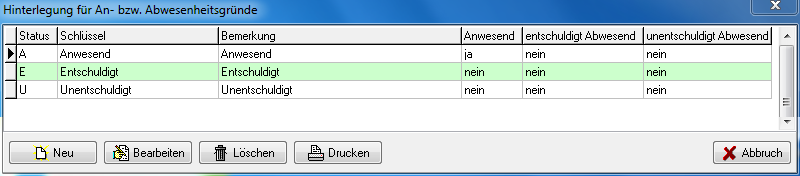
Hinterlegung für An- bzw. Abwesenheitsgründe — drei Beispieleinträge und die drei Bewertungsspalten, über die ein Status als anwesend, entschuldigt oder unentschuldigt gewertet wird
Über Neu bzw. Bearbeiten geben Sie je Status an, ob er als anwesend oder nicht anwesend gilt. In einer weiteren Spalte legen Sie fest, ob der jeweilige Status für einen Fehltag als entschuldigt oder unentschuldigt in die Berechnung der Anwesenheiten eingeht.
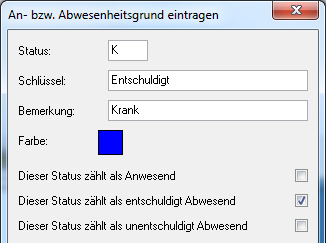
An- bzw. Abwesenheitsgrund eintragen — Status, Schlüssel, Bemerkung, Farbe und die drei Zähl-Kennzeichen; der Bildausschnitt endet unterhalb des letzten Kontrollkästchens
Schritt 4: Bemerkungen für Abwesenheiten hinterlegen
Über die Schaltfläche An- bzw. Abwesenheitsbemerkungen im selben Dialog hinterlegen Sie wiederkehrende Bemerkungen. So lassen sich immer wieder gleiche Angaben — z. B. „krank” — schnell eingeben und später auswerten.
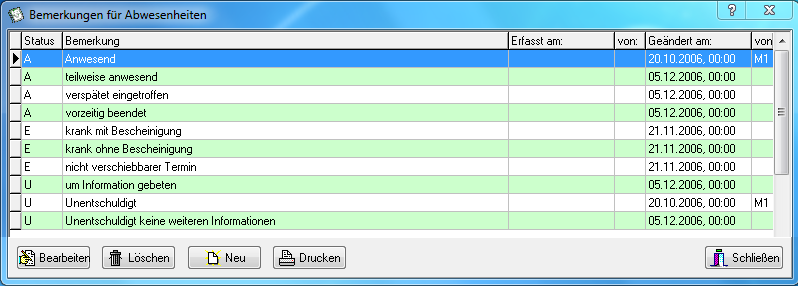
Bemerkungen für Abwesenheiten — je Bemerkung ist der zugehörige Status hinterlegt
Die Anzeige-Voreinstellungen des Erfassungsbildschirms (ausgefallene Kurstage, Spaltenüberschriften, berücksichtigte Anmeldungs-Status, Mouseover-Schalter) liegen im selben Dialog Hinterlegung - Anwesenheitskontrolle und sind in „Anwesenheitskontrolle und Verhaltenseinträge in KuferSQL konfigurieren” beschrieben.
Ergebnis
Der Baustein ist aktiv, die Mindest-Anwesenheitsquote und die Historien-Automatik sind festgelegt, und die An- bzw. Abwesenheitsgründe stehen mit ihrer Bewertung als anwesend, entschuldigt oder unentschuldigt bereit.