
Rufen Sie Beschwerden direkt dort ab, wo sie entstehen — im Teilnehmer-, Dozenten-, Adress-, Raum- und Benutzerstamm — und befüllen Sie Ihre Vorlagen mit den Variablen des Qualitätsmanagements.
Beschwerden im Teilnehmer-, Dozenten- und Adressstamm abrufen
In den Stammdaten der Teilnehmer, Dozenten, Adressen und Mitarbeiter gibt es einen zusätzlichen Reiter QM. Die Übersicht dort ist horizontal geteilt: oben die Beschwerden, bei denen der angezeigte Datensatz der Beschwerdeführer ist — die Spalte Beschwerde über nennt dort das jeweilige Ziel —, unten die Beschwerden, bei denen er selbst das Ziel ist, mit dem Melder in der Spalte Beschwerde von. So sehen Sie alle Vorgänge zu einem Stammdatensatz auf einen Blick.
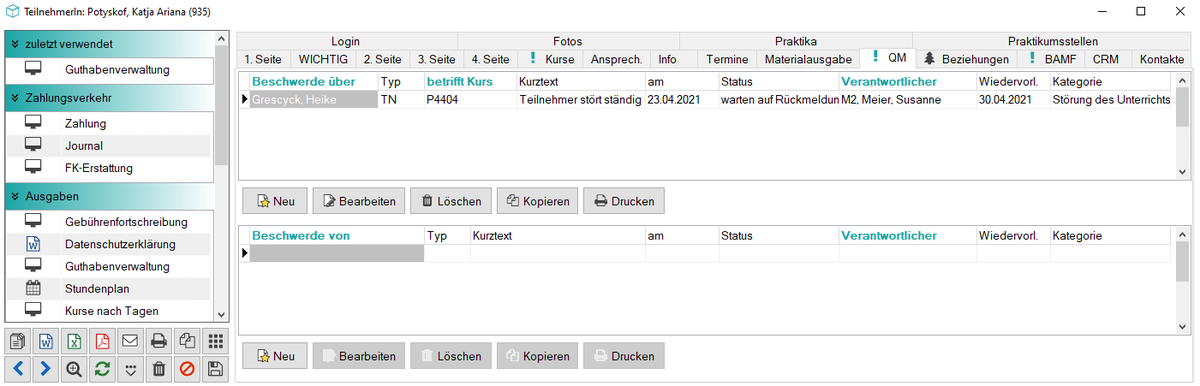
Teilnehmerstamm, Reiter QM – oben die von dieser Teilnehmerin gemeldeten Beschwerden (Spalte Beschwerde über), unten die Beschwerden über sie (Spalte Beschwerde von)
Im Dozenten- und im Adressstamm ist der Reiter identisch aufgebaut. Beide Bereiche bieten dieselben Schaltflächen Neu, Bearbeiten, Löschen, Kopieren und Drucken.
Mängelanzeigen zum Raum und Beschwerden zum Kurs erfassen
Im Raumstamm liegt der Reiter QM hinter dem Reiter Grafik 2. Dort nehmen Sie Mängelanzeigen zum jeweiligen Raum auf und verwalten sie.
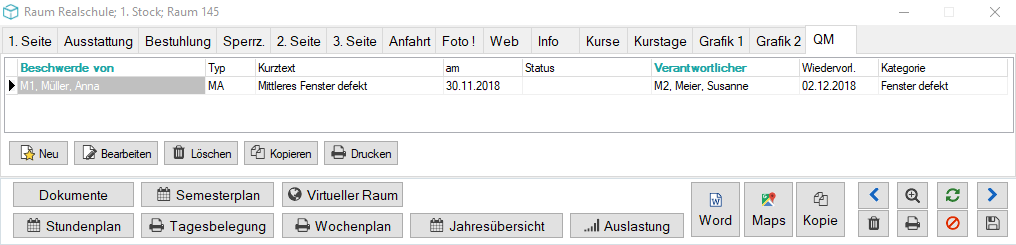
Raumstamm, Reiter QM – Mängelanzeige zu einem Raum mit Verantwortlichem, Wiedervorlage und Kategorie
Eine Übersichtsliste über die gemeldeten und gegebenenfalls noch nicht behobenen Mängel lässt sich ausdrucken.
Die Beschwerden zu einem Kurs finden Sie in der Belegung unter Ausgaben → QM/Beschwerden.
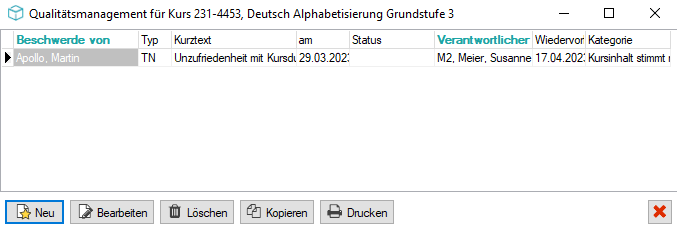
Fenster Qualitätsmanagement aus der Belegung – die Beschwerden zum Kurs 231-4453
Über Bearbeiten öffnet auch hier der gewohnte Bearbeitungsbildschirm.
Beschwerden in der Benutzerverwaltung verwalten
Unter User → (angemeldete) Benutzer verwalten Sie Beschwerden, die den jeweiligen Benutzer betreffen. Auch dort stehen Neuanlage, Bearbeiten, Kopieren, Löschen und Drucken zur Verfügung. Dazu wurde die Benutzerverwaltung für eine allgemeine Ansicht geöffnet und über User in einem eigenen Menüpunkt zugänglich gemacht.
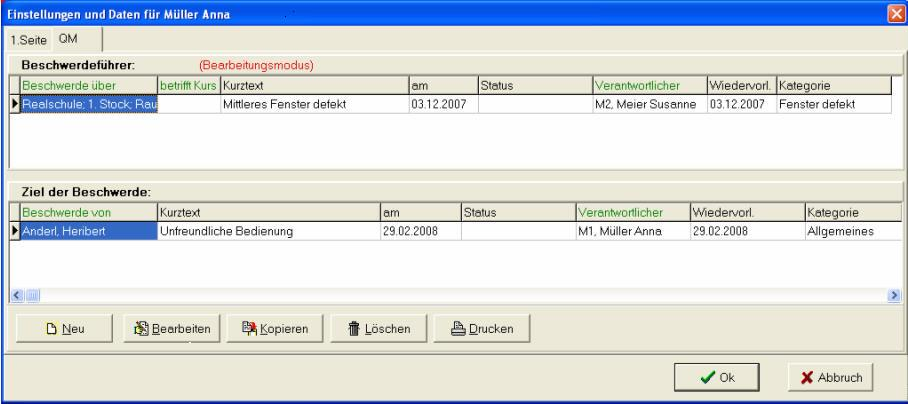
Benutzerverwaltung, Reiter QM – oben die Tabelle Beschwerdeführer:, unten die Tabelle Ziel der Beschwerde:, darunter eine gemeinsame Schaltflächenleiste für beide Tabellen
Sollen aus Schutzgründen gar keine Beschwerden über Mitarbeiter EDV-gestützt verwaltet werden, tragen Sie in der Benutzerverwaltung die Sperre für das Menü User → (angemeldete) Benutzer → Qualitätsmanagement (QM) → Ziel der Beschwerde → Neu ein.
Beschwerden aus Feedbackbögen anlegen
Beim Bearbeiten einer Dozenten-Retoure unter Kursstamm → Dozenten → Feedback und bei den Teilnehmern unter Kursbelegung → Extras → Feedback legen Sie aus dem Feedbackbogen heraus einen QM-Eintrag an.
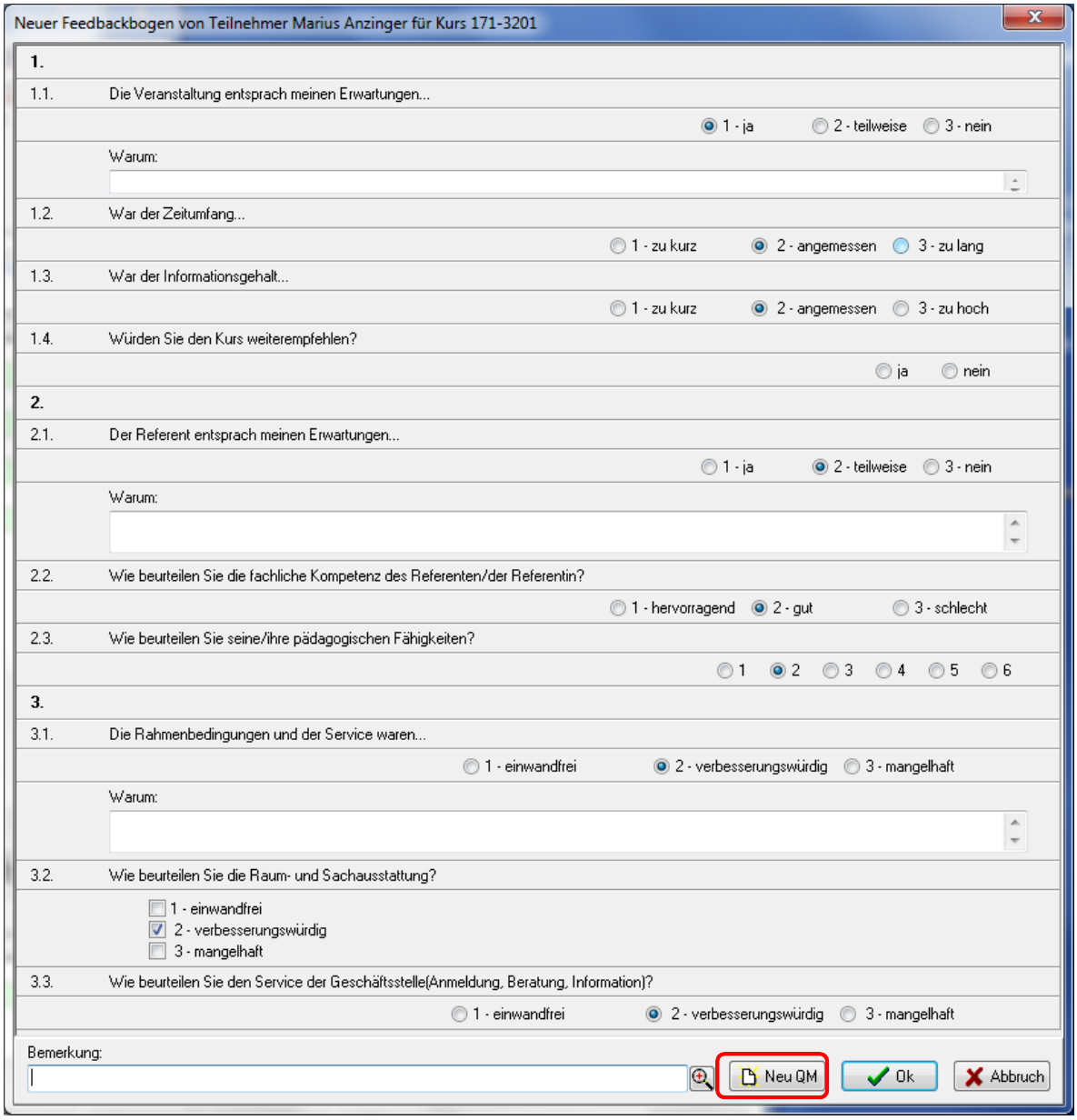
Feedbackbogen zu Kurs 171-3201 – die rot markierte Schaltfläche Neu QM erzeugt daraus einen Eintrag im Qualitätsmanagement
Der Klick auf Neu QM fragt zunächst nach und öffnet dann die Erfassungsmaske einer neuen Beschwerde. Vorbelegt sind: Beschwerde über den Kurs des Feedbackbogens samt Außenstelle, Beschwerde von dem Dozenten, Teilnehmer oder Benutzer des Bogens — bei einem anonymen Feedbackbogen die Teilnehmernummer für anonyme Teilnehmer. Beide Angaben sind gesperrt und lassen sich in der Maske nicht mehr ändern. Als Kurztext trägt KuferSQL „Anmerkungen zum Kurs aus Feedback-Retoure“ ein, als Ausführliche Informationen die Bemerkung und alle ausgefüllten Warum-Texte des Bogens.
Beschwerden beim Löschen und Umnummerieren behalten
- Stammdaten löschen: Wird ein Raum, Kurs oder Kurstag gelöscht, über den eine Beschwerde erfasst ist, werden die zugehörigen Beschwerden nach Nachfrage zu jeder einzelnen Beschwerde mitgelöscht. Dasselbe gilt für Dozenten, Teilnehmer, Adressen und Mitarbeiter, über die Beschwerden erfasst sind.
- Beschwerdeführer löschen: Ist ein Dozent, Teilnehmer, eine Adresse oder ein Benutzer der Beschwerdeführer, bleibt die Beschwerde beim Löschen erhalten — mit dem Vermerk „(Datensatz gelöscht)”.
- Dubletten und Kursnummern: Unter System → Teilnehmer-, Dozenten-, Adressdubletten entfernen wird die Tabelle des Beschwerdemanagements mit aktualisiert. Das gilt ebenso für das Um-nummerieren von Kursnummern.
- Mandantenfähigkeit: Jede Beschwerde lässt sich einem Mandanten zuordnen. Angezeigt werden dann nur Beschwerden mit passendem Mandanten oder ohne Mandantenzuordnung.
Für das Aufräumen alter Vorgänge gibt es unter System → Löschroutinen eine Sammellöschroutine. Der Stichtag wird gegen das Meldedatum geprüft; Beschwerden, die genau auf den Stichtag gemeldet wurden, werden mitgelöscht. Bleibt das Feld Status leer, werden alle Beschwerden bis zum Stichtag gelöscht — unabhängig von ihrem Status. Vor dem Löschen nennt KuferSQL die Anzahl der gefundenen Beschwerden und fragt nach. Die Zugriffsrechte der einzelnen Beschwerden werden dabei nicht ausgewertet: Gelöscht wird alles, was auf Stichtag und Status passt, samt Journal, Dateien, Beteiligten, Querverbindungen und Berechtigungen.
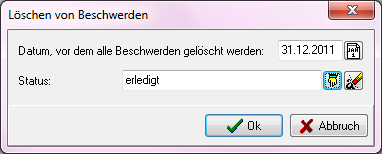
Dialog Löschen von Beschwerden – Stichtag und Status begrenzen den Sammellöschlauf
Variablen für das Qualitätsmanagement einsetzen
Für Word-, Excel- und Export-Vorlagen gibt es die eigene Kategorie Qualitätsmanagement. Die dort erstellten Vorlagen rufen Sie unter Extras → Beschwerdemanagement / QM über die Schaltflächen für Word, Excel und Export auf. Die Variablen selbst finden Sie unter Einstellungen → Vorlagen für den Export → Qualitätsmanagement.
Beschwerde von: <BVTYP> Typ, <BVNUMMER> Nummer, <BVADR1> bis <BVADR8> Adress-Felder, <BVANSPR> Ansprache, <BVNAME> Name, <BVAM> Datum, <BVAMTXT> Datum als Text, <BVUM> Uhrzeit, <BVMELDARTK> Schlüssel der Meldungs-Art, <BVMELDARTB> Bezeichnung der Meldungs-Art
Beschwerde über: <BUTYP> Typ, <BUNUMMER> Nummer, <BUNAME> Name, <BUKURS> betroffener Kurs, <BUKURSTIT> Kurstitel, <BUAUSSENST> betroffene Außenstelle
Verantwortlicher: <BWTYP> Typ, <BWNUMMER> Nummer, <BWNAME> Name, <BWWIEDERVO> und <BWWIEDERVT> Wiedervorlage-Datum als Wert und als Text, <BWERLVON> Erledigt von, <BWERLAM> und <BWERLAMTXT> Erledigt am, <BWINFORM> Verantwortlichen informiert (ja/nein)
Beschwerde: <BBTICKET> Ticket, <BBTEAM> Team, <BBABTEIL> Abteilungsleiter, <BBKURZTEXT> Kurztext, <BBAINFO01> bis <BBAINFO20> Ausführliche Informationen in Blöcken zu 254 Zeichen, <BBKATGORIE> Kategorie, <BBART> Art, <BBSTATUS> Status, <BBPRIOTAET> und <BBPRIOTXT> Priorität als Zahl und als Text, <BBMANDANT> Mandant, <BBDEADLN> und <BBDEADLNTX> Deadline-Datum, <BBABSCHLUS> und <BBABSCHLTX> Abschlussdatum, <BBQUALTAET> Qualität der Bearbeitung, <BBAUFWAND> Aufwand in Stunden
Information: <BIINFFUEHR> Schriftführer informiert (ja/nein), <BISTATUS> Infostatus, <BIVON> Informiert von, <BIAM> und <BIAMTXT> Informiert am, <BIUM> Informiert um, <BIWEGKEY> und <BIWEGBEZ> Schlüssel und Bezeichnung des Informationsweges
Beteiligte: je Beteiligtem 1 bis 10 die vier Variablen Typ, Nummer, Name und Beteiligungsart — <BT01TYP>, <BT01NR>, <BT01NAME>, <BT01ART> bis <BT10TYP>, <BT10NR>, <BT10NAME>, <BT10ART>
Ursachenanalyse: <BPROTO01> bis <BPROTO20> Protokoll, <BVERBESS01> bis <BVERBESS20> Verbesserungsvorschläge, <BMASSNAH01> bis <BMASSNAH20> Maßnahmen (je 254 Zeichen), <BURSMITA01> bis <BURSMITA10> beteiligte Mitarbeiter, <BURSDATUM> und <BURSDATXT> Datum, <BURSUHR> Uhrzeit, <BURSACHE> Ursache
Sonstiges: <BSAENDVON>, <BSAENDAM>, <BSAENDAMTX> und <BSAENDUM> für Änderung sowie <BSERFTVON>, <BSERFTAM>, <BSERFTAMTX> und <BSERFTUM> für Erfassung des Datensatzes
Ergebnis
Sie erreichen Beschwerden aus jedem betroffenen Stammdatensatz heraus, erzeugen sie direkt aus Feedbackbögen, halten den Bestand mit der Sammellöschroutine sauber und geben alle QM-Daten über eigene Variablen in Word, Excel und Export aus.