
Über die Belegung rufen Sie nicht nur die klassischen Kursfunktionen auf — Sie erhalten auf Knopfdruck auch eine Deckungsbeitrags-Vorschau, eine Teilnehmer-Statistik nach Geschlecht und Altersklasse, das Qualitätsmanagement-Cockpit für Beschwerden sowie die Module für Feedback-Bögen und Feedback-Codes. Wie Sie die Belegung grundsätzlich bedienen, beschreibt der Artikel Belegung in KuferSQL: Übersicht, Funktionen und Teilnehmerlisten.
Google-Maps öffnen
Mit einem Doppelklick auf die Schaltfläche Google-Maps öffnet sich sofort Google-Maps.
Deckungsbeitrag im Kurs prüfen
Die Schaltfläche Deckungsbeitrag zeigt für den geöffneten Kurs eine Vorschau auf das Endergebnis sowie den momentanen Stand anhand von drei unterschiedlichen Deckungsbeitragsformeln.
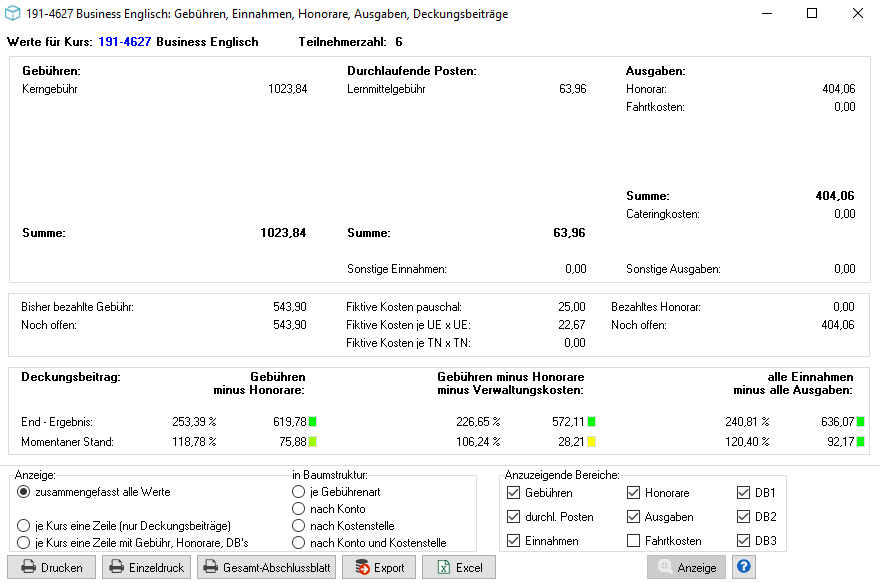
Deckungsbeitrags-Dialog mit drei Formeln, Anzeigen-Optionen und Filtern für die Anzeige je Gebührenart, Konto oder Kostenstelle
Die drei Formeln im Überblick
- DB 1 — Gebühren (alle Gebührenbestandteile) aller Teilnehmer abzüglich Honorare (inkl. Fahrtkosten und Spesen) aller Dozenten
- DB 2 — Gebühren abzüglich Honorare und abzüglich Verwaltungskosten (definierte fiktive pauschale und zeitabhängige Gemeinkosten)
- DB 3 — Alle Einnahmen (Gebühren + sonstige Einnahmen) abzüglich aller Ausgaben (Honorar, Fahrtkosten, Spesen und sonstige Ausgaben)
Im unteren Bereich des Dialogs lässt sich die Anzeige umschalten:
- Anzeige — zusammengefasst alle Werte oder je Kurs eine Zeile (nur Deckungsbeiträge bzw. mit Gebühr, Honorare und DBs)
- In Baumstruktur — je Gebührenart, nach Konto, Kostenstelle oder Konto und Kostenstelle
- Anzuzeigende Bereiche — getrennt aktivierbar für Gebühren, durchlaufende Posten, Einnahmen, Honorare, Ausgaben, Fahrtkosten sowie die drei DBs
Per Drucken, Einzeldruck, Gesamt-Abschlussblatt, Export oder Excel geben Sie die Auswertung weiter. Weitere Export- und Auswertewege aus der Belegung — Auswertecenter, Jahresübersicht, ICS-Export und Teilnehmerlisten — beschreibt der Artikel Auswertecenter und Export aus der Belegung.
Teilnehmer-Statistik nach Geschlecht und Altersklasse
Über Teilnehmer-Statistik öffnen Sie ein Auswertefenster mit der Summe der Teilnehmer im Kurs — grafisch aufgeschlüsselt nach Geschlecht (männlich, weiblich) und Altersklasse. Bei Eltern-Kind-Kursen werden dabei auch die Kinder berücksichtigt.
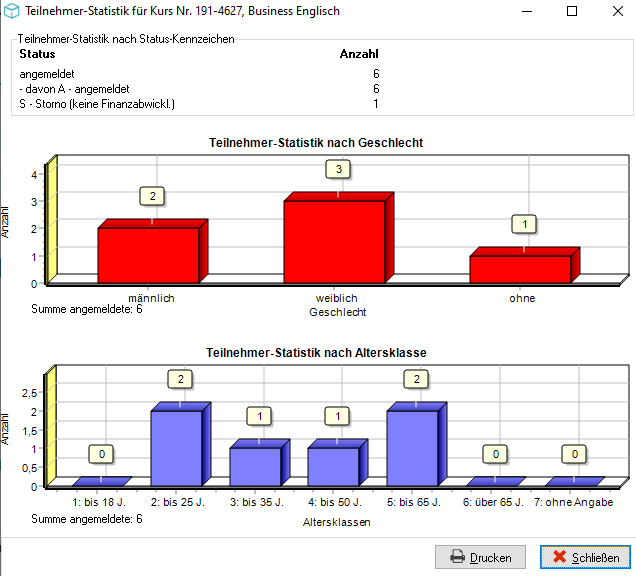
Teilnehmer-Statistik – oben Status-Kennzeichen, in der Mitte Balkendiagramm nach Geschlecht, unten nach Altersklasse
Geschlechter-Statistik
Die Geschlechter-Statistik stellt die namentlich angemeldeten Teilnehmer grafisch dar. Teilnehmer ohne Eintrag im Feld Geschlecht werden gesondert angezeigt. Zu männlich zählen die Einträge M und J, zu weiblich die Einträge W und L.
Altersklassen-Statistik
Die Statistik listet die angemeldeten Teilnehmer in sieben Gruppen auf. Teilnehmer ohne Eintrag im Feld Altersklasse werden der Altersklasse 7: „ohne Angabe” zugeordnet. Die Altersklassen selbst hinterlegen Sie unter Einstellungen → Hinterlegungen Adressen.
Qualitätsmanagement und Beschwerden
Mit dem Zusatzbaustein Beschwerdemanagement erfassen und bearbeiten Sie Beschwerden, Anfragen und Vorschläge direkt in KuferSQL. Das Modul ist eine wesentliche Unterstützung für Ihr QM-Verfahren (Qualitätszertifizierung).
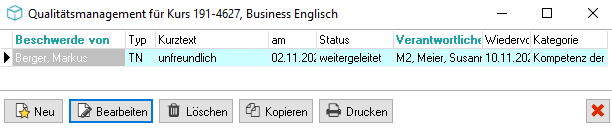
Qualitätsmanagement-Übersicht mit Beschwerden, Status, Verantwortlichem und Schaltflächen „Neu”, „Bearbeiten”, „Löschen”, „Kopieren” und „Drucken”
Neue Beschwerden lassen sich erfassen, bearbeiten, kopieren, löschen und ausdrucken. Pro Eintrag sind unter anderem Beschwerde von, Typ, Kurztext, am (Datum), Status, Verantwortlicher, Wiedervorlage und Kategorie hinterlegt.
Feedback-Bögen verwalten
Das Modul Feedback-Bögen ermöglicht das Erfassen von Teilnehmer- und Dozentenfragebögen. Mehrere, auch unterschiedliche Fragebögen können hinterlegt und ausgedruckt oder per Mail versandt werden. Die Ergebnisse können in KuferSQL erfasst und statistisch ausgewertet werden — ebenso können diese Fragebögen von den Teilnehmern online beantwortet werden.
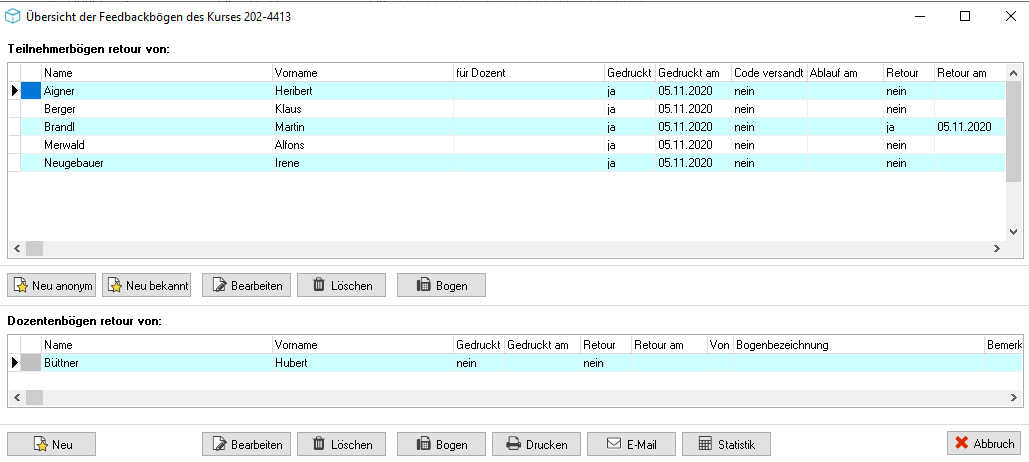
Übersicht der Feedbackbögen eines Kurses – Tabelle der Teilnehmerbögen mit Druck-, Versand- und Retour-Status, darunter Liste der Dozentenbögen
Über die Schaltflächen verwalten Sie sowohl anonyme als auch bekannte Bögen, bearbeiten und löschen sie und drucken oder versenden sie per E-Mail. Eine eigene Statistik gibt Auswertungen der ausgefüllten Bögen aus.
Feedback-Codes für die Webseite erzeugen
Über die Schaltfläche Feedback-Codes erzeugen Sie für die markierten Anmeldungen eines Kurses Codes, mit denen die Teilnehmer den Fragebogen auf Ihrer Webseite ausfüllen können. Die Feedback-Codes sind ein Zusatzbaustein.
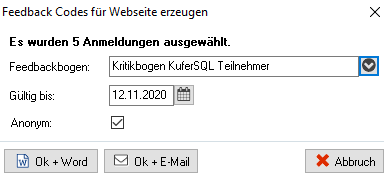
Dialog „Feedback Codes für Webseite erzeugen” mit Auswahl des Fragebogens, Gültigkeitsdatum und Schalter „Anonym”
Im Dialog wählen Sie:
- Feedbackbogen — den passenden Bogen aus den hinterlegten Fragebögen
- Gültig bis — Datum, bis zu dem der Code gültig ist
- Anonym — entscheidet, ob der Rücklauf des Fragebogens personell zugeordnet oder anonym erfasst wird
Anschließend erzeugen Sie wahlweise ein Word-Dokument mit dem Feedback-Code (in der Praxis selten genutzt — die Online-Erfassung macht den Postversand meist überflüssig) oder eine E-Mail mit dem Code.
{FEEDBCODE} sowie die URL zum Fragebogen auf der Webseite enthalten ist. So genügt ein Klick auf den Link, und der Teilnehmer landet direkt im Online-Fragebogen. Die Variable für den Feedback-Code wird nur beim Versand als Einzel-E-Mail befüllt.Beim Erzeugen von Feedback-Codes für die Webseite ist der Schalter Anonym standardmäßig aktiviert.
Hinweise zum Mail-Versand
- In den Mail-Adressen der Teilnehmer dürfen keine Umlaute enthalten sein.
- Beim Versand wird die E-Mail-Adresse des Zahlungspflichtigen berücksichtigt, sobald die Einstellung unter Einstellungen → Zentrale Einstellungen → E-Mail → E-Mail-Empfänger für Anmeldungen auf nur Zahlungspflichtige oder Teilnehmer und Zahlungspflichtige steht. Mehrfachanmeldungen werden ebenfalls berücksichtigt — die Zahlungspflichtigen vom Hauptzahler der Mehrfachanmeldung werden per E-Mail angeschrieben.
Ergebnis
Mit den Schaltflächen Deckungsbeitrag, Teilnehmer-Statistik, Qualitätsmanagement, Feedback und Feedback-Codes holen Sie aus der Belegung heraus alle Auswertungen, die Sie für die wirtschaftliche und qualitative Bewertung eines Kurses brauchen — von der Drei-Formel-Deckungsbeitragsrechnung über demografische Auswertungen bis zur Qualitätssicherung mit Beschwerden und Feedback-Bögen.