
Geben Sie Feedback-Bögen für einen Kurs aus, erfassen Sie die Rückläufer in der Belegung und werten Sie die Antworten statistisch aus.
Feedback-Bögen für einen Kurs ausgeben
In der Version 4.20 rufen Sie die Bögen im Kursstamm über die Schaltfläche Kritik auf oder in der Kursbelegung über Feedback und dort über die Schaltfläche Bogen. Ab der Version 5.0 finden Sie den Aufruf im Kursstamm links unter Ausgaben.
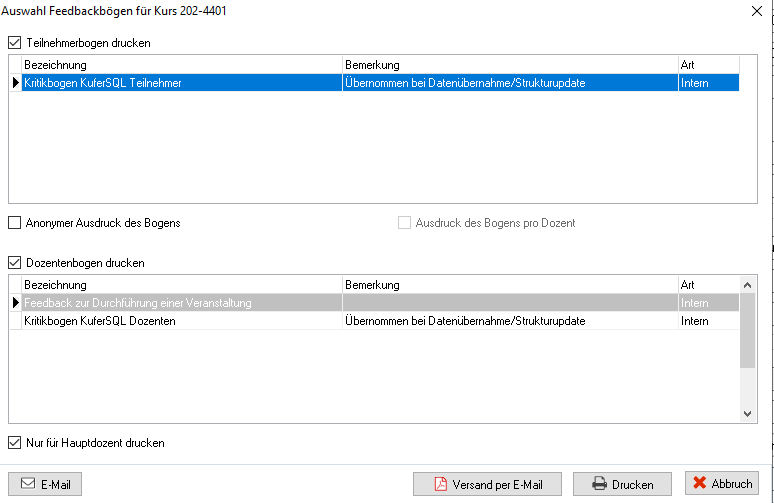
Dialog Auswahl Feedbackbögen für Kurs – je ein Auswahlbereich für Teilnehmer- und Dozentenbögen mit den zugehörigen Druckoptionen
Kämen mehrere Bögen infrage, wählen Sie den gewünschten im Grid aus. KuferSQL vermerkt beim Teilnehmer und beim Dozenten, welcher Bogen für ihn gedruckt wurde, und schlägt ihn bei der Erfassung wieder vor.
- Die Anzahl der Teilnehmer-Ausdrucke orientiert sich an der Zahl der angemeldeten Teilnehmer. Sind mehrere Dozenten im Kurs eingetragen, kann für jeden Teilnehmer pro Dozent ein Bogen gedruckt werden.
- Beim anonymen Ausdruck schlägt KuferSQL die Anzahl der angemeldeten Teilnehmer als Anzahl der Ausdrucke vor. Die Option Anonymer Ausdruck des Bogens ist vorbelegt, wenn in den Einstellungen für Feedback-Bögen Druck von Feedbackbögen: „Anonymer Ausdruck des Bogens“ vorbelegen oder Mehrere Feedbackcodes pro Feedbackbogen erlauben gesetzt ist; bei Mehrere Feedbackcodes pro Feedbackbogen erlauben lässt sie sich nicht abwählen. Ein anonymer Teilnehmerbogen kann nicht per E-Mail versandt werden.
- Ob und wie viele Bögen für die Dozentenbefragung entstehen, wählen Sie individuell. Über einen Schalter legen Sie fest, dass der Dozentenbogen nur für den Hauptdozenten gedruckt wird.
- Die Bögen lassen sich auch als PDF-Dokument an alle Beteiligten mit gültiger Mail-Adresse versenden.
Einen Sammeldruck für alle ausgewählten Kurse starten Sie unter Auswerten → Auswertecenter für Kurse → Druckausgaben.
Ergebnisse in der Belegung erfassen
In der Kursbelegung erfassen Sie unter der Schaltfläche Feedback die Rückläufer der Teilnehmer- und Dozentenbögen.
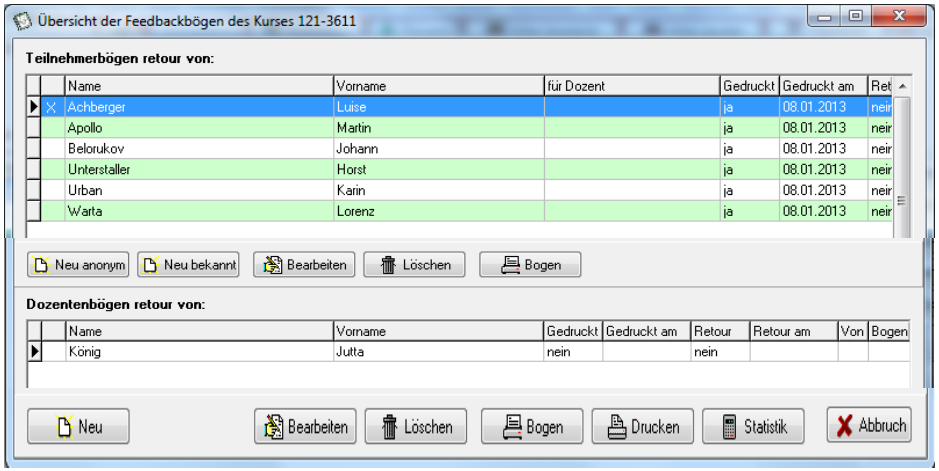
Fenster Übersicht der Feedbackbögen des Kurses – oben die Teilnehmer-, unten die Dozentenbögen; die Spalte für Dozent zeigt, für welchen Dozenten ein Bogen gedruckt wurde
- Neu bekannt öffnet den ausgedruckten Bogen zur namentlichen Erfassung.
- Neu anonym öffnet zuerst ein Auswahlfenster mit den für den Kurs verfügbaren Teilnehmerbögen und danach dieselbe Eingabemaske. Voraussetzung für jede Erfassung ist, dass für den Kurs bereits mindestens ein Bogen gedruckt wurde; sonst meldet KuferSQL, dass keine Retoure erfasst werden kann. Ist Mehrere Feedbackcodes pro Feedbackbogen erlauben gesetzt, ist Neu bekannt deaktiviert.
- Bearbeiten und Löschen korrigieren oder entfernen bereits erfasste Ergebnisse.
- Bogen druckt für alle markierten Teilnehmer und Dozenten einen neuen bzw. weiteren Bogen.
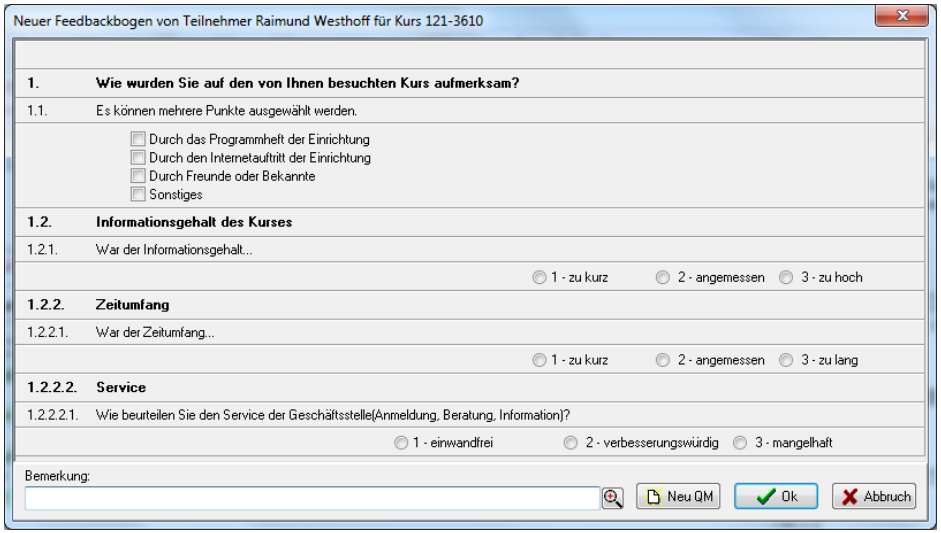
Erfassungsfenster eines Feedbackbogens – die Antworten werden in der Gliederung des Bogens eingetragen, unten stehen das Feld Bemerkung und die Schaltfläche für den QM-Eintrag
Statistik zu den Feedback-Bögen auswerten
Die zusammenfassende Auswertung der ausgegebenen und retournierten Bögen finden Sie unter Statistik → Sonstige Statistiken → Statistik zu den Feedback-Bögen. Im Startdialog treffen Sie eine Vorauswahl über Kursauswahl und Dozentenauswahl und entscheiden zwischen Gesamtauswertung (alle Berechnungen über alle ausgewählten Kurse) und Auswertung je Kurs.
Der Filter Für Dozent wirkt doppelt: Er filtert die Bögen, die dem Dozenten direkt zugeordnet sind (Feedbackdruck oder -code mit befülltem Feld Für Dozent), und zusätzlich die Bögen aus Kursen, in denen nur dieser eine Dozent eingetragen ist. Bögen aus Kursen mit mehreren Dozenten bleiben dabei unberücksichtigt. Das gilt für den Reiter Teilnehmer; im Reiter Dozenten erscheinen nur die Bögen dieses Dozenten, im Reiter Benutzer die Bögen zu seinen Kursen. Über Für Fach schränken Sie zusätzlich auf ein Unterrichtsfach ein.
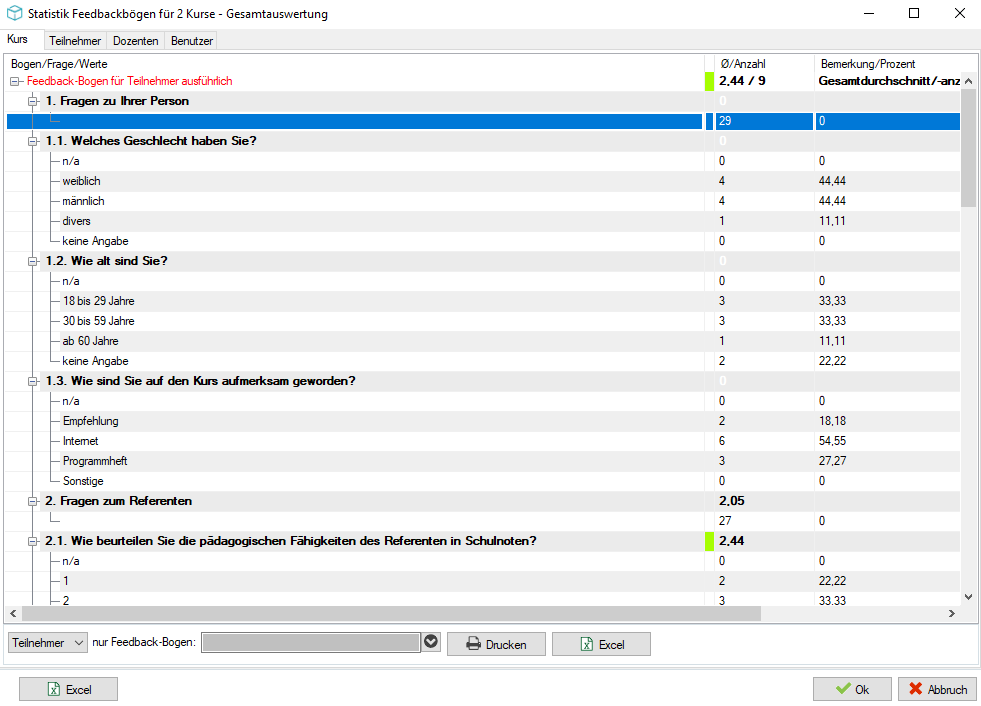
Reiter Kurs – Fragen und Antworten stehen in den Reihen, dadurch lassen sich mehrere Bögen untereinander anzeigen
Die Statistik erscheint in vier Reitern: Kurs, Teilnehmer, Dozenten und Benutzer. Eine Einschränkung auf einen einzelnen Bogen ist über das Feld nur Feedback-Bogen möglich. Zusätzlich grenzen Sie in jedem Reiter über retour von … bis den Rücklaufzeitraum ein; im Reiter Kurs filtern Sie außerdem nach Frage und Wert. Bei einem einzelnen Kurs versenden Sie Kurs- und Teilnehmer-Statistik über die Schaltfläche Dozenten per E-Mail an die Dozenten; der Reiter Teilnehmer bietet zusätzlich einen Excel-Export der Basisdaten. Jeder Reiter lässt sich drucken und nach Excel exportieren; zusätzlich gibt es einen gesamten Excel-Export.
In der Statistik sind alle Auswahlmöglichkeiten einer Frage sichtbar — unabhängig davon, ob es sich um Noten mit einem Durchschnitt oder um eine Mehrfachauswahl handelt.
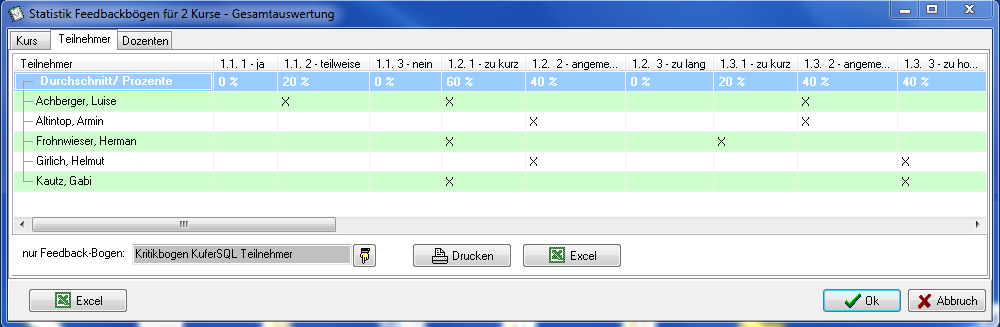
Reiter Teilnehmer – hier stehen die Antworten in den Spalten, deshalb zeigt der Reiter immer nur einen Feedback-Bogen
Ist der Schalter Rücklaufquote beim Drucken und im Excel-Export anzeigen gesetzt, weisen der Druck der Teilnehmer-Statistik und die Excel-Exporte die Rücklaufquote in Prozent aus — im Druck zusätzlich aufgeteilt in Papier- und Online-Anteil, bezogen auf die angemeldeten Teilnehmer.
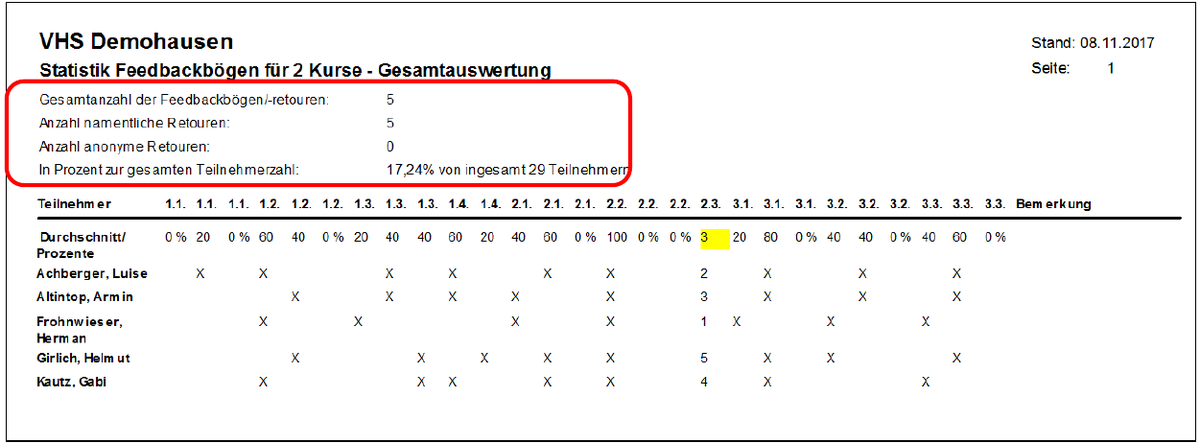
Druckbild der Statistik – der rot markierte Kopfblock enthält die Retouren-Zahlen und die Rücklaufquote in Prozent
Statistik mit Durchschnitt nach Zahlen nutzen
Die Statistik zu den Feedback-Bögen mit Durchschnitt nach Zahlen liegt in der Version 4.20 unter Statistiken → Sonstige Statistiken. Sie gehört zur alten Feedback-Bögen-Lösung: Ist Neue Feedback-Bögen verwenden gesetzt, öffnet derselbe Menüpunkt die oben beschriebene Statistik zu den Feedback-Bögen. Die Statistik mit Durchschnitt nach Zahlen stellt die Ergebnisse für Kurse, Kursbereiche oder alle Kurse eines Dozenten kompakt nebeneinander dar. Sind mehr Bewertungskategorien hinterlegt als angezeigt werden können, berechnet KuferSQL den Durchschnitt je Teilnehmer trotzdem aus allen.
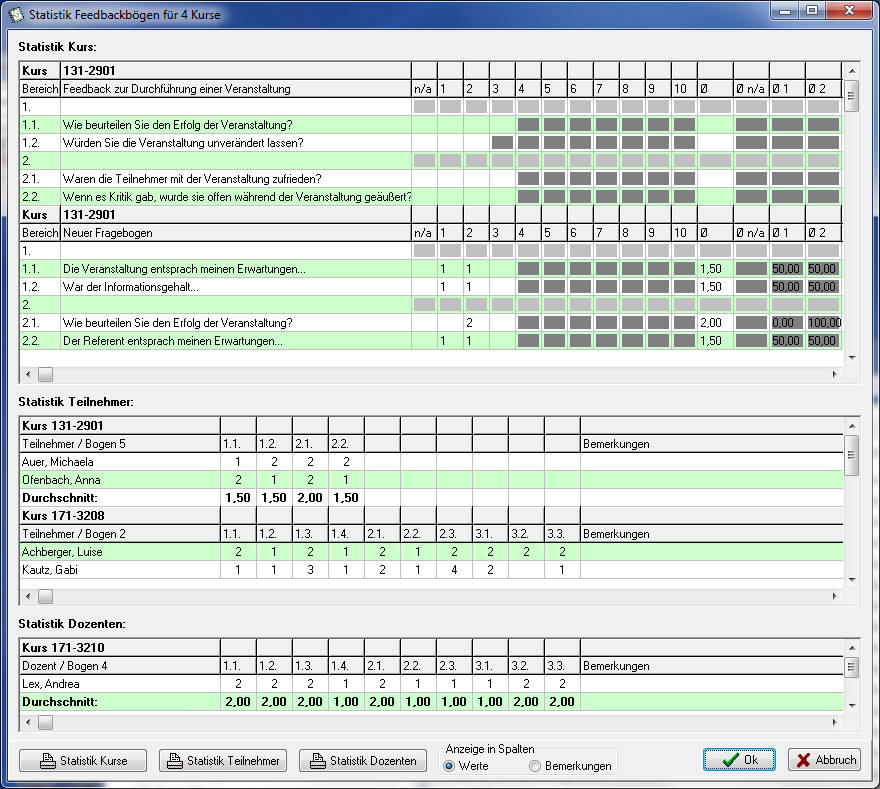
Statistik mit Durchschnitt nach Zahlen – Kurs-, Teilnehmer- und Dozentenwerte mit Durchschnittszeilen in einem Fenster
Damit diese Statistik auch über Kursbelegung → Feedback → Statistik aufrufbar ist, muss der Schalter In Kurs Statistik nur mit Ø verwenden in den Zentralen Einstellungen aktiv sein.
Feedback-Ergebnis als QM-Eintrag übernehmen
Ist das Modul Beschwerdemanagement aktiv, können Sie bei der Erfassung eines Feedback-Bogens (Teilnehmer, Dozent oder Benutzer) direkt einen Eintrag im Beschwerdemanagement anlegen: Der Klick auf Neu QM im Erfassungsfenster fragt zunächst nach und öffnet dann die Erfassungsmaske einer neuen Beschwerde (Bildschirm Neue Beschwerde erfassen). Vorbelegt sind: Beschwerde über den Kurs des Feedbackbogens samt Außenstelle, Beschwerde von dem Dozenten, Teilnehmer oder Benutzer des Bogens — bei einem anonymen Feedbackbogen die Teilnehmernummer für anonyme Teilnehmer. Beide Angaben sind gesperrt und lassen sich in der Maske nicht mehr ändern. Als Kurztext trägt KuferSQL „Anmerkungen zum Kurs aus Feedback-Retoure“ ein, als Ausführliche Informationen die Bemerkung und alle ausgefüllten Warum-Texte des Bogens. Wie es danach weitergeht, beschreibt Beschwerden erfassen und bearbeiten.
Bogennummern für den eindeutigen Druck hinterlegen
Die Hinterlegung der Bogennummern wurde speziell für die VHS Linz geschaffen. Sie tragen entweder Nummernbereiche von … bis … per Hand ein oder importieren die alphanumerischen Nummern aus einer CSV-Datei; eine Nummer kann bis zu 10 Stellen lang sein. In der Hinterlegung ist ersichtlich, wann die Nummern eingelesen und für welchen Bereich sie wann von wem vergeben wurden.
Beim Druck oder Versand über die Kritikschaltfläche des Kursstammblatts erhält jeder Teilnehmer- und Dozentenbogen eine eindeutige Nummer im Kopfbereich. Einmal gedruckte Nummern vermerkt das System — sie lassen sich kein zweites Mal drucken.
Ergebnis
Bögen sind verteilt, Rückläufer erfasst und die Auswertung liegt als Druck oder Excel-Export vor. Ergebnisse mit Handlungsbedarf wandern per Neu QM direkt ins Beschwerdemanagement.