
Verwalten Sie den Buchbestand Ihrer Einrichtung in KuferSQL: Bücher erfassen und wiederfinden, an Teilnehmer und Dozenten ausleihen, Reservierungen führen und säumige Ausleiher per E-Mail oder Mahnschreiben erinnern.
Übersichtsbildschirm der Bibliotheksverwaltung
Rufen Sie Extras → Bibliotheksverwaltung auf. Der Übersichtsbildschirm listet alle Bücher mit Inventarnummer, Titel, Untertitel, Autor, ISBN, Verlag, Erscheinungsort, Erscheinungsjahr, Kategorie, Typ und Lagerstelle auf.
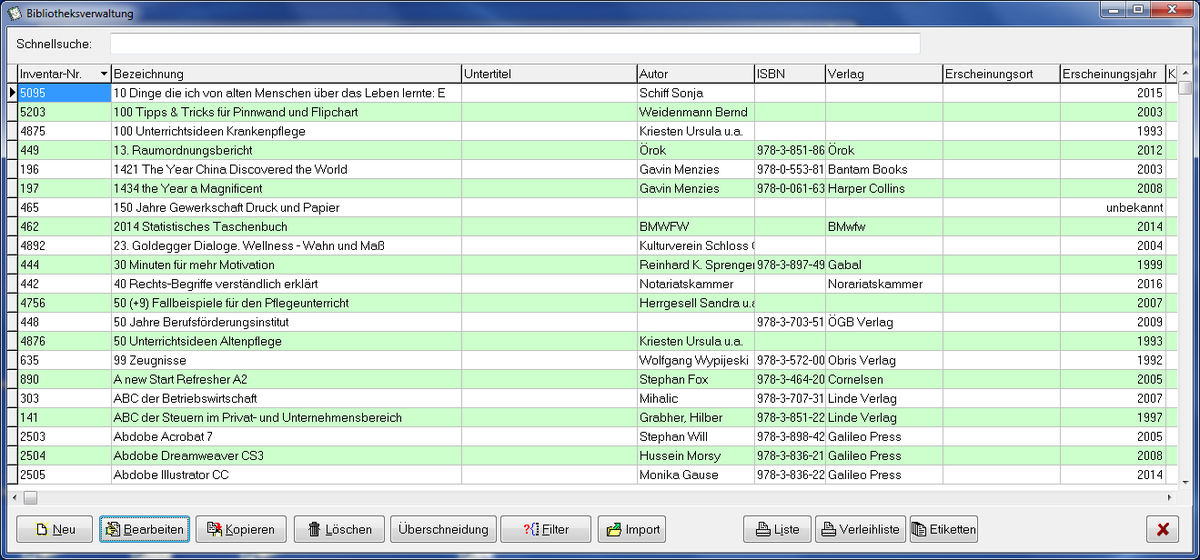
Übersichtsbildschirm Bibliotheksverwaltung – die zweite Spalte ist im Screenshot mit Bezeichnung überschrieben, während der Quelltext von Titel spricht
Über die Schaltflächen am unteren Rand arbeiten Sie mit dem Bestand:
- Neu, Bearbeiten, Kopieren, Löschen — Bücher anlegen, ändern, duplizieren und entfernen
- Überschneidung — Überschneidungen von Büchern für einen Zeitraum anzeigen
- Filter — die Liste nach Buch-Merkmalen einschränken
- Import — Bücher aus einer Excel-Datei einlesen
- Liste, Verleihliste, Etiketten — die drei Ausdrucke der Bibliotheksverwaltung
Am oberen Rand zeigt der Screenshot zusätzlich ein Feld Schnellsuche.
Bücher suchen und filtern
Damit ein Buch leichter zu finden ist, bietet der Übersichtsbildschirm über die Schaltfläche Filter zusätzliche Such- und Filterungsmöglichkeiten nach Titel, Untertitel, Autor, Inventar-Nummer, ISBN, Verlag, Erscheinungsort, Kategorie, Typ, Lagerstelle und Begriffen bzw. Schlagwörtern.
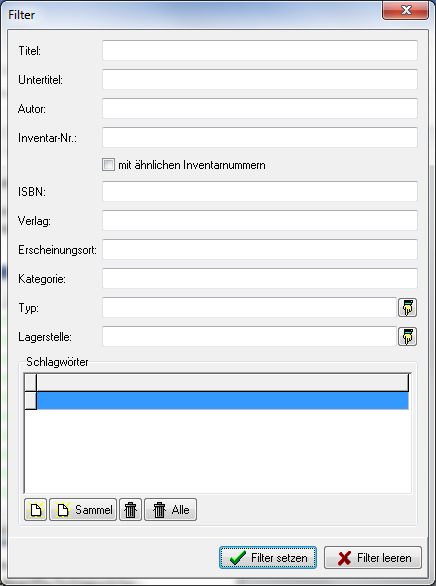
Dialog Filter – ein Eingabefeld je Suchmerkmal, darunter die Mehrfachauswahl der Schlagwörter
Mit Filter setzen übernehmen Sie die Auswahl, mit Filter leeren verwerfen Sie sie.
Überschneidungen von Büchern prüfen
Über Überschneidung öffnen Sie den Dialog Überschneidungen von Büchern. Geben Sie dort einen Zeitraum von und bis an und schränken Sie die Auswertung bei Bedarf über das Feld Titel ein. Mit Ok starten Sie die Anzeige, mit Abbruch brechen Sie ab.
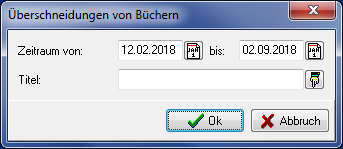
Dialog Überschneidungen von Büchern – Zeitraum und optionale Titel-Einschränkung
Bücher erfassen und bearbeiten
Mit Neu legen Sie ein Buch an. Auf der Karteikarte 1. Seite tragen Sie ein: Titel, Autor, ISBN, Verlag, Erscheinungsjahr, Auflage, Typ, Untertitel, Kategorie, Unterkategorie, Erscheinungsort, Lagerstelle, Verantwortlicher, Inventar-Nummer sowie fällig in Tagen — die Frist zur Rückgabe eines Buches.
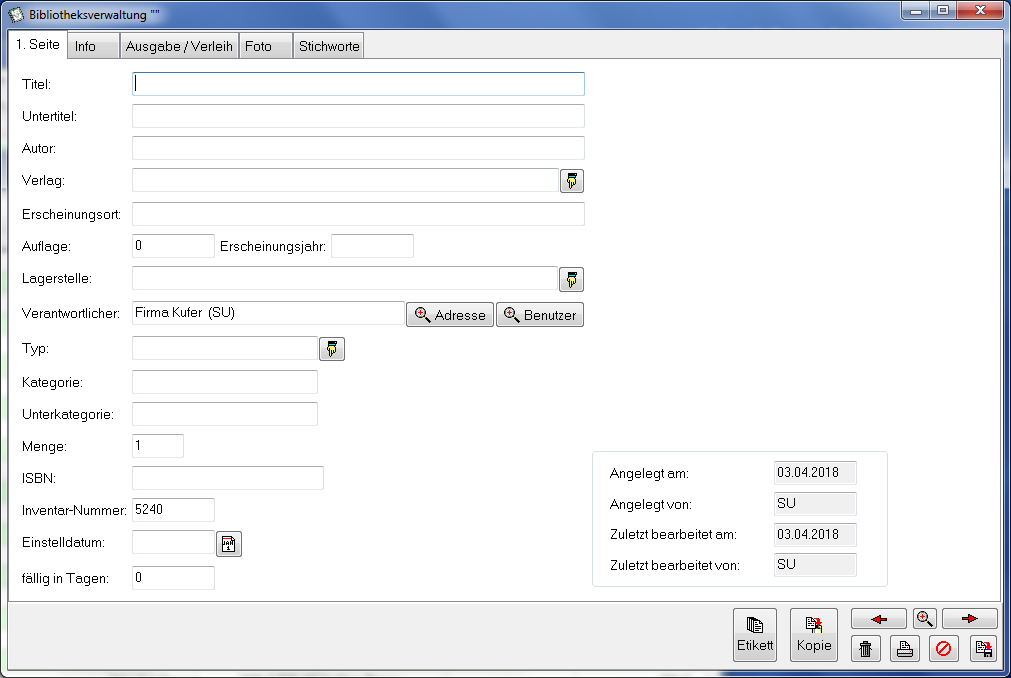
Buch-Stammsatz, Karteikarte 1. Seite – der Screenshot zeigt zusätzlich die Felder Menge und Einstelldatum, die der Quelltext nicht aufzählt
Neben Verantwortlicher stehen die Schaltflächen Adresse und Benutzer zur Auswahl der verantwortlichen Person. Ob der angemeldete Benutzer hier automatisch vorbelegt wird, steuert die zentrale Einstellung Verantwortlichen automatisch bei Buchneuanlage setzen (siehe Bibliotheksverwaltung freischalten und einrichten).
Inventar-Nummern automatisch vorschlagen lassen
Bei der Neuanlage schlägt KuferSQL die nächstfolgende Inventar-Nummer automatisch vor, sofern alle bisherigen Bücher nur Zahlen als Inventar-Nr. haben. Sobald andere Zeichen als Zahlen vorkommen, wird absichtlich keine Inventar-Nr. vorgeschlagen. Führende Nullen bleiben dabei erhalten:
46ergibt den Vorschlag470000021444ergibt den Vorschlag00000214450000099999ergibt den Vorschlag0000100000— die Zeichenanzahl bleibt erhalten
Reiter Info
Der Reiter Info dient der näheren Beschreibung des Buches, etwa dem Inhaltsverzeichnis, oder der Aufnahme von Schlagwörtern zum Inhalt.
Reiter Ausgabe / Verleih
Im Reiter Ausgabe / Verleih finden Sie alle Informationen zum Verleih des Materials — je Ausleihe eine Zeile mit Name, Inventar-Nr., Ausgabe, Rückgabe am, Rückgabe bis, Reservierung und Bemerkung.
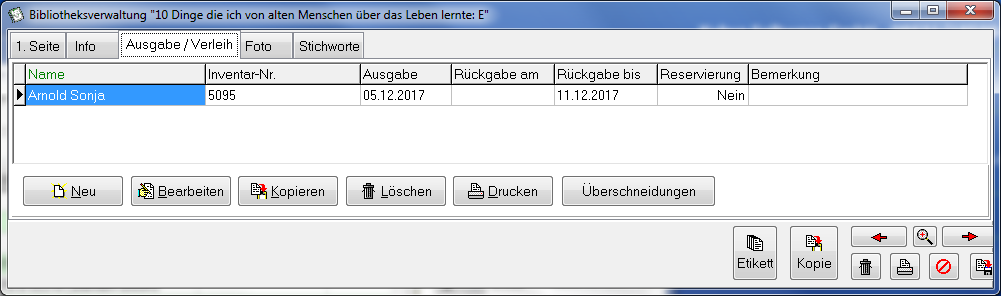
Buch-Stammsatz, Reiter Ausgabe / Verleih – die Ausleih-Historie des geöffneten Buches
Reiter Stichworte
Im Reiter Stichworte tragen Sie Stichworte aus der Hinterlegung ein. Die Liste zeigt je Zeile die Spalten Stichwort und Info; als Schaltflächen stehen Neu, Neu aus Stichwortverzeichnis, Bearbeiten, Löschen und Drucken bereit.
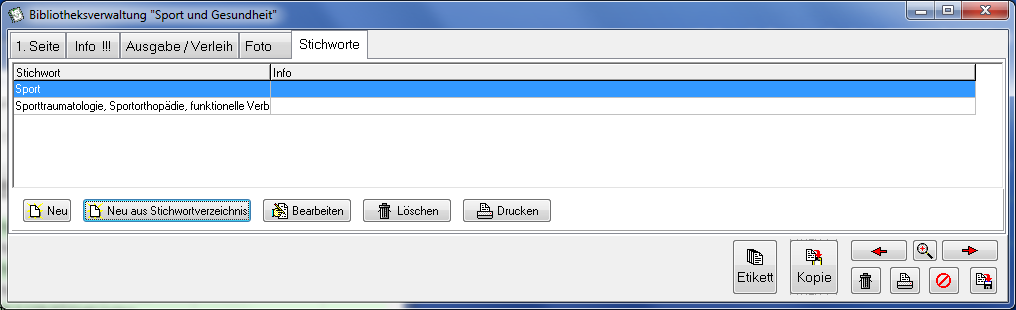
Buch-Stammsatz, Reiter Stichworte – je Zeile ein Stichwort mit ergänzender Info
Bücher aus einer Excel-Datei importieren
Über Import lesen Sie Bücher aus einer speziell strukturierten Excel-Datei ein. Verarbeitet werden Dateien im Format *.xls und *.xlsx.
Beim Import achtet KuferSQL darauf, dass
- Inventarnummern nicht doppelt vergeben werden und
- je Buch eine eindeutige ID in der Datenbank vergeben wird.
Listen, Verleihlisten und Etiketten drucken
Die Bibliotheksverwaltung kennt drei Ausdrucke, die Sie über die Schaltflächen am rechten unteren Rand des Übersichtsbildschirms starten:
- Liste — eine Liste der Bücher mit Titel, Inventar-Nr., Autor und Verlag
- Verleihliste — mit den Spalten Entliehen, Reserviert, Titel, Autor/en, Verlag, Erscheinungsjahr, Kategorie und Unterkategorie
- Etiketten — für ausgewählte Bücher mit Titel, Autor, Erscheinungsjahr und Inventarnummer
Ausgeliehene Bücher im Bibliotheksverleih verwalten
Unter Extras → Bibliotheksverleih stehen die Funktionen für die Ausgabe und den Verleih von Büchern zur Verfügung. Der Übersichtsbildschirm zeigt Name, Titel, Inventar-Nummer, Ausgabe, Rückgabe am, Rückgabe bis (Fälligkeit), Reservierung und Bemerkung.

Übersichtsbildschirm des Bibliotheksverleihs – der Fenstertitel lautet im Screenshot Bibliotheksausgabe und zeigt den aktiven Zeitraum-Filter, während der Menüpunkt Bibliotheksverleih heißt
Reservierungen: Ein Buch lässt sich bis zu einem eingebbaren Datum für eine bestimmte Person reservieren.
E-Mail an Ausleiher: Zur Verwaltung der ausgeliehenen Bücher können E-Mails an Personen versendet werden, z. B. mit einem Filter nach Fälligkeit (Rückgabetermin). So verständigen Sie alle Personen, die die Rückgabe versäumt haben, in einem Arbeitsgang darüber, dass das geliehene Buch überfällig ist. Für den Versand an die ausleihenden Personen erstellen Sie beliebige Vorlagen in den Vorlagen für E-Mail im Punkt Materialausgabe — siehe „E-Mail-Vorlagen verwalten und Variablen einsetzen”.
Mahnungen: Mit der Schaltfläche Mahnung erstellen Sie ein Mahnschreiben an die Ausleiher. Es kann ausgedruckt oder als PDF per E-Mail versendet werden. Dabei wählen Sie, ob
- nur die in der Übersicht markierten Ausleiher angeschrieben werden sollen oder
- alle fälligen Bücher bis zum heutigen Datum berücksichtigt werden.
Pro Ausleiher wird eine Seite mit allen betroffenen Buch-Ausleihen und dem eigentlichen Rückgabedatum ausgegeben. Der Ausleiher wird darin aufgefordert, die Bücher zurückzugeben oder sich telefonisch für eine Verlängerung der Rückgabefrist zu melden.
Bibliotheksmodus im Teilnehmer- und Dozentenstamm
Im Teilnehmer- und Dozentenstamm enthält der Reiter Material das Kontrollkästchen Bibliotheksmodus. Ist der Schalter gesetzt, zeigt die Übersicht keine Ausleihen von Materialien mehr, sondern ausschließlich Ausleihen von Büchern.
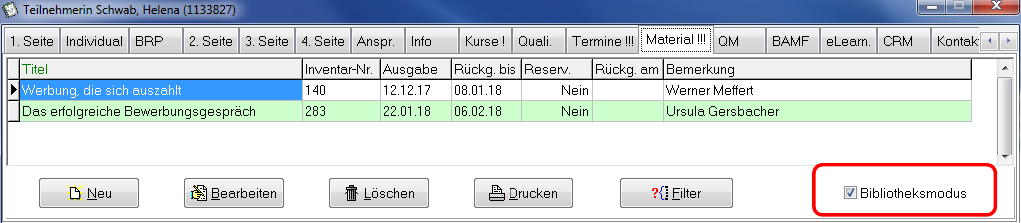
Teilnehmerstamm, Reiter Material – das gesetzte Kontrollkästchen Bibliotheksmodus ist rot umrahmt, die Liste zeigt nur noch Buch-Ausleihen
Wo dieser Reiter im Stammdaten-Bildschirm liegt, zeigt Teilnehmer-Stammdaten in KuferSQL verwalten.
Ergebnis
Ihr Buchbestand ist in KuferSQL erfasst, über Filter und Stichworte auffindbar und lässt sich als Liste, Verleihliste oder Etikett ausdrucken. Ausleihen und Reservierungen führen Sie im Bibliotheksverleih, säumige Ausleiher erinnern Sie per Sammel-E-Mail oder Mahnschreiben, und im Teilnehmer- bzw. Dozentenstamm sehen Sie über den Bibliotheksmodus gezielt nur die Buch-Ausleihen.