
Die LASA-Schnittstelle exportiert Kursdaten an den landesweiten Internetauftritt LASA des Bundeslandes Brandenburg. Sie steht ausschließlich für Brandenburger Einrichtungen zur Verfügung und erzeugt eine XML-Datei, in der jeder Kurs als eigener Angebots-Block enthalten ist. Dieser Artikel zeigt die Einrichtung, die Pflege der Kontakte und kursabhängigen Felder, die Freigabe im Freigabecenter und den Export-Aufruf. Welche Lizenzen und Module die Standardaufbereitung allgemein voraussetzt, finden Sie in Standardaufbereitung Internet: Überblick und Voraussetzungen.
Aktivierung über das Bundesland Brandenburg
Die LASA-Schnittstelle wird nicht über ein eigenes Modul-Häkchen freigeschaltet, sondern allein durch Eintrag des Bundeslandes.
So gehen Sie vor:
- Öffnen Sie Einstellungen → Zentrale Einstellungen → Reiter Eigene Daten.
- Wählen Sie im Feld Bundesland den Eintrag Brandenburg.
- Speichern Sie die Einstellungen — der Button LASA erscheint nun im gleichen Reiter neben dem Kürzel der Einrichtung.

Eintrag „Brandenburg” als Bundesland schaltet den Button „LASA” frei
LASA-Trägerdaten und Kontakte hinterlegen
Mit Klick auf den Button LASA öffnen Sie die Eingabemaske für die einrichtungsabhängigen Grunddaten.
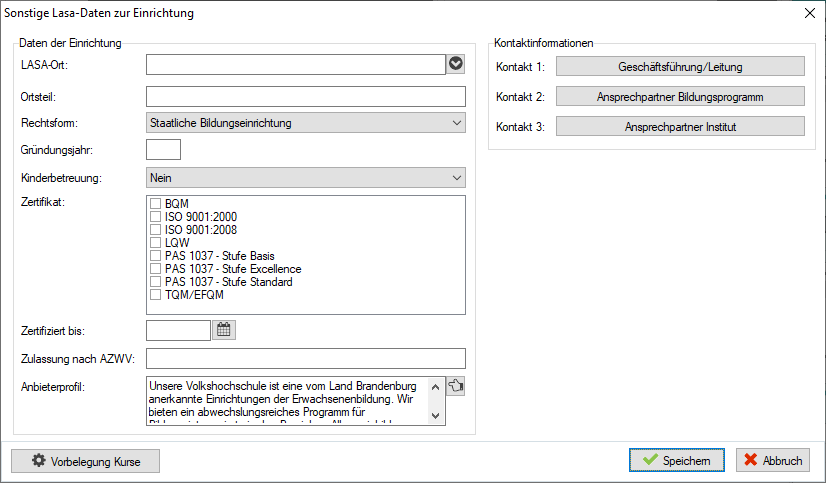
Eingabemaske für die einrichtungsabhängigen LASA-Daten
Daten der Einrichtung:
- LASA-Ort: Auswahl aus einer von der LASA Brandenburg GmbH bereitgestellten Orte-Liste. Die zulässigen Werte sind unter http://service.brandenburg.de/lis/list.php?page=kommunen_p\&__ariadne=14281 einsehbar. Die Orte-Liste liefert die zulässigen Werte sowohl für den LASA-Ort der Einrichtung als auch für die Ortsauswahl im Raumverzeichnis.
- Ortsteil: Freitext zum Ortsteil.
- Rechtsform: Vorbelegt mit Staatliche Bildungseinrichtung. Auswahl aus Hinterlegung.
- Gründungsjahr: Vierstellige Jahreszahl.
- Kinderbetreuung: Auswahlfeld, vorbelegt mit Nein.
- Zertifikat: Mehrfachauswahl aus der Liste (BQM, ISO 9001:2000, ISO 9001:2008, LQW, PAS 1037 — Stufe Basis/Excellence/Standard, TQM/EFQM).
- Zertifiziert bis: Datumsangabe der Zertifikat-Gültigkeit.
- Zulassung nach AZWV: Freitext-Angabe der AZWV-Zulassung.
- Anbieterprofil: Vorbelegt mit einem Beispieltext („Unsere Volkshochschule ist eine vom Land Brandenburg anerkannte Einrichtung der Erwachsenenbildung …”). Anpassen an die eigene Einrichtung.
Kontaktinformationen — drei Rollen werden separat erfasst:
- Kontakt 1: Geschäftsführung/Leitung
- Kontakt 2: Ansprechpartner Bildungsprogramm
- Kontakt 3: Ansprechpartner Institut
Pro Kontakt öffnet sich ein Dialog mit Name, Vorname, Titel, Position, Telefon, Fax, E-Mail, Newsletter und Anrede. Über Kontaktdaten von Benutzer übernehmen können die Daten direkt aus den KuferSQL-Benutzerstammdaten übernommen werden.
Kursabhängige LASA-Daten im Kursstamm pflegen
Pro Kurs werden die für LASA relevanten Zusatzdaten direkt im Kursstamm gepflegt. Im Kursstamm öffnen Sie unter Planung / Progh. den Button LASA.
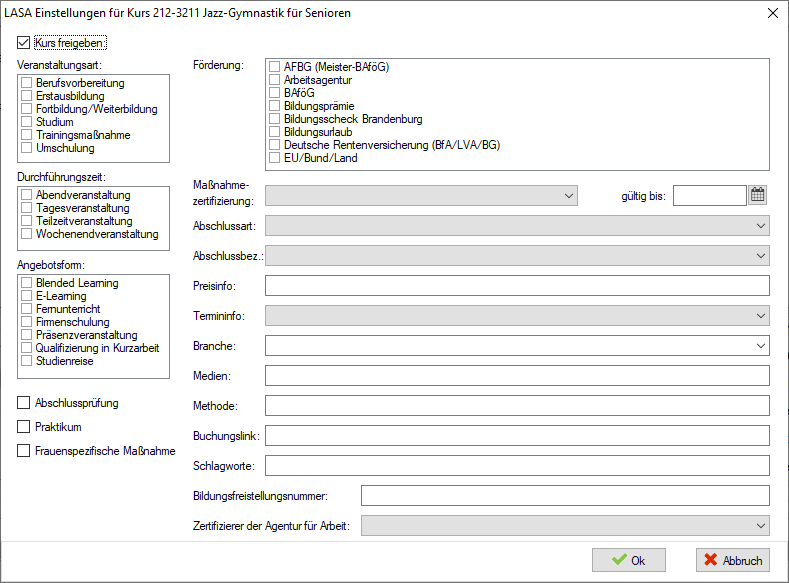
Eingabemaske für die kursabhängigen LASA-Daten
Pflichtblöcke und Mehrfachauswahl:
- Kurs freigeben: Häkchen, damit der Kurs in den LASA-Export aufgenommen wird.
- Veranstaltungsart: Berufsvorbereitung, Erstausbildung, Fortbildung/Weiterbildung, Studium, Trainingsmaßnahme, Umschulung (Mehrfachauswahl).
- Durchführungszeit: Abendveranstaltung, Tagesveranstaltung, Teilzeitveranstaltung, Wochenendveranstaltung.
- Angebotsform: Blended Learning, E-Learning, Fernunterricht, Firmenschulung, Präsenzveranstaltung, Qualifizierung in Kurzarbeit, Studienreise.
- Förderung: AFBG (Meister-BAföG), Arbeitsagentur, BAföG, Bildungsprämie, Bildungsscheck Brandenburg, Bildungsurlaub, Deutsche Rentenversicherung (BfA/LVA/BG), EU/Bund/Land.
Einzelfelder mit Hinterlegung oder freier Eingabe:
- Maßnahme-Zertifizierung: Aus Hinterlegung (z. B. „zugelassene Maßnahme nach AZWV”, „Staatliche Zentralstelle für Fernunterricht (ZFU)”, „Gemeinsamer Europäischer Referenzrahmen (GER)”, „Bundesamt für Migration und Flüchtlinge (BAMF)”).
- gültig bis: Datum der Zertifizierungs-Gültigkeit.
- Abschlussart: Aus Hinterlegung (z. B. „Kammerprüfung”, „staatl. anerkannter Abschluss”, „Zertifikat/Teilnahmebestätigung”).
- Abschlussbez.: Aus Hinterlegung (z. B. „Abitur”, „Altenpfleger/Altenpflegerin”, „Anlagenmechaniker/Anlagenmechanikerin”, branchenspezifische Berufsbezeichnungen).
- Preisinfo: Freitextfeld.
- Termininfo: Aus Hinterlegung („Anzeige im Suchportal nur, wenn Termin vorhanden”, „laufender Einstieg möglich”, „Termin auf Anfrage”, „Termin nur nach Vereinbarung”).
- Abschlussprüfung / Praktikum / Frauenspezifische Maßnahme: Ja/Nein-Schalter.
- Branche: Aus Hinterlegung (z. B. „Ernährungswirtschaft”, „Gesundheitswirtschaft”, „Medien / Information- und Kommunikation (IKT)”, „Tourismus”).
- Medien, Methode, Buchungslink, Schlagworte, Bildungsfreistellungsnummer: Textfelder zur freien Eingabe.
- Zertifizierer der Agentur für Arbeit: Aus Hinterlegung (z. B. „AgenturQZert”, „bag cert - bremer arbeit gmbh”, „C.O.C.P.-GmbH”, „CertEuropA GmbH”, „CERT-IT Gesellschaft …”, „CERTQUA GmbH”, „DEKRA Certification GmbH”).
Kurs für LASA-Übergabe freigeben
Die Schalter für die Programmheft-Aufnahme, die Web-Anzeige und die Anrechenbarkeit in den DVV-Statistiken werden gesammelt im Kursstamm im Bereich Freigaben gepflegt.
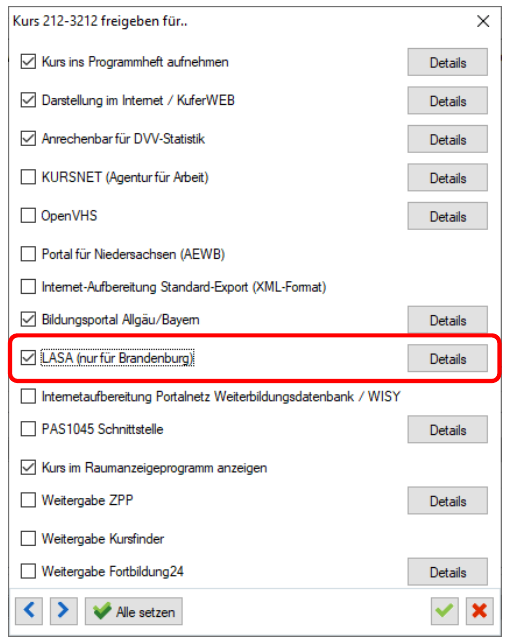
Freigaben-Übersicht im Kursstamm mit aktivierbarem Eintrag „LASA (nur für Brandenburg)”
So gehen Sie vor:
- Öffnen Sie den Kurs im Kursstamm und klicken Sie auf Freigaben.
- Setzen Sie das Häkchen bei LASA (nur für Brandenburg).
- Über den Button Details öffnen Sie direkt die LASA-Eingabemaske (siehe vorherige Sektion).
Exportdatei erstellen
Der Aufruf des LASA-Exports erfolgt über den eigenständigen Menüpunkt.
So gehen Sie vor:
- Öffnen Sie Web → Exporte für andere Web-Datenbanken → Internetaufbereitung LASA.
- Im Dialog Übersicht der zu exportierenden Kurse sehen Sie die freigegebenen Kurse mit Kurs-Nr und Kurstitel.
- Schränken Sie über den Button Kursauswahl (Häkchen berücksichtigen) den Umfang ein.
- Prüfen Sie den vorbelegten Pfad (Beispiel:
C:\Kufer\Daten\Programmheft\mit DateinameLASA_230216_1526.xml). - Klicken Sie auf Exportieren — KuferSQL erzeugt die XML-Datei; pro Kurs entsteht darin ein Angebots-Block (
<ANGEBOT>) im folgenden Aufbau.
Aufbau der XML-Datei (Auszug):
AngebotID,AngebotVAID,AngebotKontakt1… — Kennungen und Verweise auf Kontakte.AngebotTitel,AngebotArt,AngebotZeitlDurchf,AngebotForm— beschreibende Felder aus dem LASA-Dialog.AngebotZertifiziert,AngebotZertifBis,AngebotFörderung,AngebotGutschein,AngebotFrauenspez— Zertifizierungs- und Förderdaten.AngebotDozenten,AngebotPreis,AngebotTeilnehmerzahl,AngebotInhalt— Kursdetails inkl. min./max. Teilnehmerzahl im Format(min.) 8 - (max.) 25.AngebotAnzahlStunden,AngebotDauer,AngebotAbschluss,AngebotAbschlussbez— Umfangs- und Abschluss-Angaben.TerminID,Kursbeginn,Kursende,TerminUhrzeit— Termininformationen.InstitutName,InstitutStraße,InstitutPLZ,InstitutOrt,InstitutWeb,InstitutRechtsform,InstitutGründungsjahr,InstitutKinderbetreuung,InstitutZertifikat,InstitutZulassungAZWV,InstitutBeschreibung— Trägerdaten aus den LASA-Einstellungen.VAName,VAStraße,VAOrt,VAPLZ,VATechnVoraussetzungen,VABehindertengerecht— Veranstaltungsort und Raum-Eigenschaften.InstitutKontaktPosition1…InstitutKontaktEmail1— Kontaktdaten aus dem Trägerblock.AngebotKontaktPosition1…AngebotKontaktEmail1— kursspezifischer Ansprechpartner (typischerweise Dozent).
<?xml version="1.0" encoding="ISO-8859-15" ?> erstellt. Bei Weiterverarbeitung mit Drittwerkzeugen ist diese Kodierung zu berücksichtigen. Den grundsätzlichen Aufbau und die Konfiguration des Standard-XML-Exports beschreibt Standardaufbereitung XML einrichten und ausführen.Ergebnis
Mit aktiver LASA-Schnittstelle übertragen Sie Kursdaten passgenau an die Brandenburger Bildungsplattform. Die Trägerdaten mit LASA-Ort, Rechtsform, Zertifikat und drei Kontaktrollen sind einmalig gepflegt, kursabhängige Felder werden bei Neuanlage über die Vorbelegung vorbesetzt, die Freigabe pro Kurs erfolgt zentral im Freigabecenter und der Export erzeugt die XML-Datei mit einem Angebots-Block je Kurs.