
Tragen Sie Mitgliedschaften im Reiter Mitglied der Teilnehmerstammdaten ein, damit der Mitgliedsbeitrag über den Mitgliedskurs ins Soll gestellt wird.
Mitglieder im Teilnehmerstamm erkennen
Sobald für den Teilnehmer eine aktive Mitgliedschaft besteht, wird der Reiter Mitglied im Teilnehmerstamm mit einem Symbol gekennzeichnet. Maßgeblich ist nicht der bloße Eintrag im Reiter, sondern eine angemeldete Belegung im Mitgliederkurs des laufenden Jahres, deren Datum Mitglied ab und gekündigt zum sowie — bei gesetztem Schalter individuelles Endedatum „Mitglied bis” — deren Datum Mitglied bis den heutigen Tag einschließen. Ist bei der Suchoption für die Teilnehmerauswahl die Mitgliedsnummer ausgewählt, wird die eingetragene Mitgliedsnummer zusätzlich in der Überschriftszeile angezeigt.
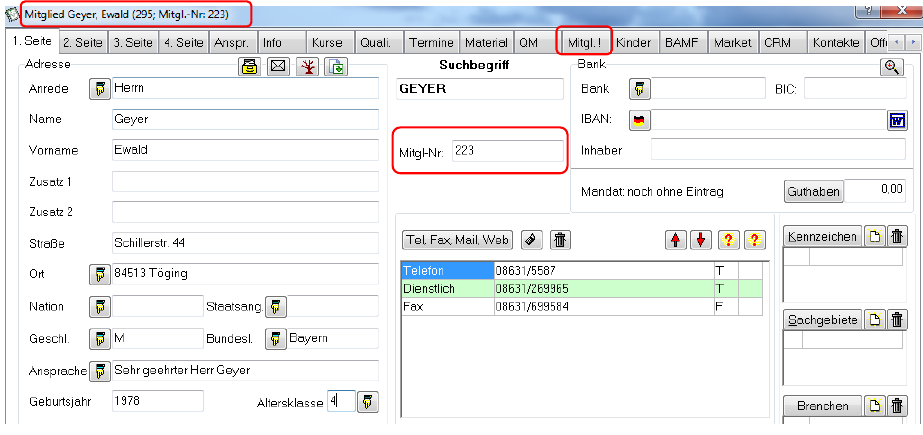
Teilnehmerstammdaten 1. Seite – Titelzeile mit Mitgliedsnummer, Feld Mitgl-Nr und Reiter Mitgl. ! sind rot markiert
Die Felder im Reiter Mitglied
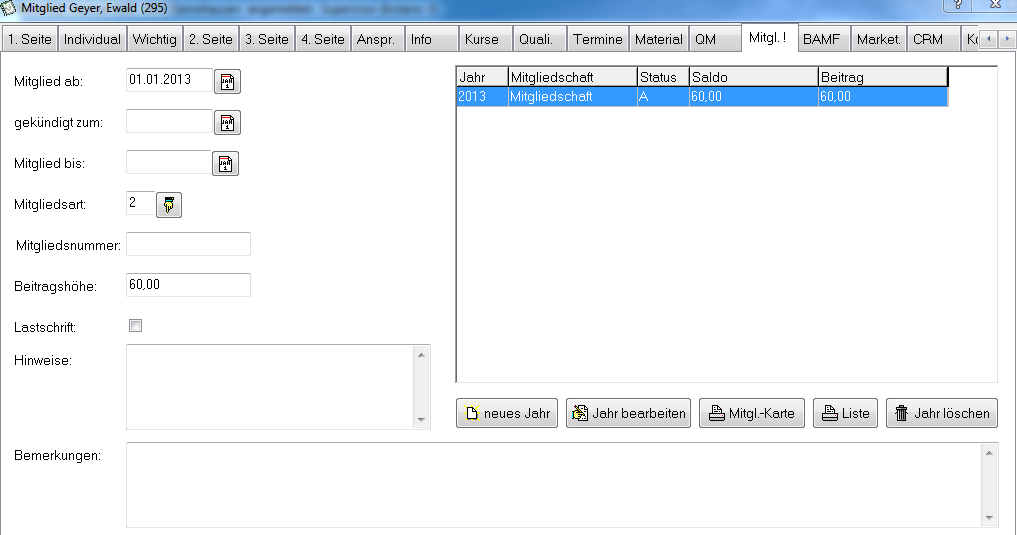
Reiter Mitglied – links die Eintragungen zur Mitgliedschaft, rechts die Übersicht der Mitgliedsjahre mit Status, Saldo und Beitrag
Im Teilnehmerstamm können im Reiter Mitglied folgende Eintragungen vorgenommen werden:
- Mitglied ab: Beginn-Datum der Mitgliedschaft, eintragbar über ein Datumsfenster
- gekündigt zum: Kündigungsdatum der Mitgliedschaft, eintragbar über ein Datumsfenster
- Mitglied bis: Die Mitgliedschaft kann damit für einen Zeitraum eingeschränkt werden
- Mitgliedsart: Einstelliges Kennzeichen aus der Hinterlegung der Mitgliedsarten; über die Schaltfläche neben dem Feld wählen Sie es aus einer Liste mit Kennzeichen, Bezeichnung und Gebühr aus
- Mitgliedsnummer: Nummer des Mitglieds
- Betragshöhe: Wird bei der Auswahl der Mitgliedsart automatisch aus der Hinterlegung übernommen. Die Feldbeschriftung im Programm lautet Betragshöhe; im Dialog der Mitgliederlisten wird dasselbe Feld als Beitragshöhe bezeichnet
- Lastschrift: Hier legen Sie fest, ob der Mitgliedsbeitrag per Lastschrift eingezogen werden soll
- Hinweise und Bemerkungen: Mehrzeilige Freitextfelder zur freien Verwendung (Hinweise max. 100 Zeichen, Bemerkungen max. 255 Zeichen)
Rechts daneben listet die Übersicht alle Mitgliedsjahre mit Jahr, Mitgliedschaft, Status, Saldo und Beitrag auf. Darunter liegen die Schaltflächen für die Bearbeitung. Unter Mitgliedschaft finden Sie Neues Jahr (bei aktiver Option variabler Zeitraum der Mitgliedschaft: Neue Mitgliedschaft), Bearbeiten (Belegung), Belegungsdetails und Löschen; unter Ausgaben die Schaltflächen Mitgliedskarte und Liste. Löschen entfernt die markierte Mitgliedschaft nach Rückfrage, allerdings nur, solange auf die Anmeldung noch nichts bezahlt wurde — andernfalls weist das Programm darauf hin, dass zuerst eine Rücküberweisung oder Barerstattung zu verbuchen ist.
Eine neue Mitgliedschaft für ein Jahr eintragen
Über die Schaltfläche Neues Jahr öffnen Sie den Dialog Neues Mitgliedsjahr. Ist die Option variabler Zeitraum der Mitgliedschaft aktiv, heißen Schaltfläche und Dialog Neue Mitgliedschaft und anstelle des Feldes Mitgliedsjahr werden die Felder Von und Bis angezeigt. Gemäß den Vorgaben unter Mitgliedsart werden der hinterlegte Betrag und das aktuelle Jahr vorgeschlagen. Manuell können Sie für das aktuelle Jahr eine einmalige Ermäßigung als Betrag oder in Prozent berücksichtigen. Betrag und Prozentwert werden gegenseitig umgerechnet. Eine Ermäßigung, die größer als der Mitgliedsbetrag ist, bleibt ohne Wirkung — es wird der volle Betrag ins Soll gestellt. Die Ermäßigung mindert nur den Mitgliedsbeitrag, nicht die Aufnahmegebühr; die Betragshöhe im Teilnehmerstamm wird mit dem ungeminderten Betrag fortgeschrieben.
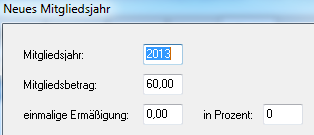
Dialog Neues Mitgliedsjahr mit Mitgliedsjahr, vorgeschlagenem Mitgliedsbetrag und einmaliger Ermäßigung als Betrag oder in Prozent
Nach dem Bestätigen mit OK wird der Teilnehmer im Mitgliedskurs in die Belegung geschrieben. Ist für dieses Jahr noch kein Mitgliedskurs angelegt, kann keine Mitgliedschaft eingetragen werden.
Über die Schaltfläche Bearbeiten (Belegung) wechseln Sie direkt in die Belegung des betreffenden Mitgliederkurses. Im Detailbildschirm nehmen Sie dort über die Schaltfläche Gebührendetails eine nachträgliche Erhöhung oder Verminderung des Mitgliedsbeitrages vor. Wollen Sie unmittelbar in die Details der eigenen Anmeldung springen, nutzen Sie stattdessen die Schaltfläche Belegungsdetails.
Über die Schaltfläche Mitgliedskarte (unter Ausgaben) ist ein Einzeldruck der Anmeldekarte möglich. Den Sammeldruck für viele Mitglieder beschreibt Mitgliedskarten drucken, Mitgliedsbeiträge fortschalten und Mitgliederlisten auswerten.
Erweiterte Funktionen der Version 5
In der Version 5 wurde im Fenster zur Neuanlage einer Mitgliedschaft ein Eingabefeld für die Aufnahmegebühr geschaffen. Die Aufnahmegebühr selbst kann nicht hinterlegt werden — sie wird beim Eintragen einer neuen Mitgliedschaft manuell in beliebiger Höhe eingetragen.
Ist in den Einstellungen für die Mitgliederverwaltung die Option Aufteilung zur monatlichen Zahlung oder Aufteilung zur vierteljährlichen Zahlung aktiv, bietet das Fenster zur Neuanlage eine Auswahlliste für das Zahlungsintervall an. Angeboten werden die dort aktivierten Intervalle sowie immer jährlich. Rechts neben der Auswahlliste wird die jeweilige Rate angezeigt. Bei monatlicher und vierteljährlicher Zahlung können Sie die Rate an dieser Stelle anpassen; der Mitgliedsbetrag wird dann automatisch neu berechnet. Bei halbjährlicher Zahlung tragen Sie den gewünschten Jahresbetrag im Feld Mitgliedsbetrag ein.
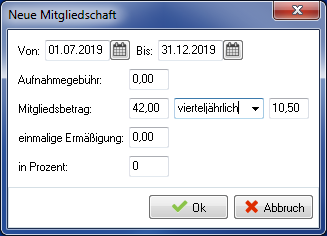
Variante 1: Neue Mitgliedschaft mit vierteljährlicher Zahlung – rechts neben der Intervall-Auswahl steht die Rate 10,50
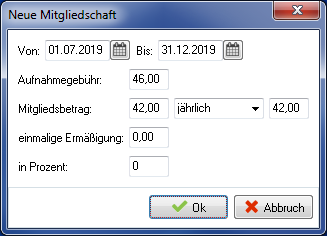
Variante 2: Neue Mitgliedschaft mit jährlicher Zahlung und zusätzlicher Aufnahmegebühr von 46,00
Nach dem Eintragen erscheint die Mitgliedschaft mit ihrem Zeitraum, dem Status und dem Beitrag in der Übersicht des Reiters Mitglied. Mit Bearbeiten ist von dort ein Durchgriff auf die Belegungsdetails möglich.
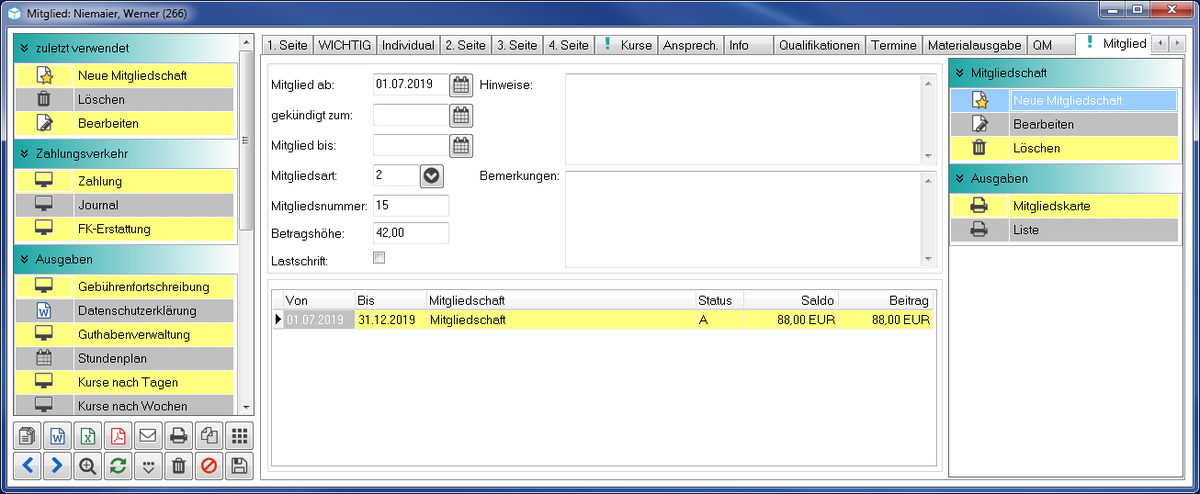
Reiter Mitglied in der Version 5 – die eingetragene Mitgliedschaft steht mit 88,00 EUR im Soll (42,00 EUR Mitgliedsbeitrag plus 46,00 EUR Aufnahmegebühr)
Ist in den Einstellungen der Mitgliederverwaltung die Option variabler Zeitraum der Mitgliedschaft aktiv, können Sie bei der Neuanlage den Zeitraum der Mitgliedschaft angeben. Der maximal mögliche Mitgliedszeitraum für neu angelegte Mitgliedschaften beträgt ein Jahr. Die Mitgliedschaften werden dem Mitgliederkurs des Jahres zugeordnet, in dem sie beginnen.
Mitglieder im Anmeldebildschirm erkennen
Wird ein Mitglied über die normale Anmeldung in der Teilnehmerauswahl aufgerufen, erkennen Sie es sofort am roten Schriftzug Mitglied an der rechten unteren Ecke des Adressblocks.
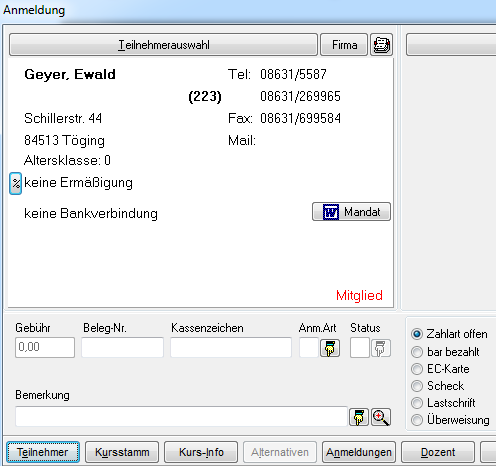
Anmeldebildschirm – der rote Schriftzug Mitglied unten rechts im Adressblock kennzeichnet das Mitglied
Mitgliedsnummern in der Belegung anzeigen
Für die Belegung steht eine Anzeigeform mit der Anzeige aller internen Nummern zur Verfügung. Dabei werden die interne Teilnehmernummer, die interne Anmeldungsnummer und — je nach Schaltereinstellung — die Mitgliedsnummer, das anmeldungsbezogene Kassenzeichen oder ansonsten die Personalnummer angezeigt.
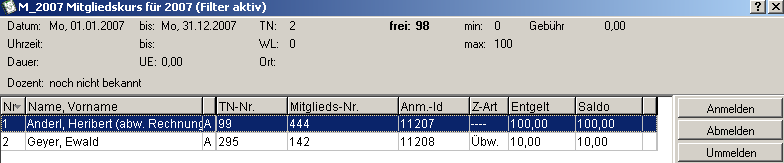
Belegung eines Mitgliedskurses in der Anzeigeform mit internen Nummern – die Spalte Mitglieds-Nr steht neben der TN-Nr und der Anmeldungs-Id
Unter Einstellungen → Einstellungen für die Übersichtsbildschirme und in der Benutzerverwaltung im Reiter Einstellungen hinterlegen Sie diese Anzeigeform als Standard.
Ergebnis
Die Mitgliedschaft ist im Reiter Mitglied erfasst, der Teilnehmer steht als Anmeldung im Mitgliedskurs des Jahres und der Mitgliedsbeitrag — bei Bedarf inklusive Aufnahmegebühr und Ratenaufteilung — ist ins Soll gestellt. In Teilnehmerstamm, Anmeldung und Belegung ist das Mitglied auf einen Blick erkennbar.