
Bewerben Sie ausgewählte Kurse in Ihrem Newsletter: KuferSQL übergibt die Kursdaten direkt in die gelieferte Vorlage und der Supermailer baut daraus den fertigen Newsletter.
Newsletter.html niemals ab. Bei jedem Befüllen erzeugt KuferSQL daraus eine neue Datei Newsletter_tmp.html im selben Ordner; Änderungen an der Vorlage gehen sonst in jede weitere Aussendung ein.Schnellanleitung
- Auswerten → Auswertecenter für Kurse öffnen und die Kurse selektieren
- Eine gerade Anzahl an Kursen markieren
- Word / Excel / Export → Newsletterversand via Supermailer wählen (Supermailer muss geschlossen sein)
- Vorlage
Newsletter.htmlauswählen, dann im Supermailer Empfänger und Kursinfo laden
Schritt 1: Lieferumfang prüfen und Supermailer beschaffen
Zum erworbenen Newsletter-Template gehören drei Bestandteile:
- Ordner Newsletter-Template — die HTML-Vorlagen für den Newsletter
- Datei
windoka35.pdf— die mitgelieferte Dokumentation zum Template - Ordner web — alle grafischen Vorlagen, die Sie auf Ihren Webserver laden müssen
Die Newsletter-Software Supermailer ist in der Auslieferung nicht enthalten. Beziehen Sie sie beim Hersteller unter http://www.supermailer.de; dort finden Sie auch die Systemvoraussetzungen. Eine Installationsdokumentation des Entwicklers gibt es nicht; die Installation läuft analog zu anderen Programmen ab.
Schritt 2: Newsletter-Grafiken auf den Webserver laden
Laden Sie sämtliche Dateien aus dem Ordner web auf Ihren Webserver. Die Zugangsdaten für den benötigten FTP- oder SFTP-Zugang erhalten Sie von Ihrem Webspace-Provider. Wird Ihre Webseite bei Kufer gehostet, stehen die Zugangsdaten auf dem Zugangsdaten-Fax, das Sie während der Erstellung Ihrer Webseite erhalten haben.
Setzen Sie Typo3 ein, laden Sie die Dateien am besten in einen eigenen Unterordner im Verzeichnis fileadmin, etwa fileadmin/newsletter/web. Der Upload kann dann auch über die Dateiliste im Typo3-Backend erfolgen (in englischsprachigen Systemen filelist).
Notieren Sie sich den genauen Pfad, unter dem Sie die Dateien abgelegt haben — er wird im nächsten Schritt gebraucht.
Schritt 3: Vorlage von Kufer anpassen lassen und bereitlegen
Kufer übernimmt die Gestaltung Ihrer Newsletter-Vorlage. Als Basis dienen drei Standard-Layouts, die an Ihre Wünsche und an Ihre individuelle Webseite angepasst werden können. Sie orientieren sich an den Kufer-Layouts für die Webseite, damit Webseite und Newsletter ein stimmiges Gesamtpaket ergeben.
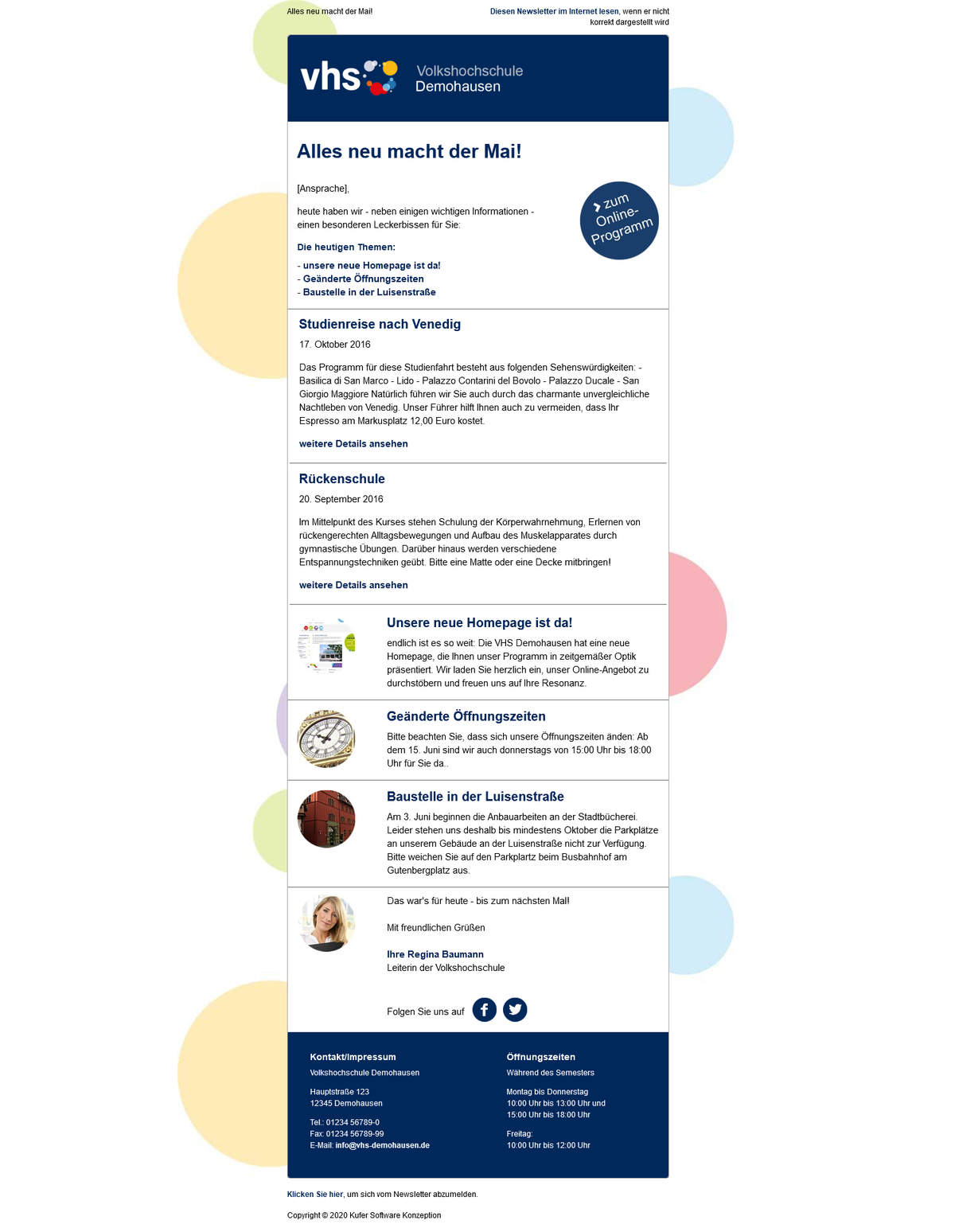
Standard-Layout 1: DVV-Layout für VHS – helle Fläche mit farbigen Kreisformen
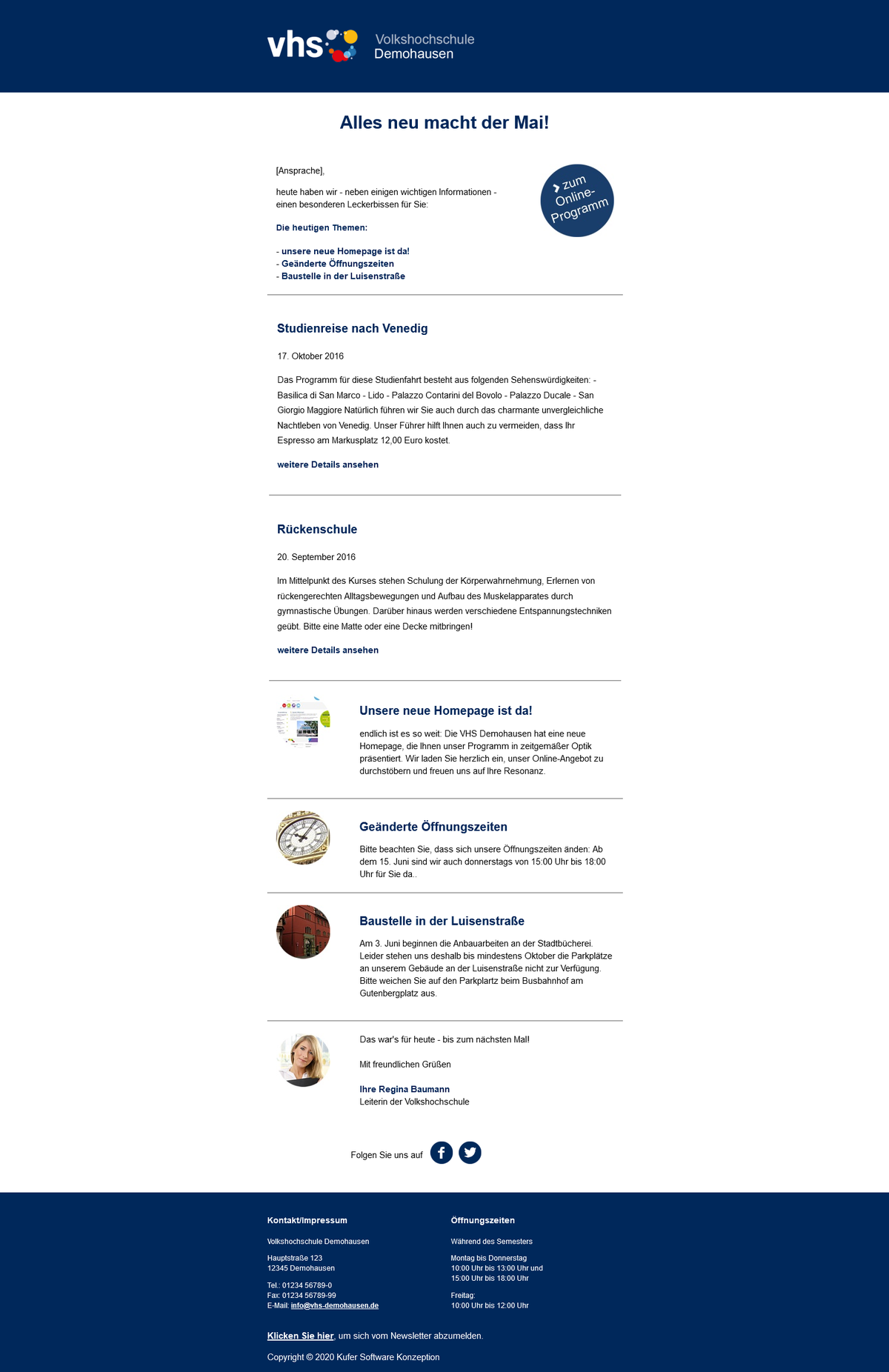
Standard-Layout 2: Elbe-Layout, passend zum Webseiten-Layout Elbe
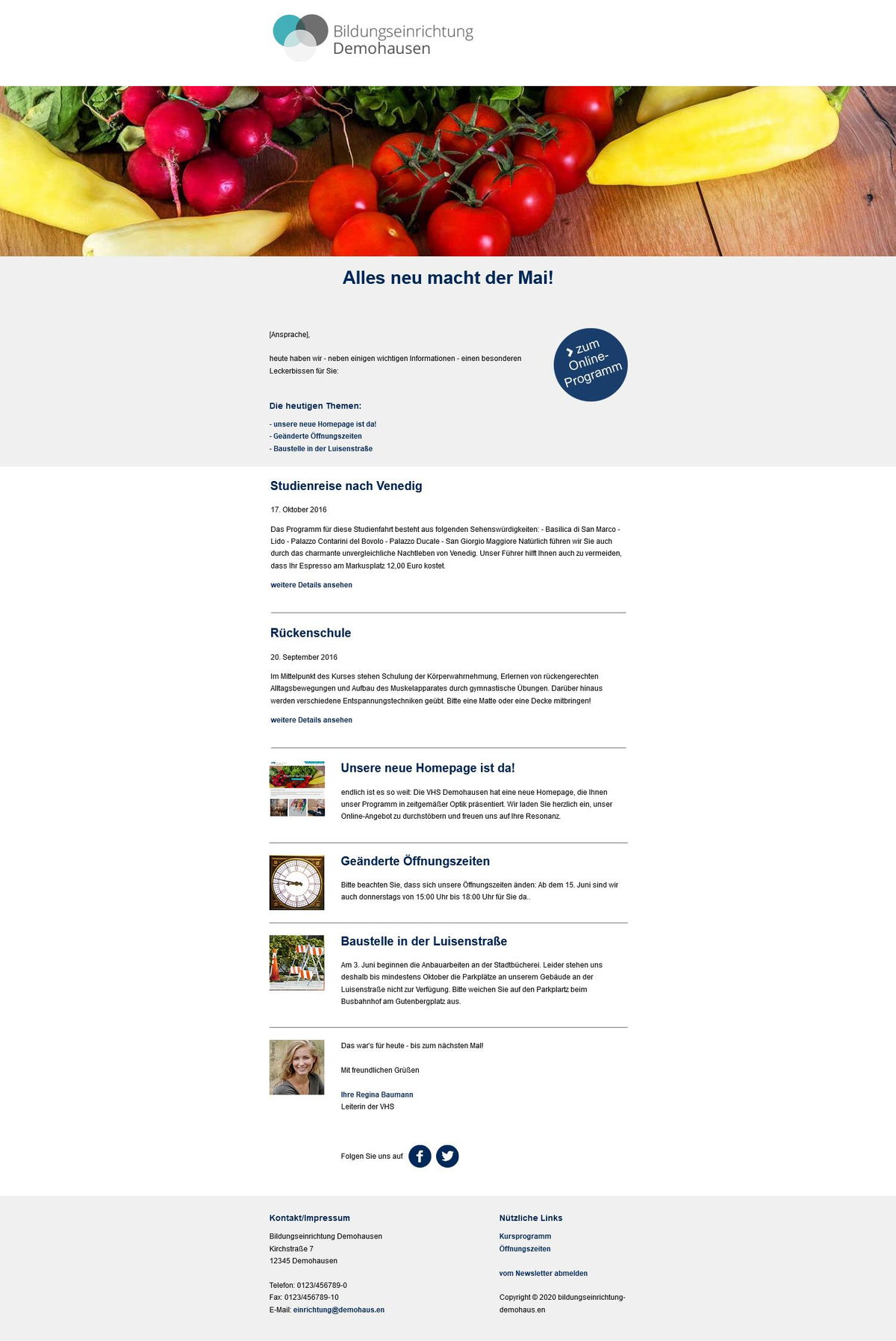
Standard-Layout 3: Weser-Layout, passend zum Webseiten-Layout Weser – mit großflächigem Kopfbild
Teilen Sie Kufer mit, unter welchem Pfad Sie die Grafiken abgelegt haben (Schritt 2). Nach der Anpassung erhalten Sie einen Ordner Newsletter-Template mit den beiden Dateien Newsletter.html und Newsletter_kursblock.txt. Kopieren Sie diesen Ordner an eine Stelle in Ihrem Netzwerk — empfohlen wird der Ordner, in dem KuferSQL installiert wurde. Den Programmpfad finden Sie unter ? → Info über KuferSQL → System.
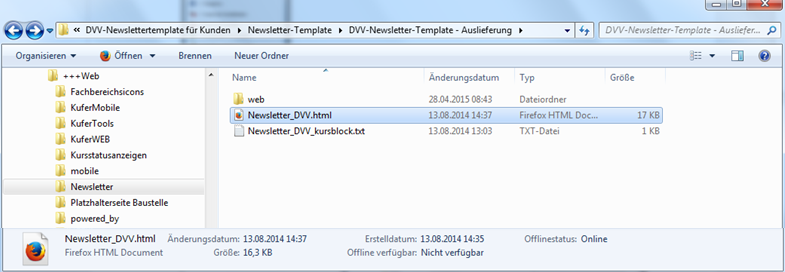
Ausgelieferter Template-Ordner – im Beispiel heißen die Dateien Newsletter_DVV.html und Newsletter_DVV_kursblock.txt; je nach Auslieferung können sie auch Newsletter.html und Newsletter_kursblock.txt heißen
Schritt 4: Kurse im Auswertecenter auswählen
Öffnen Sie Auswerten → Auswertecenter für Kurse. Über die Kursauswahl legen Sie fest, welche Kurse Sie bewerben möchten — zum Beispiel alle Kurse, deren Mindestteilnehmerzahl noch nicht erreicht wurde. Für einen ganz gezielten Newsletter treffen Sie stattdessen eine Einzel-Auswahl von Kursen.
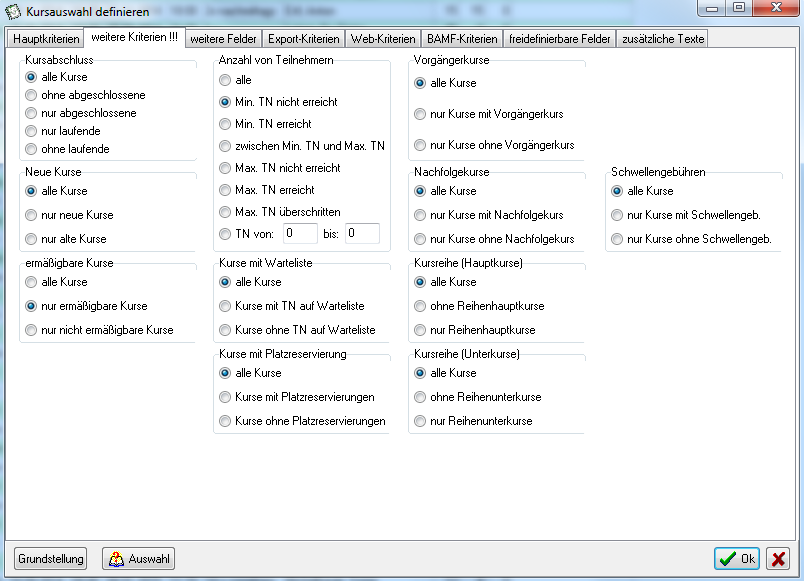
Kursauswahl definieren, Reiter weitere Kriterien – im Beispiel ist Min. TN nicht erreicht ausgewählt
Markieren Sie anschließend in der Trefferliste die Kurse, die im Newsletter erscheinen sollen.
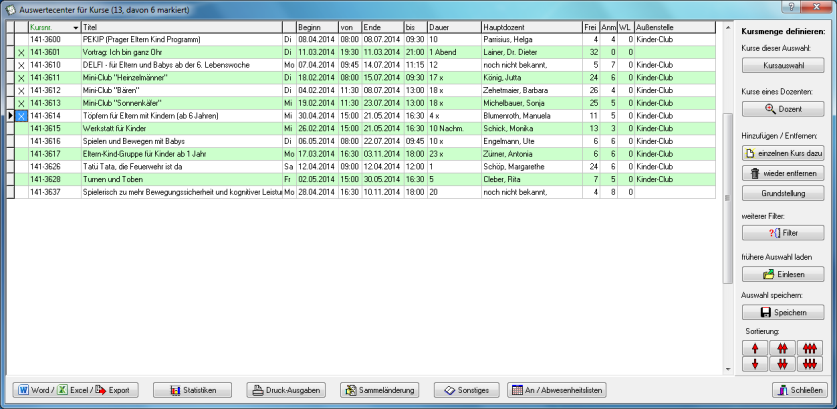
Auswertecenter für Kurse – die Titelzeile meldet 13 Kurse, davon 6 markiert
Schritt 5: Kurse an den Supermailer übergeben
Sind alle gewünschten Kurse markiert, wählen Sie Word / Excel / Export und dort den Eintrag Newsletterversand via Supermailer.
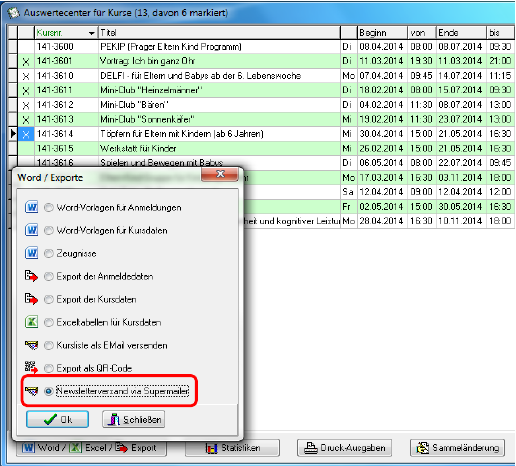
Dialog Word / Exporte – rot umrandet der Eintrag Newsletterversand via Supermailer
Der Supermailer darf zu diesem Zeitpunkt nicht geöffnet sein; beim Aufruf der Export-Funktion werden Sie darauf nochmals hingewiesen. Anschließend fordert KuferSQL Sie auf, das bereitgestellte Template Newsletter.html auszuwählen, das Sie in Schritt 3 abgelegt haben.
Schritt 6: Empfänger festlegen und Kursinfo laden
Beim Start des Supermailer legen Sie über die Schaltfläche Empfänger der Mail aus den exportierten Feldern das Feld mit der E-Mail-Adresse der Empfänger fest. Sind noch keine Empfänger hinterlegt, übergeben Sie diese zuerst aus KuferSQL — beschrieben in Newsletter-Adressen auswählen und Exportdatei erstellen.
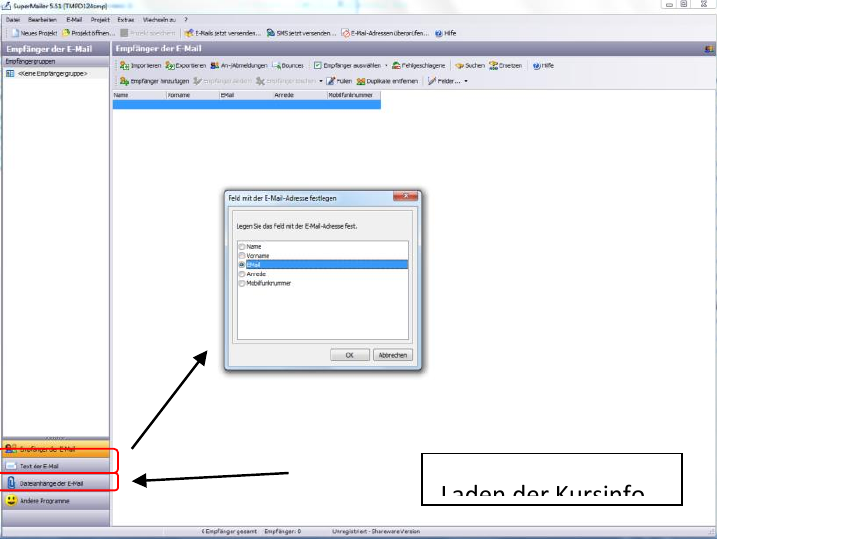
SuperMailer mit dem Dialog Feld mit der E-Mail-Adresse festlegen – der obere rote Rahmen umschließt Empfänger der E-Mail und Text der E-Mail, der untere Dateianhänge der E-Mail; die Beschriftung des Textkastens ist im Bildausschnitt abgeschnitten
Schließen Sie den Dialog mit ok und laden Sie anschließend über den Button Text der E-Mail die Kursinfo. Danach steht ein versandfertiger Newsletter bereit, in dem die vorher selektierten Kurse beworben werden.
Das gefüllte Template speichert KuferSQL im Ordner der Vorlage unter dem Namen Newsletter_tmp.html. Das ist nützlich, wenn Sie den Newsletter erst später versenden wollen.
Ergebnis
Die Vorlage liegt im Netzwerk bereit, die ausgewählten Kurse sind formatiert in den Newsletter übernommen, und der Supermailer kann die Aussendung starten.