
Schalten Sie den Baustein Newsletter - Anbindung frei, damit KuferSQL Adressen an ein Newsletter-System übergeben und dessen Rückmeldungen wieder einlesen kann.
Was ist der Newsletter-Baustein in KuferSQL?
KuferSQL versendet Newsletter nicht selbst. Das Programm dient als Datenbank-Basis: Es erfasst und klassifiziert die Adressen, wählt sie über Auswahlkriterien gezielt aus und übergibt sie an ein spezialisiertes Newsletter-System. Von dort kommen Rückläufer (nicht zustellbare Adressen und Abmeldungen) zurück nach KuferSQL. Die gesetzlichen Anforderungen wie Robinson-Liste und Double-Opt-in werden dabei berücksichtigt.
Dieser Artikel ist der erste Teil einer sechsteiligen Reihe:
- Modul freischalten und zentrale Einstellungen vornehmen (dieser Artikel)
- Newsletter-Erlaubnis pflegen und Rückläufer verarbeiten
- Newsletter-Adressen auswählen und Exportdatei erstellen
- Newsletter-Anmeldungen von der Webseite einbuchen
- Newsletter-Systeme anbinden: MAILEON, CleverReach und weitere
- Newsletter mit Supermailer und Kursdaten aus KuferSQL versenden
Schnellanleitung
- Einstellungen → Zentrale Einstellungen → Extras: Haken bei Newsletter - Anbindung setzen, Passwort eingeben, KuferSQL neu starten
- Über Einstellungen neben dem Haken das Newsletter-System, Dateinamen und Pfade festlegen
- Über Abmeldegründe die bis zu sieben Gründe Ihres Providers hinterlegen
- Unter Einstellungen → Hinterlegungen Adressen die Interessensgebiete und Kennzeichen anlegen
Schritt 1: Modul auf der Karteikarte Extras freischalten
- Öffnen Sie Einstellungen → Zentrale Einstellungen.
- Wechseln Sie auf die Karteikarte Extras.
- Setzen Sie den Haken bei Newsletter - Anbindung und geben Sie das Passwort der Hotline ein.
- Beenden Sie KuferSQL und starten Sie es neu.
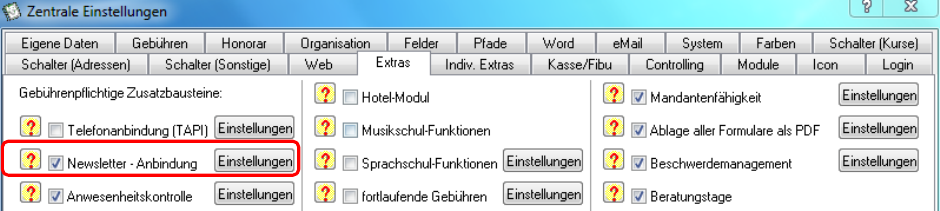
Karteikarte Extras – rot umrandet der Baustein Newsletter - Anbindung mit der Schaltfläche Einstellungen
Neben dem Haken liegt die Schaltfläche Einstellungen. Sie öffnet den Dialog Einstellungen für Newsletter mit allen Detailangaben für den Versand.
Schritt 2: Newsletter-System, Dateinamen und Pfade festlegen
Wählen Sie im Feld Newsletter-System aus, mit welchem Anbieter Sie arbeiten.
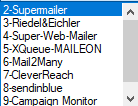
Auswahlliste Newsletter-System – die Einträge sind durchnummeriert; der Rollbalken steht am oberen Anschlag, der untere Rand der Liste ist im Bild angeschnitten und weitere Einträge stehen unterhalb
KuferSQL unterstützt diese Programme:
| Newsletter-Programm | Vorgehensweise |
| Supermailer | CSV-Export aus KuferSQL, Import in den Supermailer; direkte Übertragung ausgewählter Kurse in die Vorlage möglich |
| Mail2Many / Atrivio | Übertragung über eine REST-Schnittstelle; direkte Kursübertragung möglich |
| MAILEON (XQueue) | Übertragung über einen Web-Service |
| Newsletter2go bzw. Sendinblue | Export und Import über eine CSV-Datei |
| CleverReach | Export und Import über eine CSV-Datei |
| Rapid-Mail | Export und Import über eine CSV-Datei |
| Campaign Monitor | Export und Import über eine CSV-Datei |
| Super-Web-Mailer | Export und Import über eine CSV-Datei |
| Riedel&Eichler | Export und Import über eine DBF-Datei |
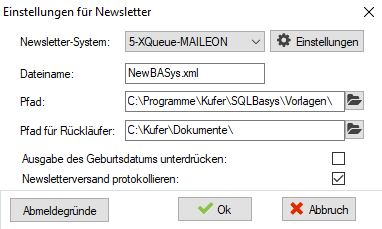
Einstellungen für Newsletter mit MAILEON (XQueue) – die Schaltfläche Einstellungen neben dem Auswahlfeld ist aktiv
Die einzelnen Angaben:
- Einstellungen (neben dem Auswahlfeld): Nur bei MAILEON (XQueue) und Mail2Many aktiv. Dort erfassen Sie die Verbindungsparameter des Anbieters. Die Übertragung zu Mail2Many läuft mittlerweile über eine REST-Schnittstelle.
- Dateiname und Pfad: Vorschlag für die Ablage der Exportdatei. Beides können Sie frei nach Ihren einrichtungsinternen Ablagestrukturen wählen.
- Pfad für Rückläufer: Ist hier ein Pfad eingetragen, wird er beim Import der nicht zustellbaren E-Mails und der Abmelde-Rückläufer sofort vorgeschlagen. Bleibt das Feld leer, gilt der Pfad der Exportdatei.
- Ausgabe des Geburtsdatums unterdrücken: Im Standard wird das Geburtsdatum an den Provider übergeben, damit dieser z. B. altersspezifisch gestalten kann. Aus datenschutzrechtlichen Gründen können Sie die Übergabe hier abschalten.
- Newsletterversand protokollieren: Schaltet die dauerhafte Protokollierung in der Dokumentenverwaltung ein oder aus. Diese Option ist nur in KuferSQL Version 5 verfügbar.
- Ausgabe der Kennzeichen: Nur bei Super-Web-Mailer und CleverReach verfügbar.
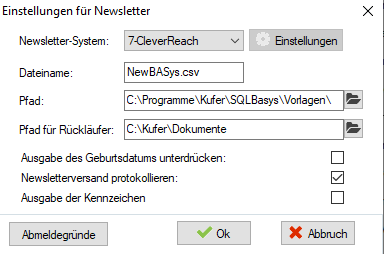
Derselbe Dialog mit CleverReach – die Schaltfläche Einstellungen ist ausgegraut, dafür erscheint die Zeile Ausgabe der Kennzeichen
Schritt 3: Abmeldegründe hinterlegen
Über die Schaltfläche Abmeldegründe im Einstellungs-Dialog öffnen Sie eine Hinterlegungstabelle. Dort tragen Sie bis zu sieben Abmeldegründe individuell ein und ändern sie bei Bedarf. Als Standard sind üblicherweise die Abmeldegründe Ihres Newsletter-Providers eingetragen.
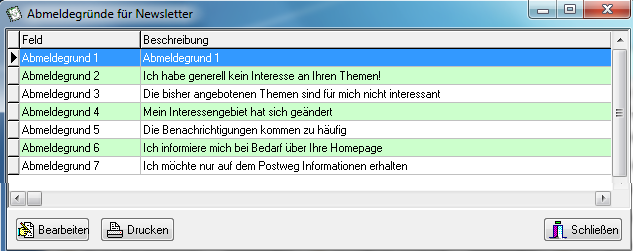
Abmeldegründe für Newsletter – sieben frei belegbare Einträge, hier mit Beispieltexten gefüllt
Schritt 4: Interessensgebiete und Kennzeichen anlegen
Die Interessensgebiete hinterlegen Sie unter Einstellungen → Hinterlegungen Adressen → Interessensgebiete für den Newsletter. Ihre Anzahl ist nicht begrenzt.
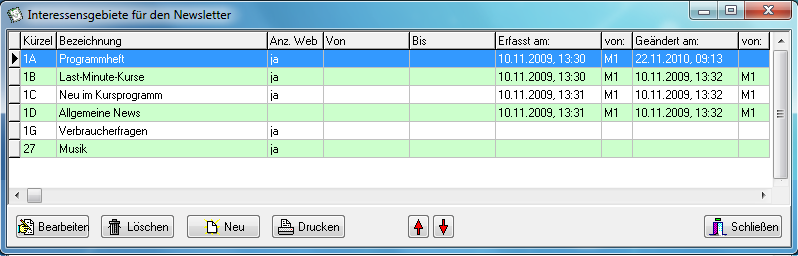
Hinterlegung Interessensgebiete für den Newsletter – je Eintrag steuern Anz. Web und der Zeitraum Von/Bis die Anzeige auf der Webseite
- Anz. Web: Steuert, ob dieses Interessensgebiet bei einer Newsletter-Anmeldung über KuferWEB als Auswahl auf der Webseite erscheint.
- Von und Bis: Beschränken diese Anzeige zeitlich.
Die frühere Empfehlung, im Newsletter-Baustein Fachbereiche zuzuordnen, wird durch die Zuordnung von Interessensgebieten ersetzt beziehungsweise ergänzt. Bereits bestehende Zuordnungen wurden einschließlich der Hinterlegung in die neue Tabelle übernommen.
Für das Einbuchen von Newsletter-Anmeldungen aus KuferWEB können zusätzlich Kennzeichen übergeben werden. Diese hinterlegen Sie unter Einstellungen → Hinterlegungen Adressen → Kennzeichen.
Ergebnis
Der Baustein ist freigeschaltet, das Newsletter-System ist ausgewählt, Ablagepfade, Abmeldegründe und Interessensgebiete stehen bereit.