
Ergänzen Sie die Kurstage-Liste im Eingangsbereich um ganzseitige Werbebilder, zeitgesteuerte Grafikeinblendungen und wechselnde Werbetexte — und nehmen Sie einzelne Kurstage, Kurse oder Räume gezielt aus der Anzeige heraus.
.jpg umzubenennen: Das Bild muss mit einer Bildbearbeitung tatsächlich als JPG gespeichert werden, sonst bleibt die Einblendung leer.Hintergrund- und Werbebilder einblenden
Die Einstellungen auf dem Reiter Hintergrund- und Werbebilder steuern das zyklische Einblenden ganzseitiger Bilder.
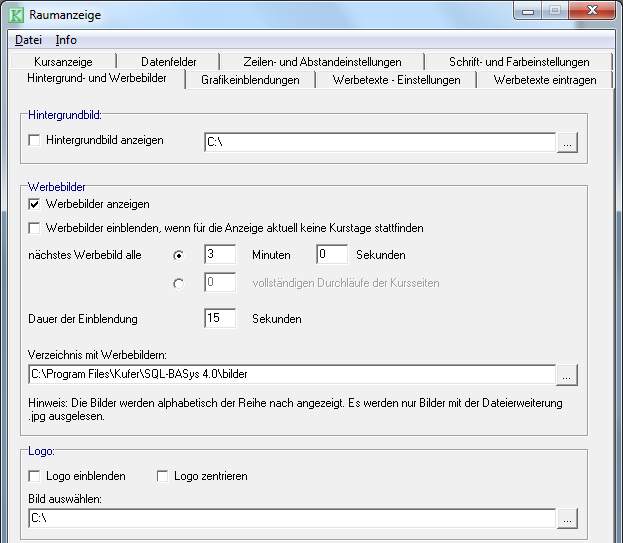
Reiter Hintergrund- und Werbebilder – Hintergrundbild, Werbebilder mit Intervall und Dauer der Einblendung, Verzeichnis mit Werbebildern und Logo-Auswahl
- Verzeichnis mit Werbebildern: Das Verzeichnis ist frei wählbar. Bleibt das Eingabefeld leer, verwendet das Programm den Unterordner \bilder. Es erscheinen alle Bilder alphabetisch nacheinander.
- Dauer der Einblendung: So lange wird jedes Bild angezeigt. Während dieser Zeit laufen Kursanzeige und Werbezeile nicht weiter.
- nächstes Werbebild alle … Minuten: Zeit zwischen den einzelnen Einblendungen, zusätzlich in Sekunden angebbar — damit sind Werte wie 2 Minuten und 30 Sekunden oder 0 Minuten und 40 Sekunden möglich. Möchten Sie keine Bilder einblenden, tragen Sie hier eine Null ein.
- Werbebilder einblenden, wenn für die Anzeige aktuell keine Kurstage stattfinden: Statt einer leeren Seite erscheinen Werbebilder.
- Hintergrundbild anzeigen: Anstelle eines einfarbigen Hintergrundes lässt sich ein Hintergrundbild einblenden.
- Logo einblenden und Logo zentrieren: Im Kopf der Anzeige erscheint ein individuelles Logo.
Grafikeinblendungen zeitgesteuert planen
Unter Grafikeinblendungen definieren Sie zusätzliche Grafiken für eine zeitgesteuerte Anzeige. Die Übersichtsliste zeigt je Eintrag Bemerkung, Gebäude, Anzeigezeitraum und Uhrzeit; über die Markierungsspalte wählen Sie mehrere Einträge gleichzeitig aus.
- Neu, Bearbeiten, Kopieren, Löschen: Die Funktionen Löschen, Kopieren und Bearbeiten wirken auf alle markierten Datensätze. Mit einem Rechtsklick wählen Sie alle Einträge an oder ab.
- Auto-Löschen: Löscht alle Einblendungen, deren eingestelltes Anzeigeende vor dem Systemdatum liegt.
Im Bearbeiten-Dialog stellen Sie den Zeitplan und die Darstellung je Grafik ein.
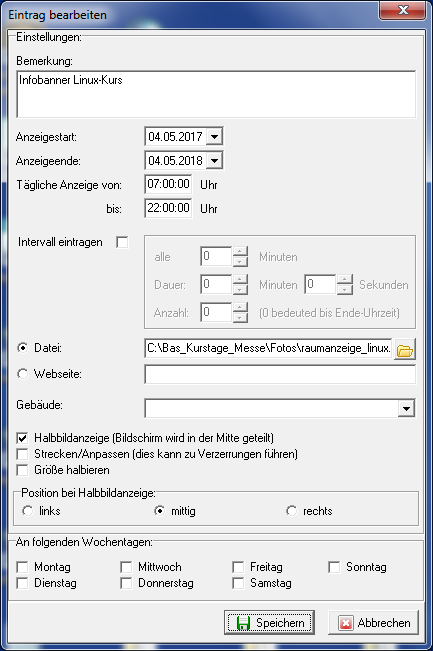
Dialog Eintrag bearbeiten – Bemerkung, Anzeigestart und -ende, tägliche Anzeigezeit, Intervall, Datei- oder Webseiten-Quelle, Gebäude, Halbbildanzeige mit Position und Wochentage
- Zeitplan: Grafiken lassen sich in einem Zeitraum von … bis oder in regelmäßigen Abständen anzeigen, z. B. täglich oder wöchentlich von 12:00:00 bis 13:00:00 Uhr. Auch Sekunden sind angebbar.
- Halbbildanzeige: Je Grafik wechseln Sie zwischen Vollbildmodus und Dualanzeige. Bei Einblendungen in der unteren Hälfte wählen Sie zwischen links, mittig und rechts — so lassen sich zwei verschiedene Grafikeinblendungen gleichzeitig nebeneinander anzeigen.
- Präsentationen: Beliebige Power-Point-Präsentationen sind als Grafikeinblendung möglich. Automatische Seitenübergänge, Textanimationen und das automatische Wiederholen müssen in der Präsentation selbst eingestellt sein.
- PDF-Dateien: Beliebige PDF-Dateien lassen sich einblenden — angezeigt wird jeweils nur die 1. Seite des Dokuments.
Werbetexte einstellen und eintragen
Auf dem Reiter Werbetexte – Einstellungen gestalten Sie die Infozeile am unteren Bildschirmrand: Über Ändern wählen Sie im Dialogfenster eine eigene Schrift, unter Anzeigezeit pro Text legen Sie fest, wie lange jeder abgelegte Text erscheint, und mit Höhe der Werbezeile bestimmen Sie sowohl den Platz für den Text als auch die Größe des Rahmens.
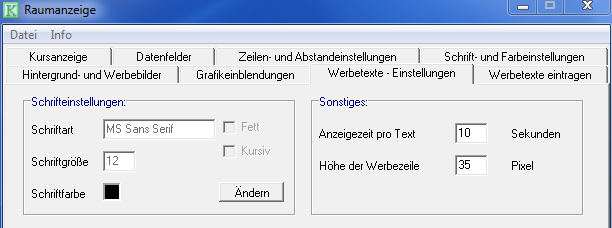
Reiter Werbetexte – Einstellungen – Schrifteinstellungen sowie Anzeigezeit pro Text und Höhe der Werbezeile
Der Reiter Werbetexte eintragen dient zur Hinterlegung der Texte selbst. Die Texte liegen zentral in der SQL-Datenbank und erscheinen daher auf allen laufenden Anzeigen — nach dem Start der Anzeige nacheinander in der angezeigten Reihenfolge.
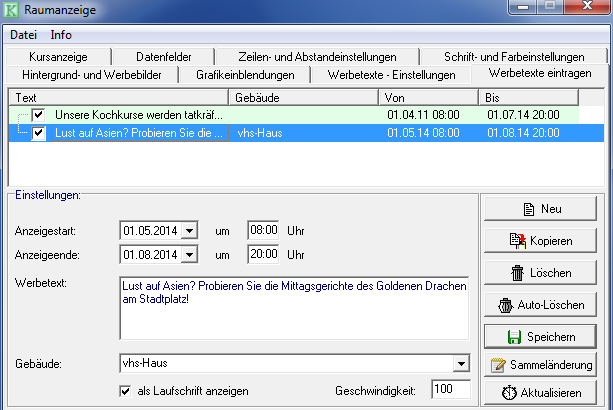
Reiter Werbetexte eintragen – Textliste mit Gebäude und Anzeigezeitraum, darunter Einstellungen mit Anzeigestart, Anzeigeende, Werbetext, Gebäude und Laufschrift-Geschwindigkeit
- Neu und Kopieren: Erzeugen einen neuen Eintrag oder kopieren einen bestehenden.
- Bearbeiten und Löschen: Bearbeiten den aktuell ausgewählten Eintrag beziehungsweise löschen die markierte Zeile endgültig.
- Auto-Löschen: Löscht alle Werbetexte endgültig, deren Löschdatum vor dem Systemdatum liegt.
- Sammeländerung: Aktualisiert bei allen markierten Einträgen z. B. das Datum für die Anzeige.
- Aktualisieren: Da mehrere Benutzer die Texte gleichzeitig verändern können, sind angezeigte Nachrichten möglicherweise schon gelöscht oder geändert. Ein Aktualisieren vor wichtigen Aktionen mindert diesen Effekt.
- Gebäude: Ist für einen Werbetext ein Gebäude hinterlegt, erscheint er nur, wenn die Gebäudebezeichnung auf dem Reiter Kursanzeige übereinstimmt. Da diese Bezeichnung lokal gespeichert wird, geben Sie so für verschiedene Außenstellen unterschiedliche Werbetexte aus.
- als Laufschrift anzeigen und Geschwindigkeit: Werbetexte laufen wahlweise als Laufschrift, mit je Text einstellbarer Geschwindigkeit.
- Löschdatum: Zur einfacheren Verwaltung tragen Sie je Text ein Löschdatum im Format 31.12.2017 ein. Einträge, deren Löschdatum vor dem aktuellen Systemdatum liegt, werden in der Anzeige nicht ausgegeben.
Felder für die Anzeige-Steuerung in KuferSQL freischalten
Die Felder und Funktionen zur individuellen Anzeige-Steuerung sind in KuferSQL nur sichtbar, wenn in den Zentralen Einstellungen im Reiter Extras der Schalter Raumanzeigeprogramm aktiviert ist. Das Passwort zur Freischaltung erhalten Sie beim Kauf des Bausteins. Über die Schaltfläche Einstellungen neben dem Schalter öffnen Sie die programmweiten Vorgaben.
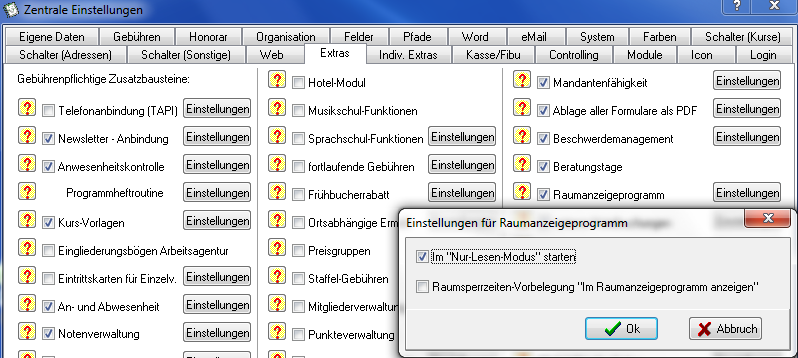
Zentrale Einstellungen, Reiter Extras mit aktiviertem Schalter Raumanzeigeprogramm und geöffnetem Dialog Einstellungen für Raumanzeigeprogramm
- Im Nur-Lesen-Modus starten: Legt fest, dass bestimmte Grundeinstellungen im Raumanzeigeprogramm von den Benutzern nicht geändert werden können.
- Raumsperrzeiten-Vorbelegung „Im Raumanzeigeprogramm anzeigen”: Ist der Schalter gesetzt, wird das Feld im Raumanzeigeprogramm anzeigen beim Eintragen von Sperrzeiten vorbelegt.
Welche weiteren Zusatzbausteine auf dieser Karteikarte liegen, beschreibt „Extras konfigurieren: Standard-Zusatzbausteine in den Zentralen Einstellungen”.
Einzelne Kurstage, Kurse und Räume von der Anzeige ausnehmen
Einzelne Kurstage markieren Sie in KuferSQL unter Datei → Kurse → Kurstage → Bearbeiten so, dass sie absichtlich nicht im Raumanzeigeprogramm erscheinen. Damit halten Sie z. B. Zusatz-Räume für Arbeitsgruppen aus der Anzeige im Eingangsbereich heraus.
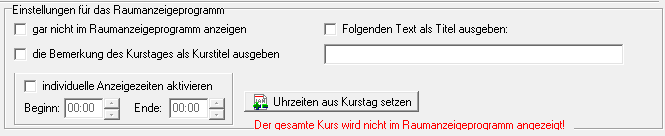
Bereich Einstellungen für das Raumanzeigeprogramm im Kurstag – Kontrollkästchen gar nicht im Raumanzeigeprogramm anzeigen, die Bemerkung des Kurstages als Kurstitel ausgeben und Folgenden Text als Titel ausgeben mit Textfeld, darunter individuelle Anzeigezeiten aktivieren mit Beginn und Ende, die Schaltfläche Uhrzeiten aus Kurstag setzen sowie der rote Hinweis, dass der gesamte Kurs nicht angezeigt wird
- gar nicht im Raumanzeigeprogramm anzeigen: Nimmt den einzelnen Kurstag aus der Anzeige.
- die Bemerkung des Kurstages als Kurstitel ausgeben oder Folgenden Text als Titel ausgeben: Statt des Kurstitels erscheint die Kurstage-Bemerkung oder ein frei eingegebener Text. So lässt sich bei einem Kurs namens Fremdvermietung je Kurstag angeben, an wen die Vermietung stattfindet.
- individuelle Anzeigezeiten aktivieren: Setzen Sie diesen Haken und tragen Sie unter Beginn und Ende eigene Anzeigezeiten für den Kurstag ein. Damit bleiben Kurstage sichtbar, die den Raum ganztägig belegen, bei denen die Teilnehmer aber geplant später eintreffen — etwa Beratungsangebote. Mit Uhrzeiten aus Kurstag setzen übernehmen Sie die Zeiten des Kurstages.
Ist bereits der ganze Kurs für die Anzeige gesperrt, weist ein roter Schriftzug darauf hin.
Ganze Kurse sperren
Je Kurs legen Sie fest, dass dieser mit allen seinen Terminen nicht in der Anzeige aufscheint:
- Setzen Sie den Schalter Kurs nicht im Raumanzeigeprogramm anzeigen über den Button Freigaben im Kursstamm oder gesammelt unter Extras → Freigabe- und Exportcenter für Kurse.
- Damit der Schalter dort aufgelistet wird, setzen Sie den entsprechenden Haken unter Einstellungen für Bildschirm-Vorgaben und Workflow im Reiter Freigaben — siehe „Export- und Kopiervorgaben konfigurieren”.
- Alternativ zeigen und pflegen Sie das Feld auf der Individualseite der Kurse. Diese aktivieren Sie unter Einstellungen → Zentrale Einstellungen → System → Individualseite Kurs; im Kursstamm erscheint das Feld dann im Reiter Individual.
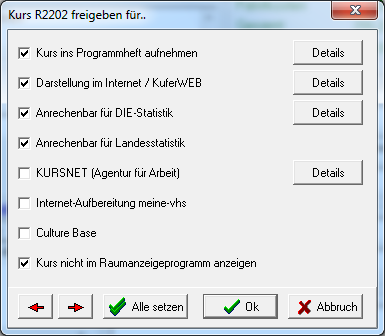
Freigaben-Dialog eines Kurses – der Schalter Kurs nicht im Raumanzeigeprogramm anzeigen steht unter den übrigen Freigaben
Räume ausnehmen
Einzelne Kursorte kennzeichnen Sie im Stammdatenbereich unter Räume → Raum-Verzeichnis → 1. Seite mit dem Schalter Kurstage nicht im Raumanzeigeprogramm anzeigen. Alle in diesem Raum stattfindenden Kurstage bleiben dann absichtlich aus der Anzeige heraus.
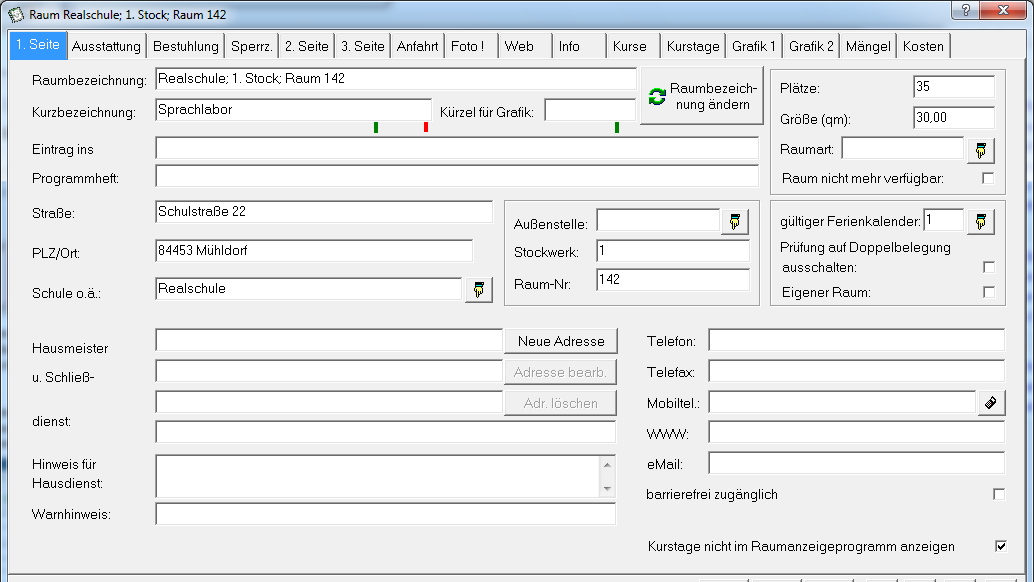
Raum-Verzeichnis, 1. Seite – der Schalter Kurstage nicht im Raumanzeigeprogramm anzeigen liegt unten rechts
Ergebnis
Die Raumanzeige zeigt neben den Kurstagen Ihre Werbebilder, zeitgesteuerten Grafikeinblendungen und wechselnden Werbetexte — und blendet genau die Kurstage, Kurse und Räume aus, die im Eingangsbereich nicht sichtbar sein sollen.