
Binden Sie eine elektronische Registrierkasse als Hardware an KuferSQL an, damit Bar-Einnahmen direkt beim Buchen in die Kassenschublade fließen und jede Kassenöffnung protokolliert wird.
Was ist die Registrierkassen-Schnittstelle?
KuferSQL steuert über die Schnittstelle eine elektronische Geldkassette an und wickelt zugleich die finanzielle Seite der Bar-Einnahmen ab. Dazu gehören die Ausgabe des Wechselgeldes, das Abschöpfen, das Abrechnen, das Verbuchen von Korrekturen und die Anzeige des Protokolls.
Die Registrierkasse ist abschließbar und lässt sich außerhalb von KuferSQL nur mit einem Schlüssel öffnen — das Vier-Augen-Prinzip. Sowohl die Öffnungs- als auch die Schließvorgänge werden in einem Journal protokolliert. Diese Protokollierung ist allerdings nur möglich, wenn zum Zeitpunkt der Öffnung mit dem Schlüssel KuferSQL auf dem angeschlossenen PC ausgeführt wird.
Wie Sie die Kasse anschließend im Alltag bedienen — Wechselgeld ausgeben, abschöpfen, abrechnen, Bar-Zahlungen und Bar-Erstattungen buchen — beschreibt Registrierkasse im Tagesbetrieb bedienen.
Schnellanleitung
- Geldkassette mit Kassenladenöffner verbinden, per USB anschließen und den Treiber installieren, danach Windows neu starten
- Zusatzbaustein Anbindung Registrierkassen in den Zentralen Einstellungen freischalten und KuferSQL neu starten
- Alle Kassen unter Einstellungen → Hinterlegungen für Zusatzbausteine → Registrierkassen eintragen
- Gerät, COM-Port und Optionen im Dialog Einstellungen für Anbindung Registrierkassen setzen
- Pflichtschalter Extra Anzeigebildschirm bei sofortiger Bezahlung bei der Anmeldung aktivieren
- Menürechte für die Registrierkassen-Funktionen vergeben
Schritt 1: Geldkassette anschließen und Treiber installieren
Die Schnittstelle setzt eine bestimmte Hardware voraus: eine ANKER Geldkassette (Eurogeldkassette) mit dem Kassenladenöffner CU-524. Nehmen Sie die Hardware in dieser Reihenfolge in Betrieb:
- Verbinden Sie die Geldkassette mit dem Kassenladenöffner.
- Schließen Sie den Kassenladenöffner mit dem beiliegenden USB-Kabel am PC an.
- Installieren Sie die Treiber-Software
PL2303_Prolific_DriverInstaller_v130.exeauf dem lokalen Windows. Die Treiber-Software erhalten Sie von Kufer Software. Nach der Installation ist zwingend ein Windows-Neustart nötig — erst danach erscheint die Geldkassette als neuer Anschluss im Windows-Geräte-Manager. - Lesen Sie im Geräte-Manager ab, über welchen virtuellen COM-Port die Geldkassette ansteuerbar ist. Sie können den COM-Port dort bei Bedarf ändern.
Den ermittelten COM-Port tragen Sie später in Schritt 4 in KuferSQL ein.
Schritt 2: Zusatzbaustein freischalten
Die Registrierkassen-Anbindung ist ein Zusatzbaustein und steht erst nach der Freischaltung zur Verfügung.
- Öffnen Sie Einstellungen → Zentrale Einstellungen.
- Setzen Sie auf der Karteikarte Extras den Haken beim Baustein Anbindung Registrierkassen und geben Sie das Passwort ein.
- Beenden Sie KuferSQL und starten Sie es neu.
Wie Sie die Karteikarte Extras aufrufen und welche weiteren Bausteine dort liegen, beschreibt „Extras konfigurieren”.
Schritt 3: Registrierkassen hinterlegen
Alle Registrierkassen, die für die Verwendung zur Verfügung stehen sollen, müssen eingetragen sein. Öffnen Sie dazu Einstellungen → Hinterlegungen für Zusatzbausteine → Registrierkassen und erfassen Sie je Kasse:
- Benutzer — der KuferSQL-Benutzer (Registrierkassen-User), dem die Kasse zugeordnet ist; die Auswahl erfolgt über das Hinterlegungssymbol
- Schlüssel (ID) — die eindeutige Kennung der Kasse, z. B.
01 - Bezeichnung — der sprechende Name, unter dem die Kasse in allen Dialogen erscheint
- Bemerkungsfeld — freier Text
- Gesperrt — Kontrollkästchen; gesperrte Kassen blendet die Übersicht der Registrierkassen standardmäßig aus, sie erscheinen nur mit dem Filter nur gesperrte Registrierkassen anzeigen
Kassen mit offenem Saldo schützen: Eine Registrierkasse, deren Saldo größer als 0 ist, lässt sich in der Hinterlegung weder bearbeiten noch löschen. KuferSQL meldet dann „Das Bearbeiten oder Löschen von Registrierkassen mit offenem Saldo ist nicht möglich!”. Schöpfen Sie die Kasse vorher vollständig ab.
Wie die Hinterlegungsmaske aufgebaut ist und welche weiteren Zusatzbaustein-Hinterlegungen im selben Menü liegen, beschreibt „EC-Terminals, Registrierkassen und Erinnerungsdienst in KuferSQL konfigurieren”.
Nur die 1. KuferSQL-Instanz spricht die Kasse an
Beim Login öffnet KuferSQL den COM-Port der Geldkassette. Eine weitere Instanz kann den bereits belegten Port nicht öffnen – die Kasse steht dort deshalb nicht zur Verfügung, und Bar-Einnahmen lassen sich nicht über die Kasse verbuchen. Die Anmeldung an KuferSQL läuft in diesem Fall ohne Registrierkasse weiter. Die folgende Meldung erscheint für Kassen-Benutzer immer, wenn der COM-Port nicht geöffnet werden kann und zusätzliche Instanzen freigegeben sind – also auch dann, wenn die Kasse nicht angeschlossen ist. Ohne freigegebene Zusatzinstanzen lautet die Meldung „Die Registrierkasse konnte nicht geladen werden!”. Versucht eine weitere Instanz auf die Kasse zuzugreifen, meldet KuferSQL: „Die Registrierkasse konnte nicht geladen werden bzw. steht nur in der 1. Instanz von KuferSQL zur Verfügung.”
Schritt 4: Einstellungen für die Anbindung festlegen
Im Dialog Einstellungen für Anbindung Registrierkassen legen Sie fest, welches Gerät angesteuert wird und wie streng die Bar-Zahlung an die Kasse gebunden ist.
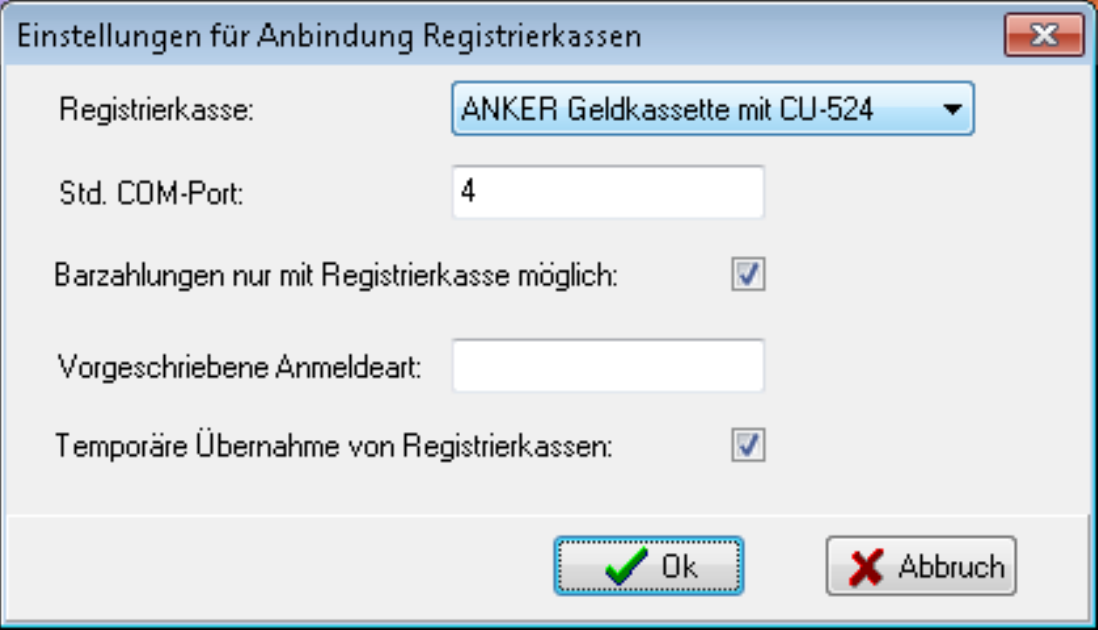
Dialog „Einstellungen für Anbindung Registrierkassen” – im Beispiel ist das Gerät „ANKER Geldkassette mit CU-524” bei COM-Port 4 eingestellt, beide Kontrollkästchen sind gesetzt und das Feld „Vorgeschriebene Anmeldeart” ist leer
- Registrierkasse: Hier wählen Sie das verwendete Registrierkassengerät aus.
- Std. COM-Port: Über den hier eingetragenen COM-Port muss die Registrierkasse angeschlossen werden. Tragen Sie den in Schritt 1 ermittelten Port ein.
- Barzahlungen nur mit Registrierkasse möglich: Ist der Haken gesetzt und am Arbeitsplatz keine Registrierkasse angemeldet, lehnt KuferSQL Bar-Zahlungen mit der Meldung „Barzahlung nur mit Registrierkasse möglich!” ab. Ausgenommen sind einzelne Buchungsdialoge, für die dem Benutzer das zugehörige Menürecht ausdrücklich zugewiesen ist.
- Wechselgeld, Abschöpfungen, etc. auf Kassenliste buchen: Wechselgeld-Ausgaben, manuelle Korrekturen und Abschöpfungen werden zusätzlich als Buchung in der Barkasse (Kassenliste) erfasst.
- Belegdruck zusätzlich mit Quittungsnummer: Bar-Zahlungen erhalten eine fortlaufende Quittungsnummer (Ein- bzw. Auszahlungsnummer), die der Kassenbeleg neben der Belegnummer ausweist.
- Belegnummer im Protokoll und Journal anzeigen: Das Protokoll der Registrierkasse zeigt die Spalte Belegnr., das Zahlungs-Journal die Spalte Reg.-Kasse-Belegnr.; in der Kassenliste steht die Druckoption mit Registrierkassen-Beleg-Nr. zur Verfügung.
- Vorgeschriebene Anmeldeart: Hier kann eine vorgeschriebene Anmeldeart für die Barzahlung mit einer Registrierkasse eingestellt werden.
- Temporäre Übernahme von Registrierkassen: Mit diesem Haken aktivieren bzw. deaktivieren Sie die temporäre Kassenübernahme aus Schritt 8.
Schritt 5: Pflichtschalter für den Anzeigebildschirm setzen
Damit auch eine „normale” Anmeldung mit einer Barzahlung über die Registrierkasse verbucht werden kann, ist ein weiterer Schalter zwingend zu setzen.
Öffnen Sie Einstellungen → Einstellungen für Bildschirm-Vorgaben und Workflow → Allgemein → Anmeldung/Zahlung und aktivieren Sie dort Extra Anzeigebildschirm bei sofortiger Bezahlung bei der Anmeldung.
Ohne diesen Schalter fehlt der Kassenbildschirm im Anmeldevorgang, und die Bar-Zahlung lässt sich nicht über die Kasse verbuchen.
Schritt 6: Menürechte für die Registrierkassen-Funktionen vergeben
Für die Registrierkassen-Erweiterungen wurden eigene Menürechte in das bestehende Rechtesystem von KuferSQL integriert. Vergeben Sie sie in der Benutzerverwaltung im Reiter Menü-Rechte — das Vorgehen beschreibt Menü-Rechte in KuferSQL konfigurieren.
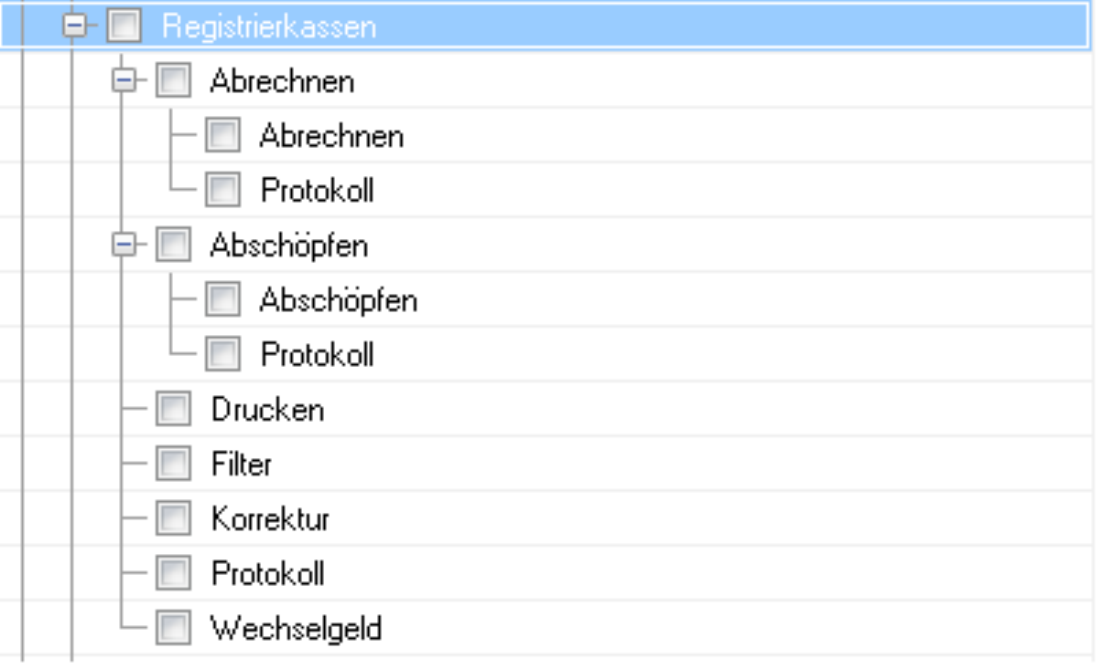
Rechte-Baum – der Knoten „Registrierkassen” mit den Unterrechten für Abrechnen, Abschöpfen, Drucken, Filter, Korrektur, Protokoll und Wechselgeld
Folgende Menürechte stehen zur Verfügung:
- Geld → Registrierkassen — mit den Unterrechten Wechselgeld, Abschöpfen (darunter Protokoll und Abschöpfen), Abrechnen (darunter Protokoll und Abrechnen), Korrektur, Protokoll, Drucken und Filter
- User → meine Registrierkasse — mit den Unterrechten Protokoll und Abschöpfen
- Einstellungen → Hinterlegungen für Zusatzbausteine → Registrierkassen
Schritt 7: An- und Abmeldung der Kassen-Benutzer prüfen
Nach der Einrichtung ändert sich der Login-Ablauf für alle Benutzer, die als Registrierkassen-User aktiviert sind: Sie müssen die ID der Registrierkasse und den aktuellen Saldo der Kasse bestätigen. Erfolgt keine Bestätigung, ist keine Anmeldung an KuferSQL möglich.
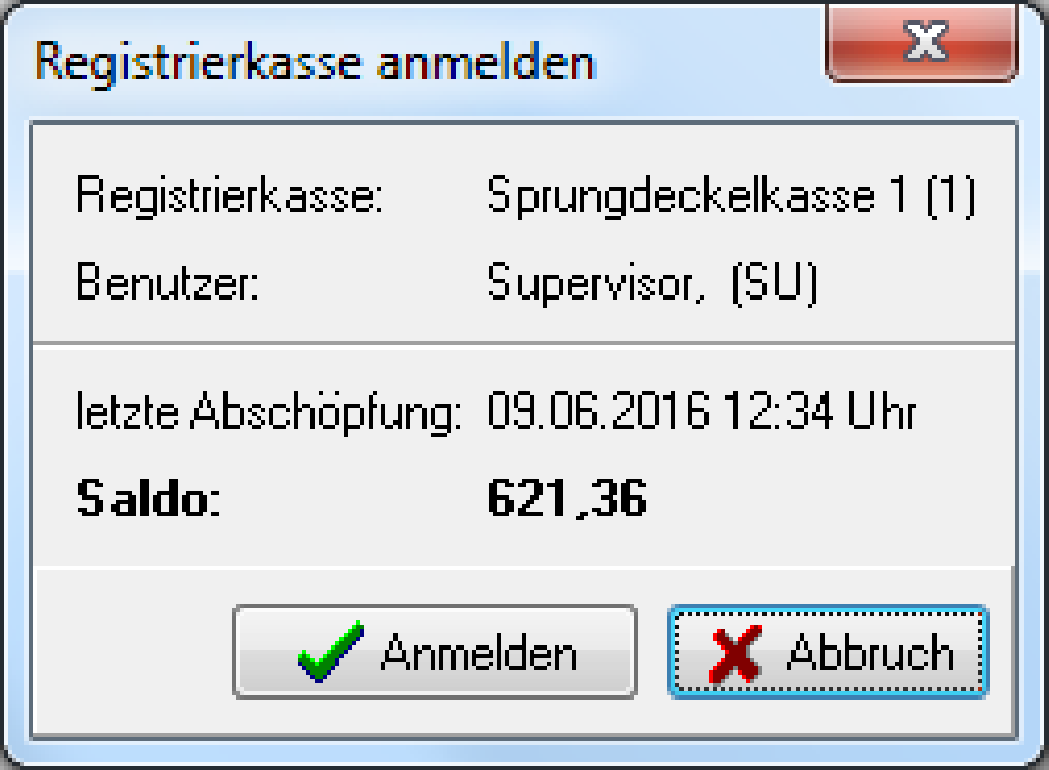
Dialog „Registrierkasse anmelden” – Kasse, Benutzer, Zeitpunkt der letzten Abschöpfung und der zu bestätigende Saldo
Testen Sie nach der Einrichtung diese Fälle:
- Benutzer ist als Registrierkassen-User eingetragen: Der Dialog Registrierkasse anmelden erscheint, der Benutzer bestätigt mit Anmelden.
- Benutzer ist nicht eingetragen, obwohl eine Kasse angeschlossen ist, und die Option Temporäre Übernahme von Registrierkassen ist nicht gesetzt: Eine Anmeldung ist nicht möglich. KuferSQL meldet „Der KuferSQL-Benutzer hat keine Rechte zur Verwendung einer Registrierkasse. KuferSQL wird beendet!” und beendet sich. Ist die Option gesetzt, bietet KuferSQL stattdessen die Übernahme der Kasse an (siehe Schritt 8).
- Die Kasse ist noch als aktiv gekennzeichnet (z. B. nach einem Programmabsturz oder weil sie an einem anderen Arbeitsplatz angemeldet ist): Nach Anmelden meldet KuferSQL „Eine Anmeldung an der gewählten Registrierkasse ist nicht möglich, da sie schon als aktiv gekennzeichnet ist.” Die Anmeldung an KuferSQL läuft anschließend ohne Registrierkasse weiter; Bar-Einnahmen lassen sich in dieser Sitzung nicht über die Kasse verbuchen. Die Sperre setzen Sie in der Übersicht der Registrierkassen zurück.
Beim Abmelden bzw. Beenden fragt KuferSQL zunächst das Passwort des Benutzers ab (Registrierkasse abmelden). Danach öffnet sich die Kassenschublade zum Lösen aus der Basisstation, und der Dialog „Registrierkasse abgemeldet” zeigt Kasse, Benutzer, letzte Abschöpfung und Saldo. Nach dem Schließen dieses Dialogs über Schließen öffnet KuferSQL die Druckvorschau der Quittung „Registrierkasse abmelden - Quittung” mit dem aktuellen Saldo. Dieser Ausdruck muss vom KuferSQL-Benutzer unterschrieben werden.
Ein Registrierkassenwechsel wird über eine Benutzer-Abmeldung bzw. -Anmeldung in KuferSQL realisiert, sofern der Benutzer als Kassierer gekennzeichnet ist. Eine zugeordnete Registrierkasse darf von einem anderen Registrierkassen-User nicht übernommen werden; findet ein Benutzerwechsel statt, muss deshalb auch die Registrierkasse getauscht werden.
Schritt 8: Temporäre Kassenübernahme einrichten und nutzen
Soll ein Benutzer beim Login ausnahmsweise eine abweichende Registrierkasse übernehmen dürfen, aktivieren Sie in Schritt 4 die Option Temporäre Übernahme von Registrierkassen. Danach greifen zwei Abläufe.
1. Ein Kassen-Benutzer meldet sich an
Beim Login erscheint das Kassenfenster. Darin gibt es eine zusätzliche Schaltfläche für einen temporären Kassenwechsel. Nach einem Klick darauf erscheint ein kleines Fenster für die Eingabe der Kassen-Schublade, die übernommen werden soll.
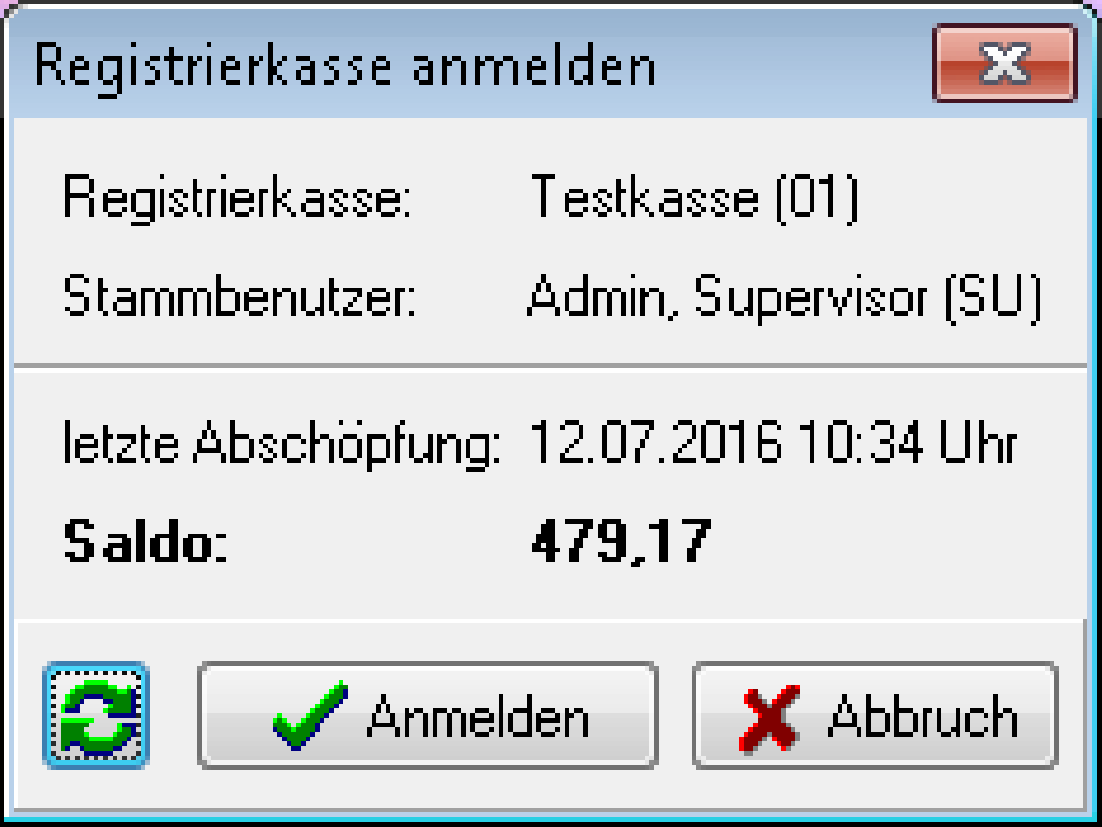
Dialog „Registrierkasse anmelden” bei aktivierter temporärer Übernahme – links unten steht zusätzlich eine Schaltfläche mit zwei kreisförmig angeordneten grünen Pfeilen
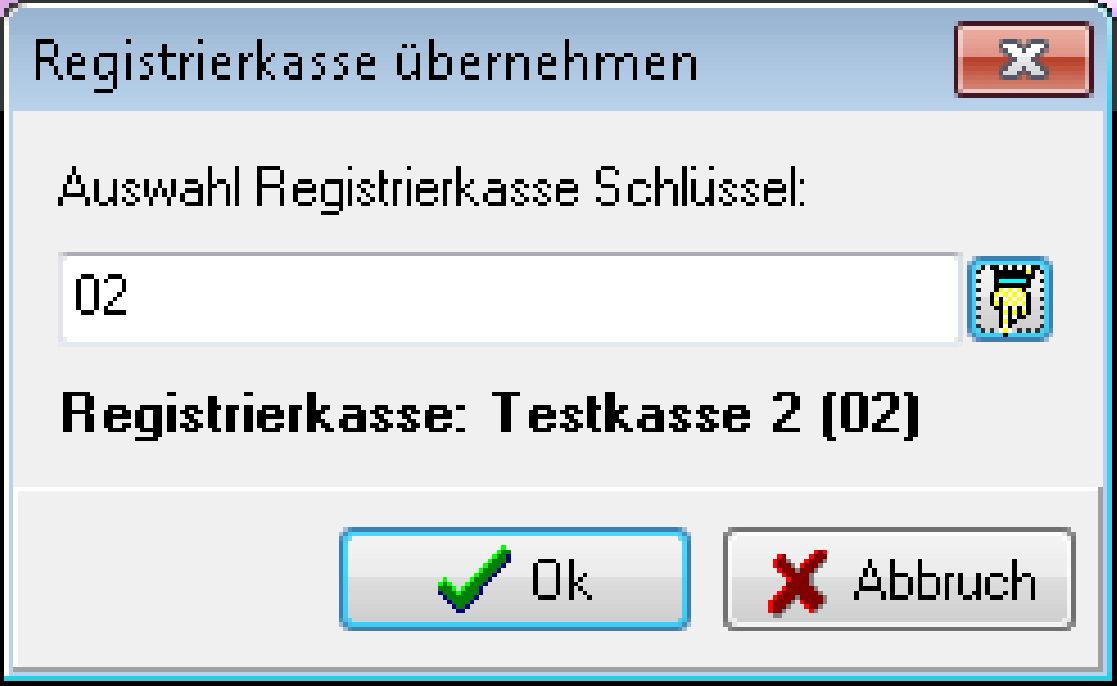
Dialog „Registrierkasse übernehmen” – nach Eingabe des Schlüssels zeigt der Dialog die zugehörige Kasse zur Kontrolle an
2. Ein Nicht-Kassen-Benutzer meldet sich an
Erkennt KuferSQL bei der Anmeldung eines Benutzers ohne eigene Kasse eine angeschlossene Kassenschublade, erscheint die Rückfrage „Es ist eine unbekannte Registrierkasse angeschlossen. Wollen Sie diese übernehmen?”. Nach einem Klick auf Ja erscheint dasselbe kleine Fenster für die Eingabe des Registrierkassen-Schlüssels. Brechen Sie dieses Fenster oder den anschließenden Dialog Registrierkasse anmelden ab, beendet sich KuferSQL. Mit Nein setzen Sie die Anmeldung an KuferSQL ohne Registrierkasse fort.
3. Was nach der Übernahme passiert
Nachdem die Nummer eingegeben und mit Ok bestätigt wurde, zeigt KuferSQL bei der Anmeldung das bestehende Kassenfenster mit dem Saldo der eingegebenen Kasse an.
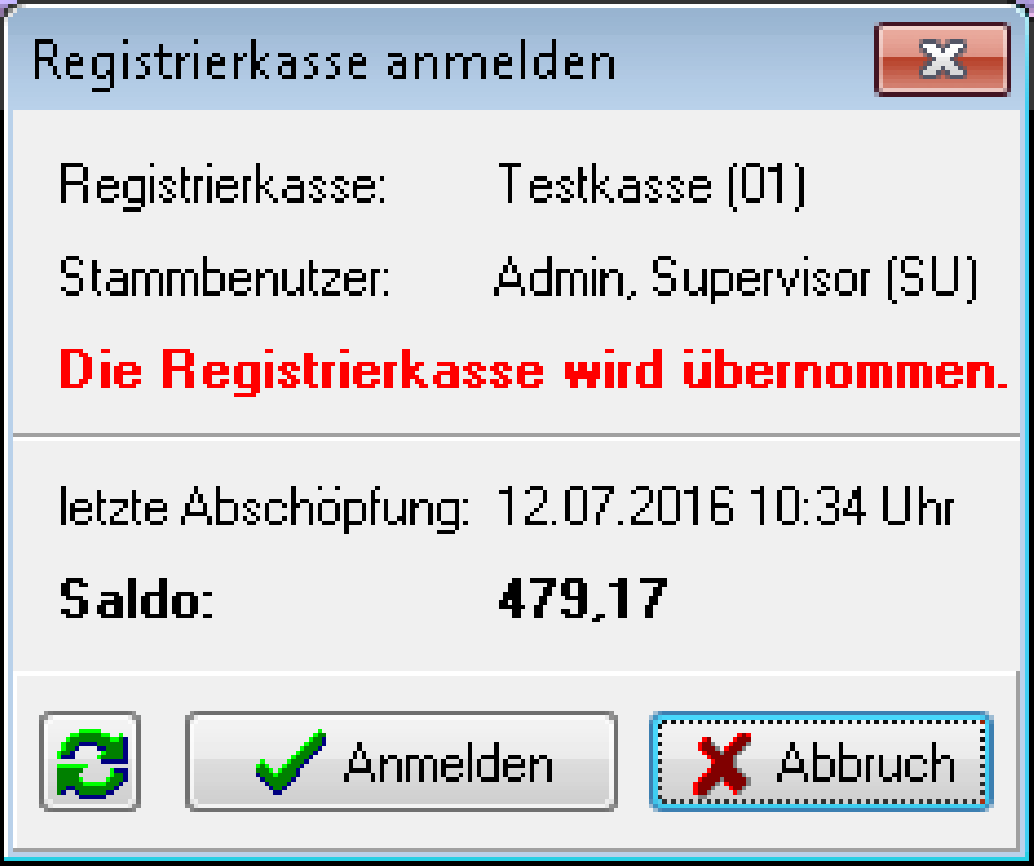
Dialog „Registrierkasse anmelden” nach der Übernahme – der rote Hinweis „Die Registrierkasse wird übernommen.” bestätigt den temporären Wechsel
Für diese Sitzung verhält sich KuferSQL so, als ob die Kasse fest diesem Mitarbeiter zugeordnet wäre; entsprechende Protokoll-Einträge werden vorgenommen. Nach dem Klick auf Anmelden öffnet KuferSQL zuerst die Druckvorschau der Quittung „Registrierkasse übernehmen - Quittung” zur Unterschrift. Sie enthält Kasse, übernehmenden Benutzer, aktuellen Saldo, Zeitpunkt, Stammbenutzer und letzte Abschöpfung. Sobald die Vorschau geschlossen ist, öffnet sich die Kassenschublade, damit der neue Benutzer den Bestand kontrollieren kann.
Ergebnis
Die Geldkassette ist über den Kassenladenöffner am COM-Port angeschlossen, alle Kassen sind mit Schlüssel, Bezeichnung und Kassen-User hinterlegt, die Anbindungs-Optionen und der Pflichtschalter für den Anzeigebildschirm sind gesetzt und die Menürechte sind vergeben. Ab dem nächsten Login bestätigen die Kassen-Benutzer ihre Kasse samt Saldo, und Bar-Einnahmen lassen sich über die Kasse verbuchen.