
Richten Sie die Datenlieferung an das Portalnetz WISY so ein, dass Ihre Kurse zu festen Uhrzeiten automatisch an die Weiterbildungsdatenbank übertragen werden.
Schritt 1: Export-Einstellungen für WISY festlegen
Nach dem Start von BAS_EWeb erscheint zunächst das gleiche Fenster wie unter dem Menüpunkt Standardaufbereitung Internet (XML-Format). Bestätigen Sie es mit Übernehmen — damit gelangen Sie zur Hauptmaske des Programms.
Wählen Sie dort zuerst im Auswahlfeld über den Schaltflächen Start und Stopp den Export Internetaufbereitung Portalnetz WISY aus.
Öffnen Sie die Einstellungen danach über die Schaltfläche Einstellungen in der unteren Schaltflächenreihe der Hauptmaske — nicht über die drei gleichnamigen Schaltflächen rechts neben über FTP, über HTTP und über SMTP, die die Versandwege konfigurieren. Es öffnet sich der Dialog Internetaufbereitung für Portalnetz Weiterbildungsdatenbank /WISY.
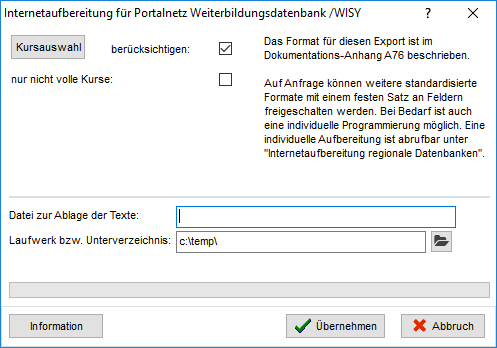
Dialog Internetaufbereitung für Portalnetz Weiterbildungsdatenbank /WISY mit Kursauswahl, leerem Feld Datei zur Ablage der Texte und der Laufwerk-Angabe c:\temp\
- Kursauswahl: Treffen Sie über die Schaltfläche Kursauswahl die übliche Kursauswahl so, dass genau die Kurse ausgewählt sind, die auch für WISY freigegeben werden sollen. Das Häkchen berücksichtigen daneben ist im Beispiel-Screenshot gesetzt.
- nur nicht volle Kurse: Kurse, die bereits voll belegt sind, werden nicht übergeben. Ebenfalls ausgeblendet werden Kurse, die mit Kurs nicht in Programmheft aufnehmen gekennzeichnet sind. Im Beispiel-Screenshot ist die Option nicht gesetzt.
- Datei zur Ablage der Texte: Dieses Feld muss leer bleiben.
- Laufwerk bzw. Unterverzeichnis: Muss korrekt eingetragen sein — im Beispiel
c:\temp\.
C:\, muss auf jedem Arbeitsplatz, der die Übertragung ausführt, ein solches Verzeichnis angelegt sein.Bestätigen Sie den Dialog mit Übernehmen.
Schritt 2: Versandweg und Lieferzeitpunkt festlegen
Nach Übernehmen sind Sie zurück in der Hauptmaske von BAS_EWeb — dem zweiten Bildschirm, der den Transfer steuert.
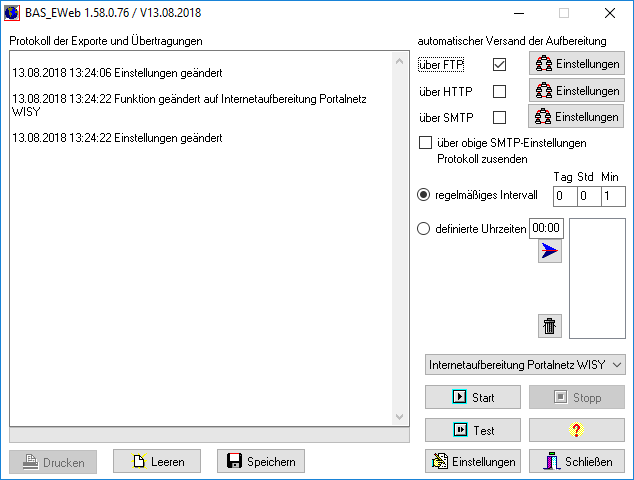
Hauptmaske BAS_EWeb 1.58.0.76 mit Protokoll der Exporte, aktiviertem Häkchen über FTP und dem Export Internetaufbereitung Portalnetz WISY — im Screenshot ist noch regelmäßiges Intervall (0 Tag / 0 Std / 1 Min) aktiv und die Uhrzeitenliste leer
- Prüfen Sie, dass im Auswahlfeld über den Schaltflächen Start und Stopp weiterhin der Export Internetaufbereitung Portalnetz WISY steht — dieser Eintrag muss unbedingt gewählt sein.
- Aktivieren Sie im Bereich automatischer Versand der Aufbereitung das Häkchen über FTP.
- Aktivieren Sie die Option definierte Uhrzeiten und tragen Sie dort den Zeitpunkt der Datenlieferung an WISY ein.
Das Protokoll der Exporte und Übertragungen im linken Bereich gibt alle Statusmeldungen mit Datum und Uhrzeit aus.
Schritt 3: FTP-Zugang zu WISY hinterlegen und testen
Für die Verbindung zu WISY benötigen Sie die Zugangsdaten der Portalseite. Sie tragen sie über über FTP → Einstellungen im Dialog Einstellungen für die Verbindung ein.
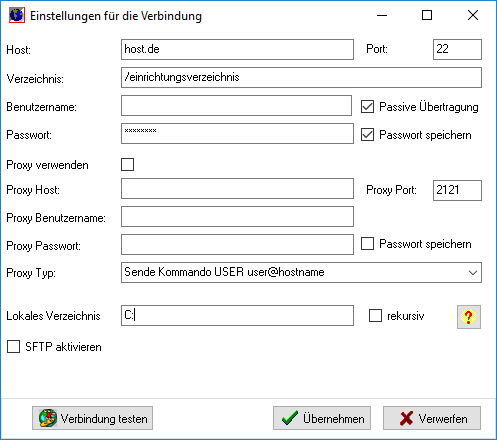
Dialog Einstellungen für die Verbindung mit Host, Port, Verzeichnis, Benutzername, Passwort, Proxy-Angaben und Schaltfläche Verbindung testen
- Host und Port: Serveradresse und Port aus den WISY-Zugangsdaten.
- Verzeichnis: Das (relative) Zielverzeichnis auf dem Host, in das die Datei abgelegt wird (im Beispiel-Screenshot der Platzhalter
/einrichtungsverzeichnis). - Benutzername und Passwort: Zugangsdaten des Portals. Mit Passwort speichern bleibt das Kennwort hinterlegt.
- Passive Übertragung: Für Firewall-Umgebungen, in denen aktives FTP blockiert wird.
- Proxy verwenden: Nur nötig, wenn Ihr Netz den Verbindungsaufbau über einen Proxy führt.
Prüfen Sie den Zugang anschließend über Verbindung testen. Bei Erfolg meldet BAS_EWeb „Datei erfolgreich übertragen!”. Sichern Sie die Eingaben mit Übernehmen.
Erst jetzt aktivieren Sie die Automatik: Klicken Sie in der Hauptmaske auf Start. Damit läuft die Aufbereitung zu den in Schritt 2 gesetzten Uhrzeiten. Für einen Probelauf verwenden Sie stattdessen die Schaltfläche Test direkt darunter — mit ihr wird eine einmalige Aufbereitung und ein Versand der erzeugten Datei durchgeführt. Das Aufbereiten der Daten kann je nach Datenmenge einige Minuten dauern; Statusmeldungen erscheinen im Protokoll.
Ergebnis
BAS_EWeb bereitet die ausgewählten Kurse zu den definierten Uhrzeiten für WISY auf und überträgt die Datei per FTP an das Portal — bei Dienst-Betrieb vollständig im Hintergrund.